Recursos y Tutoriales
57 guías paso a paso para dominar cada función de RPAS WILCO.
No se encontraron tutoriales
Intenta con otro término de búsqueda o navega por categoría.
Aplicación móvil
Guías para la aplicación RPAS WILCO iOS y Android.
Mobile Descargar la app y crear una cuenta
Descargar la app y crear una cuenta
Comienza con RPAS WILCO en tu dispositivo móvil.
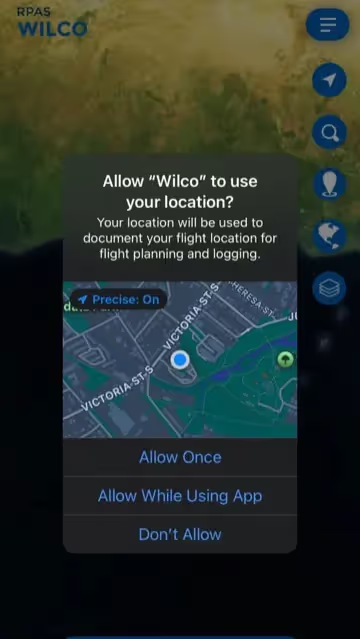
- 1
Abre la aplicación RPAS Wilco en tu teléfono.
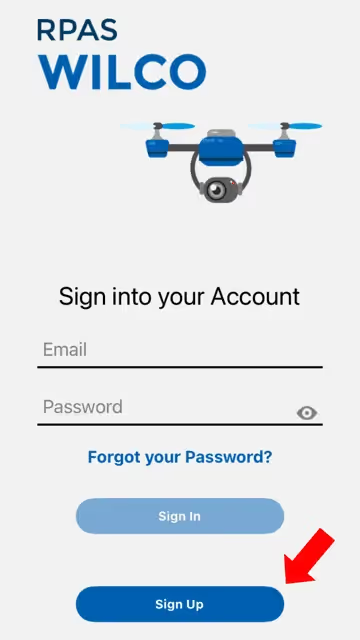
- 2
En la página de inicio de sesión, haz clic en «Registrarse» si aún no tienes una cuenta.
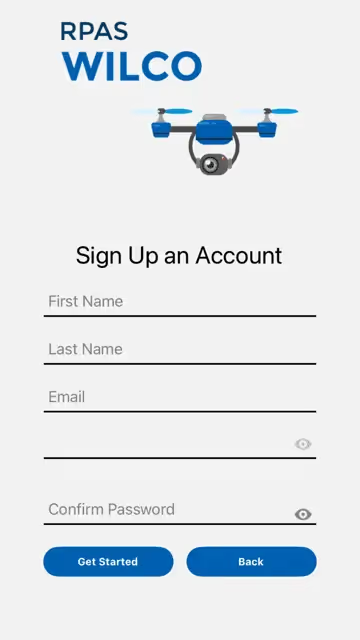
- 3
Regístrate ingresando tu correo electrónico y contraseña.
Nota: Hay un verificador de seguridad de contraseña. Asegúrate de que tu contraseña tenga al menos 8 caracteres e incluya mayúsculas, minúsculas, números y símbolos.
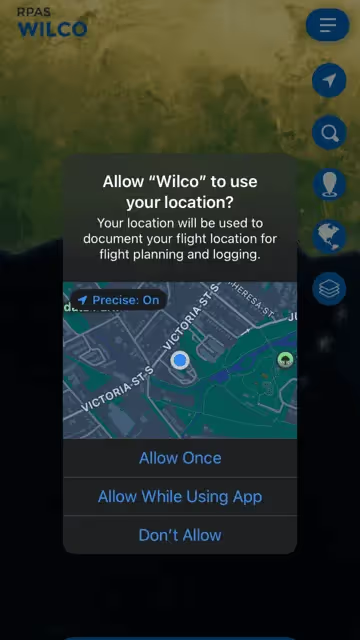
- 4
Cuando se te solicite, permite el acceso a la ubicación («Permitir mientras se usa la app») para habilitar las funciones basadas en ubicación.
- 5
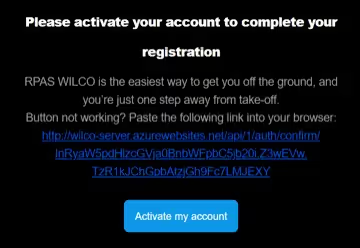
Revisa tu correo electrónico en busca de un mensaje de activación de AIM Robotics. Haz clic en «Activar mi cuenta».
Nota: Si no ves el correo, revisa tu carpeta de spam.
- 6
¡Listo! Ahora puedes iniciar sesión y comenzar a usar RPAS Wilco.
Mobile Agregar un dron
Agregar un dron
Registra un nuevo dron en tu cuenta.
- 1
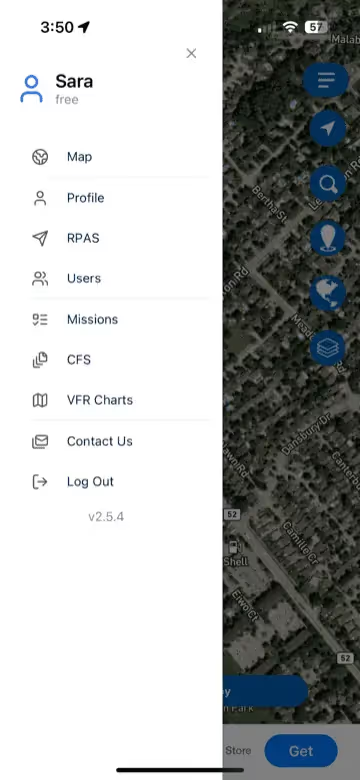
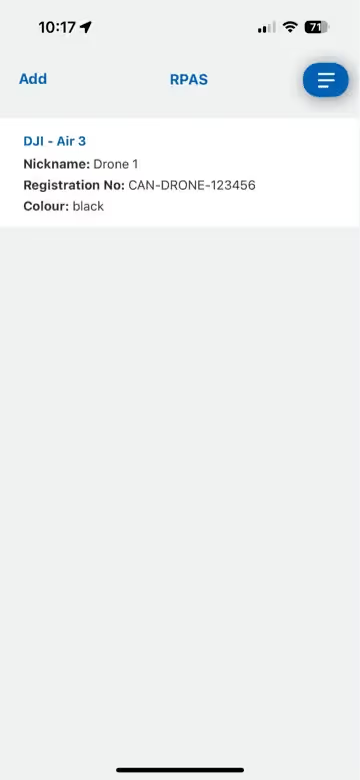
Abre el menú lateral (☰) y selecciona «RPAS».
- 2
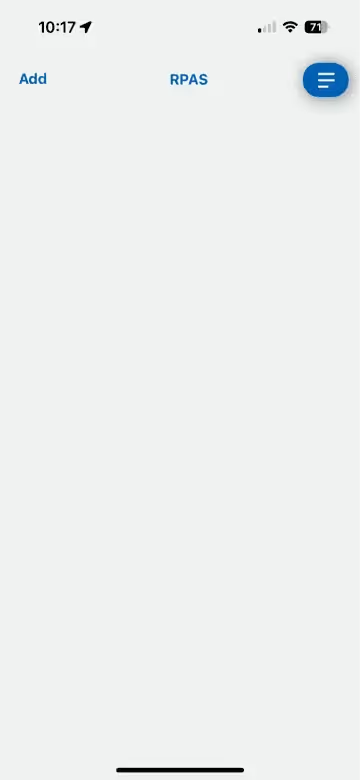
Toca el botón «Agregar» en la esquina superior izquierda.
- 3
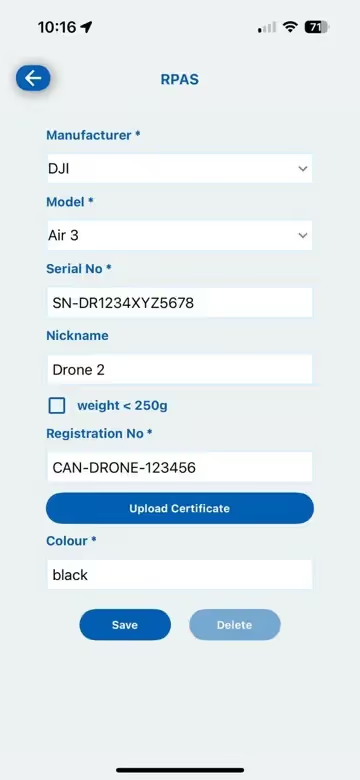
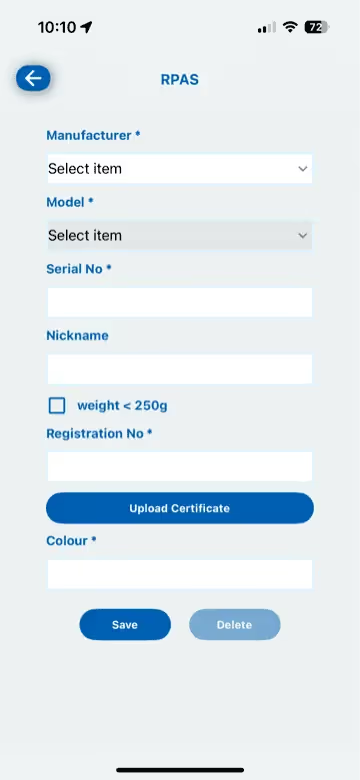
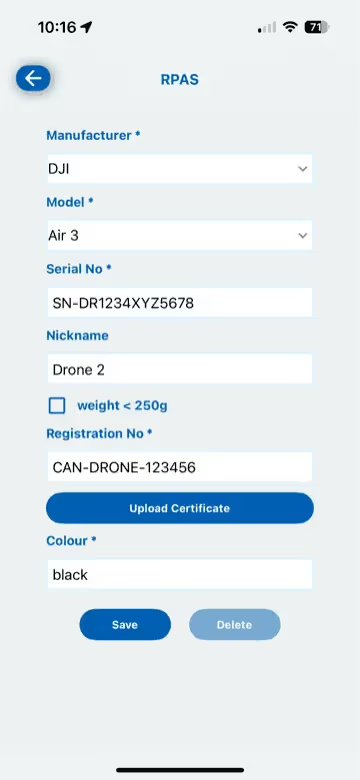
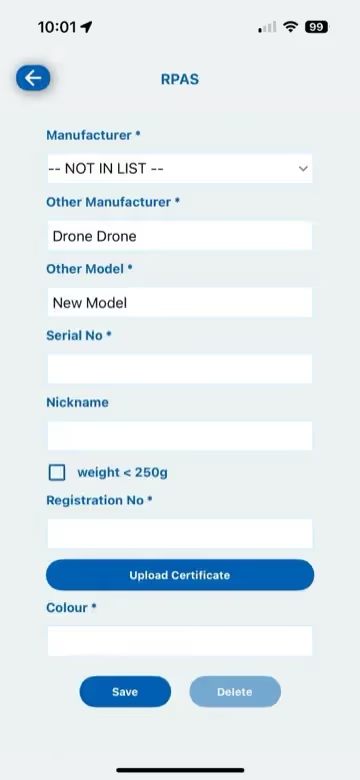
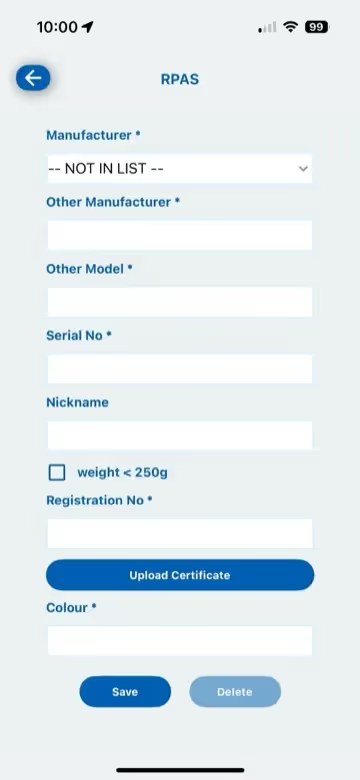
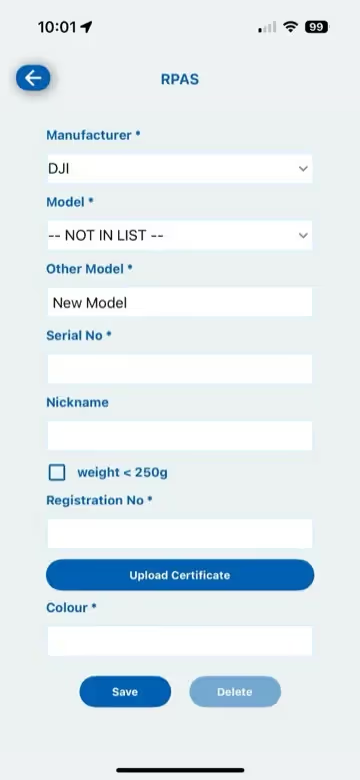
Ingresa los detalles de tu dron: Fabricante, Modelo, Número de serie, Apodo, Número de registro y Color.
Nota: Si la marca o modelo de tu dron no está en la lista, puedes crear una entrada personalizada. Esto es útil para mini-drones que no requieren registro en Transport Canada.
- 4
Toca «Guardar» para confirmar los detalles de tu dron.
Mobile Eliminar un dron
Eliminar un dron
Elimina un dron de tu cuenta.
- 1
Abre el menú lateral (☰) y selecciona «RPAS».
- 2
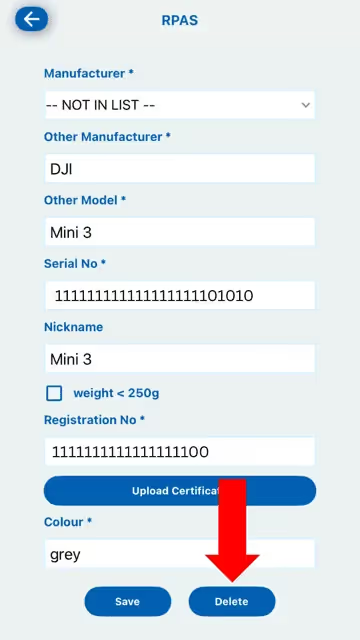
Toca el dron que deseas eliminar.
- 3
Haz clic en «Eliminar» en la esquina inferior derecha.
Mobile Video Agregar miembros del equipo (Piloto, OV, OP)
Agregar miembros del equipo (Piloto, OV, OP)
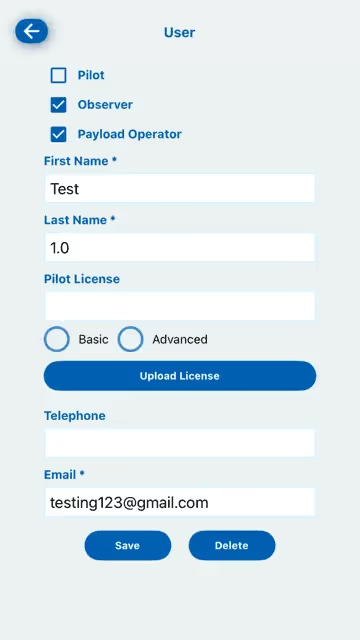
Agrega pilotos, observadores visuales y operadores de carga útil.
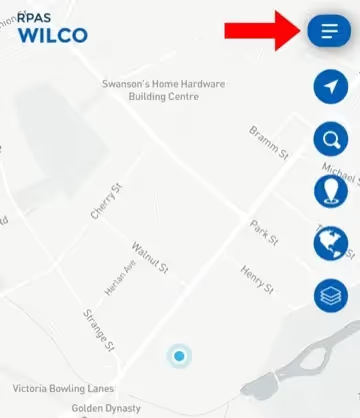
- 1
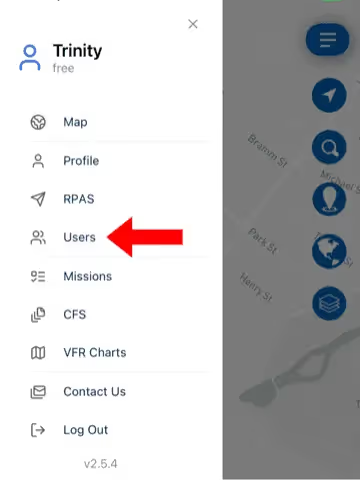
Abre el menú lateral (☰) y selecciona «Usuarios».
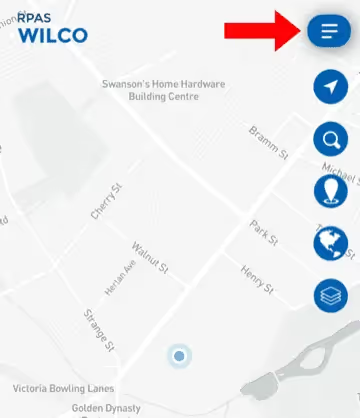
- 2
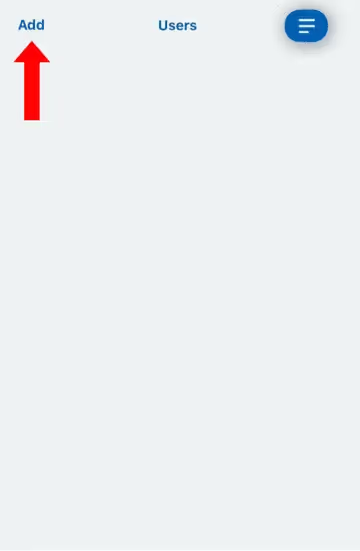
Toca «Agregar» en la esquina superior izquierda.
- 3
Completa el nombre, correo y demás información del usuario. Selecciona su rol (Piloto, Observador visual u Operador de carga útil) y haz clic en «Guardar».
Nota: Los usuarios Free y Pro solo pueden agregar un piloto por cuenta. Se requiere un plan Enterprise para múltiples pilotos.
Mobile Editar o eliminar miembros del equipo
Editar o eliminar miembros del equipo
Actualiza o elimina información de miembros del equipo.
- 1
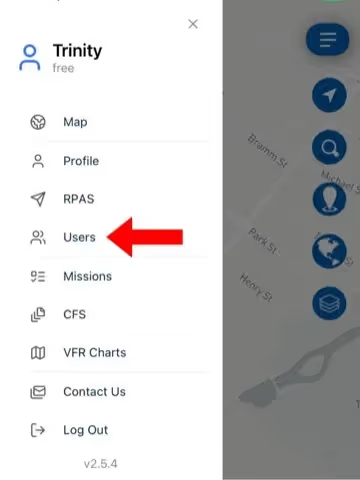
Abre el menú lateral (☰) y selecciona «Usuarios».
- 2
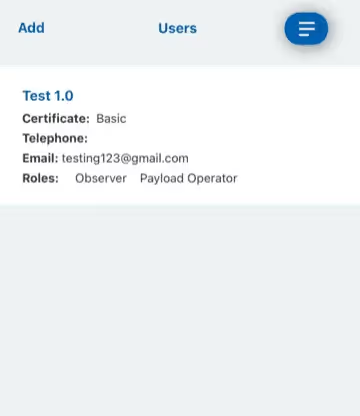
Para editar: Toca el nombre del usuario, actualiza sus datos y presiona «Guardar».
- 3
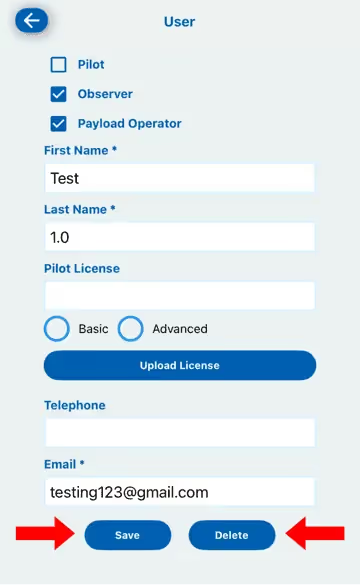
Para eliminar: Toca el nombre del usuario y selecciona «Eliminar».
Mobile Video Crear un estudio de sitio / Iniciar una misión
Crear un estudio de sitio / Iniciar una misión
Crea un nuevo estudio de sitio y configura los detalles de la misión.
- 1
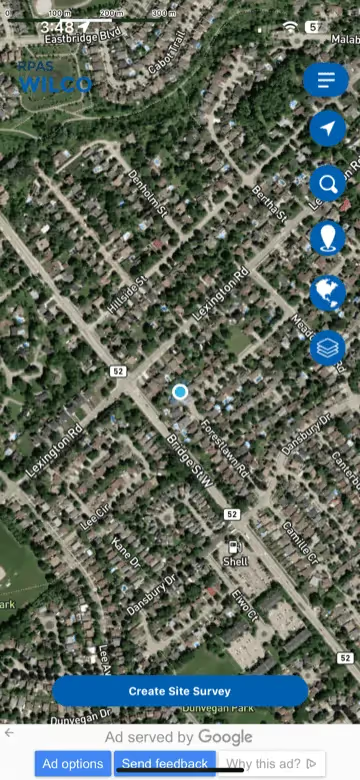
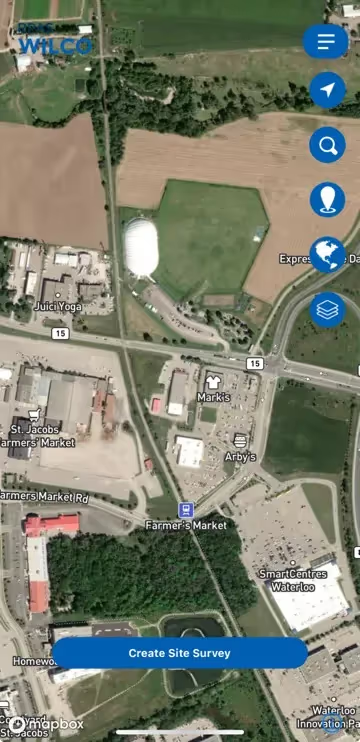
Toca el botón «Crear estudio de sitio» en la parte inferior de la página de inicio.
- 2
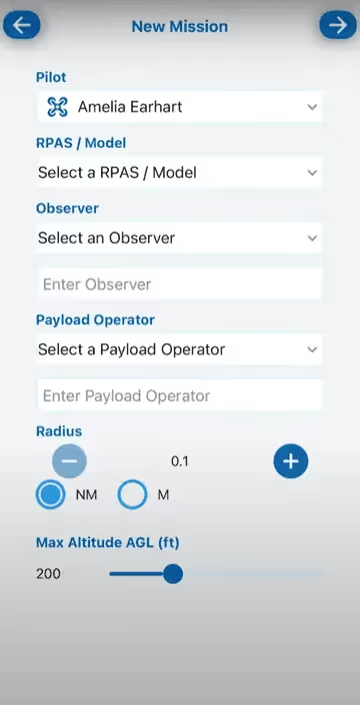
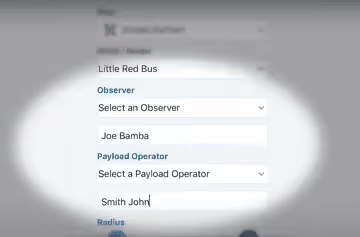
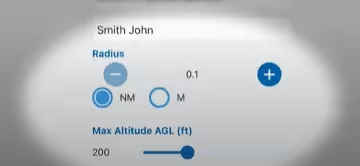
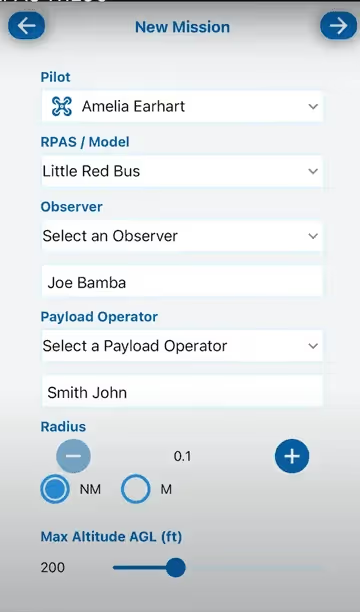
Ingresa la información de la misión: Piloto, Dron y Modelo, Observador, Operador de carga útil, Radio de misión y Altitud máxima (pies).
- 3
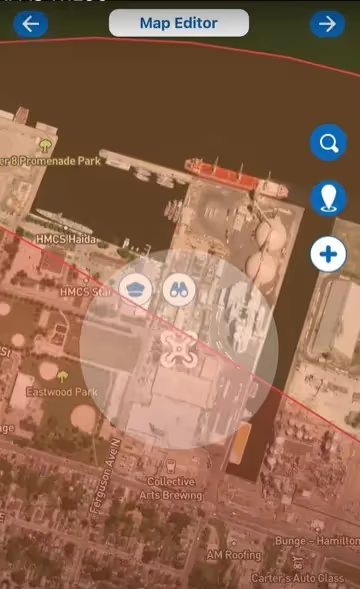
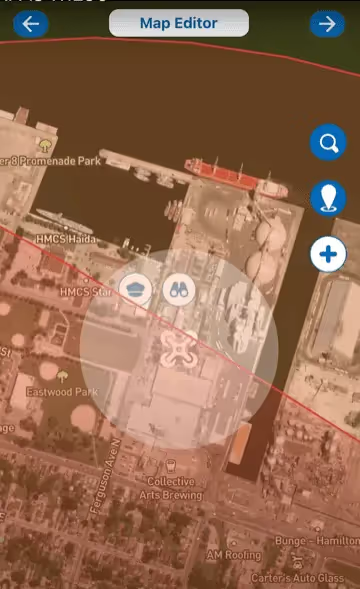
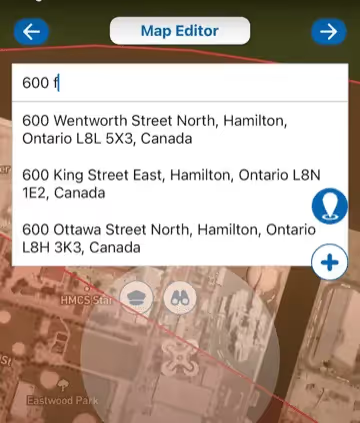
Toca la flecha para acceder al editor de mapa. Ingresa la dirección o coordenadas GPS y coloca los marcadores de tu equipo.
Nota: Puedes agregar marcadores de obstáculos para indicar peligros cerca del sitio de operación.
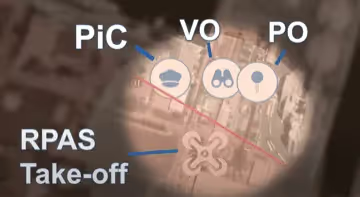
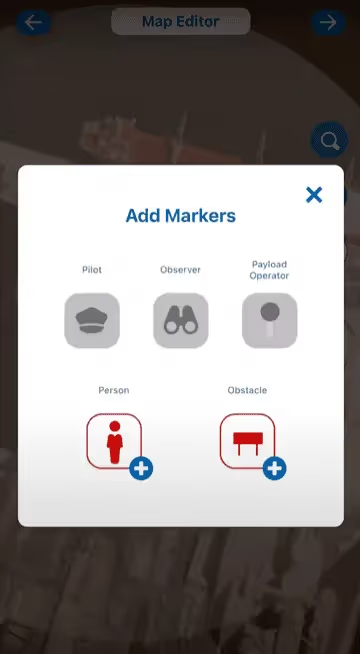
- 4
Confirma la captura del diseño de operación, luego establece el nombre de la misión, hora de inicio/fin.
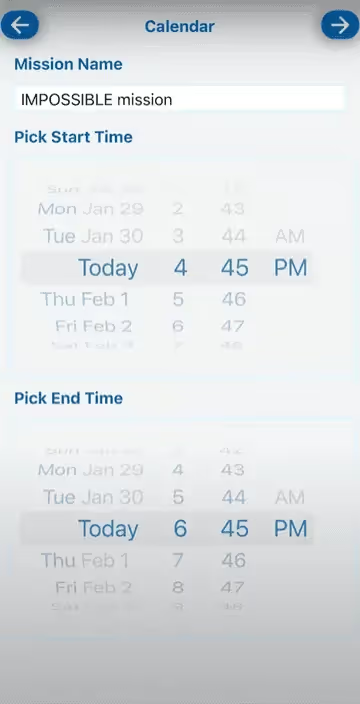
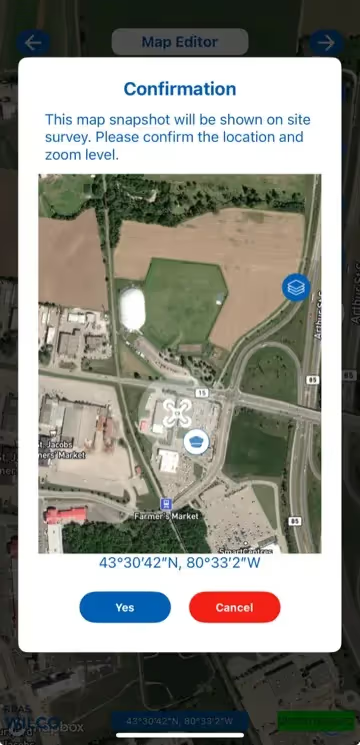
- 5
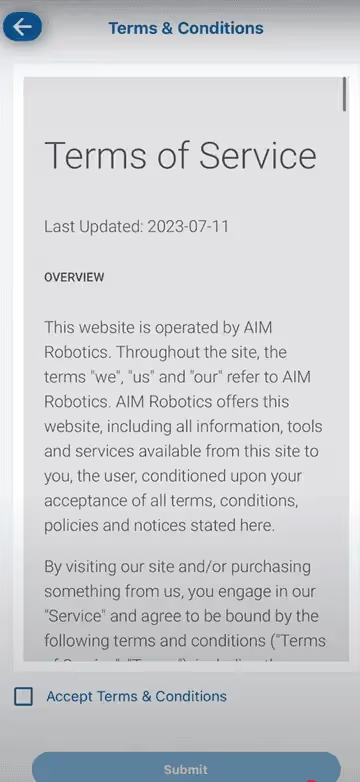
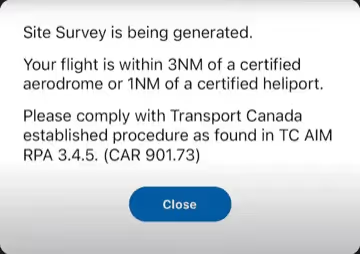
Acepta los Términos y Condiciones. Tu estudio de sitio comenzará a generarse automáticamente.
- 6
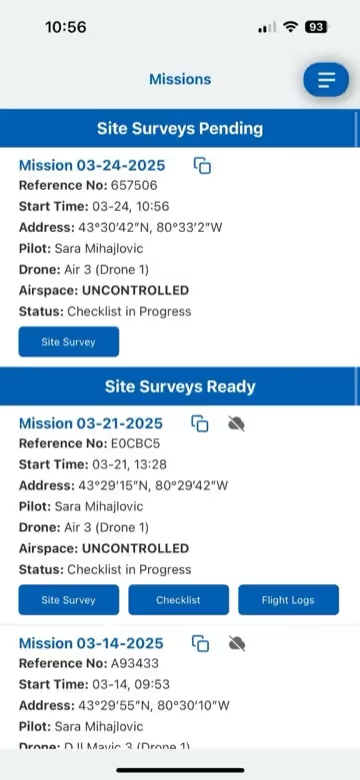
Consulta tu estudio en el menú lateral > «Misiones» para ver los estudios de sitio pendientes y listos.
Mobile Ver misiones pasadas, registros de vuelo y checklists
Ver misiones pasadas, registros de vuelo y checklists
Accede a los registros de misiones anteriores.
- 1
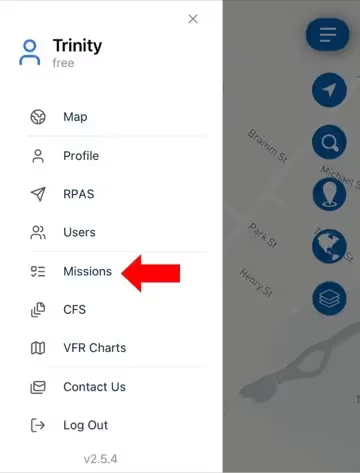
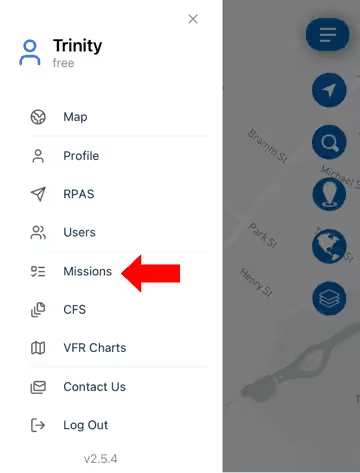
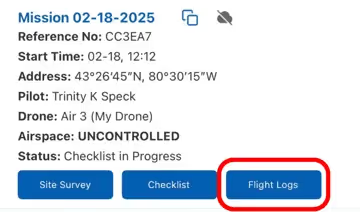
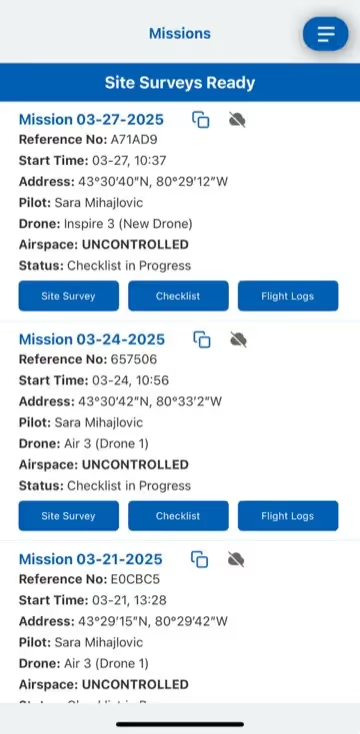
Abre el menú lateral (☰) y selecciona «Misiones» para ver todas las misiones pasadas.
- 2
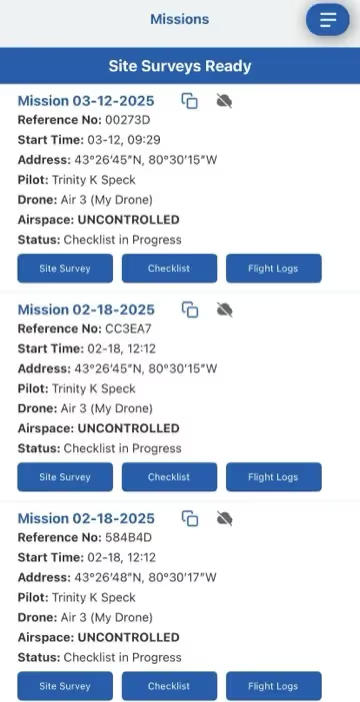
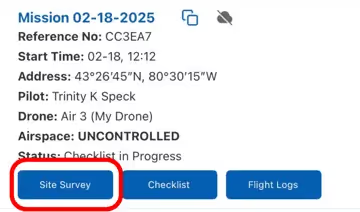
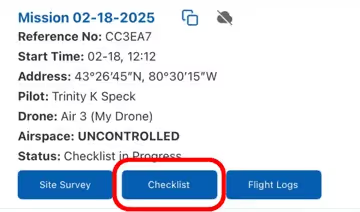
Toca la casilla azul correspondiente para acceder a estudios de sitio, checklists o registros de vuelo de una misión específica.
Nota: Los usuarios Free solo pueden acceder a las misiones de los últimos 7 días. Los usuarios Pro y Enterprise tienen acceso ilimitado.
Mobile Ver cartas aeronáuticas (VFR y CFS)
Ver cartas aeronáuticas (VFR y CFS)
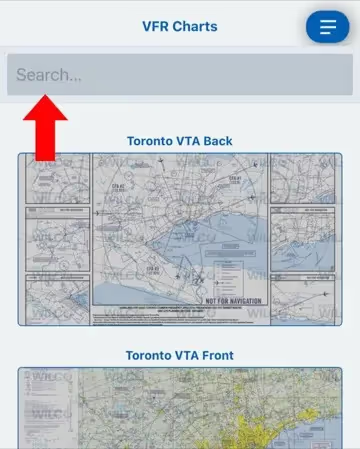
Accede a las cartas VFR y CFS a través de la aplicación móvil.
- 1
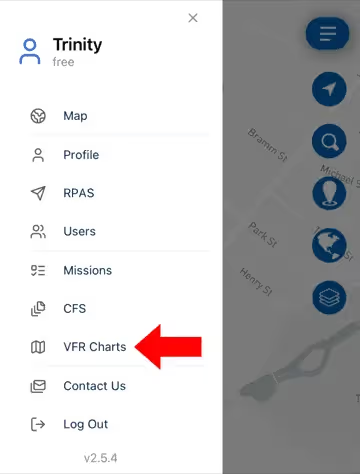
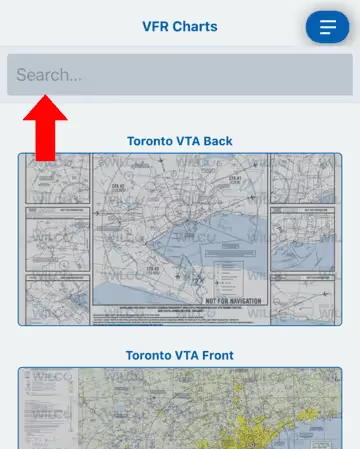
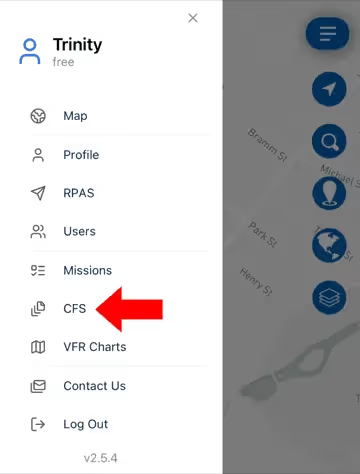
Abre el menú lateral (☰) y selecciona «Cartas VFR» o «CFS» para ver las cartas.
- 2
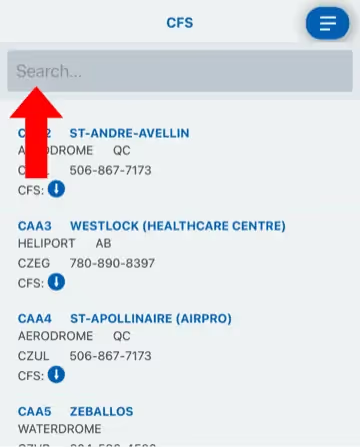
Usa la barra de búsqueda para encontrar una carta específica por nombre. Toca para abrir y hacer zoom/navegar.
Nota: Los miembros Free solo pueden acceder a las cartas CFS relevantes para su misión. Actualiza a Pro o Enterprise para acceso completo.
- 3
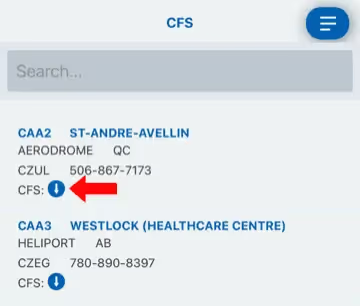
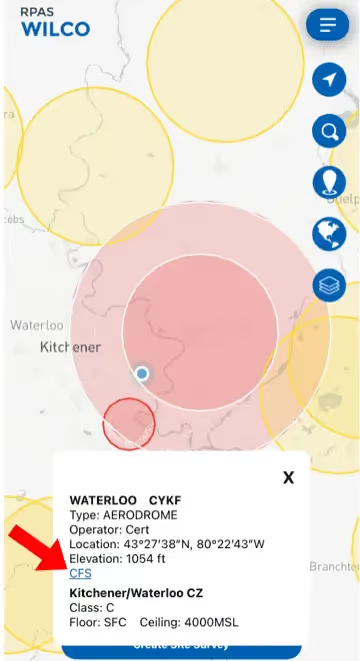
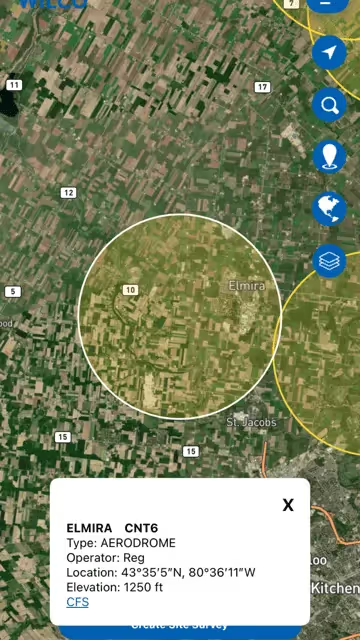
Consejo: Toca un aeródromo en el mapa del espacio aéreo para acceder directamente a su carta CFS vinculada.
Mobile Usar la checklist
Usar la checklist
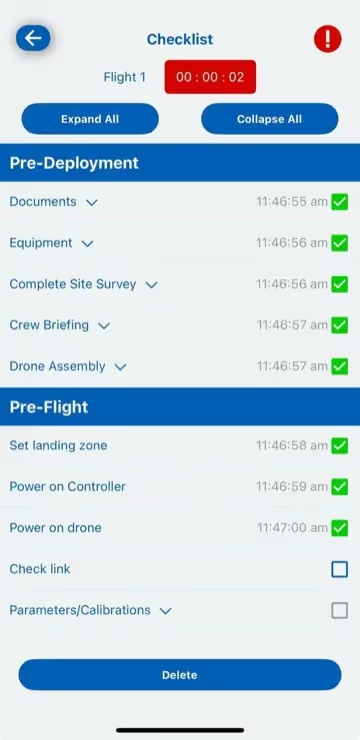
Completa las verificaciones previas al vuelo, durante el vuelo y posteriores al vuelo.
- 1
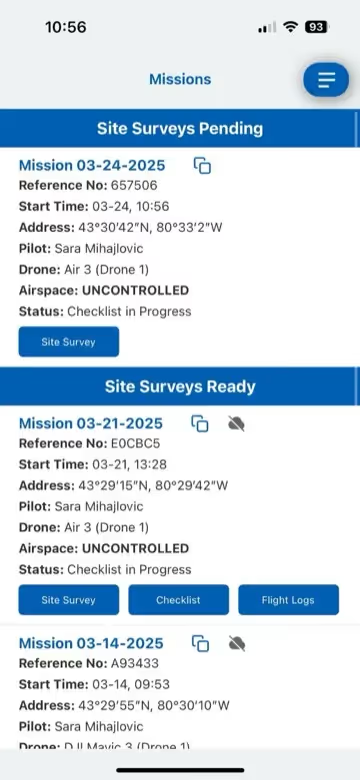
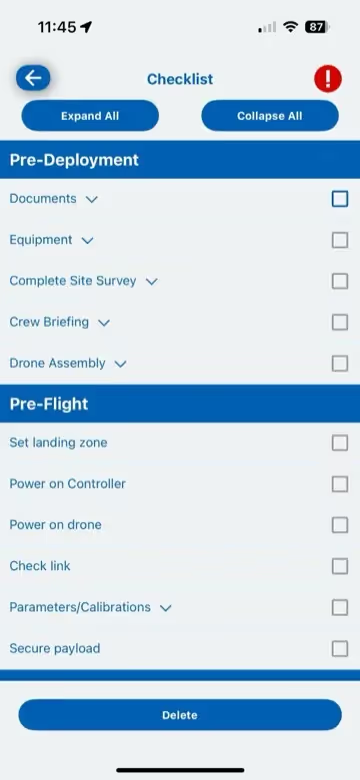
Abre el menú lateral > pestaña «Misiones». En «Estudios de sitio listos», haz clic en el botón de checklist.
- 2
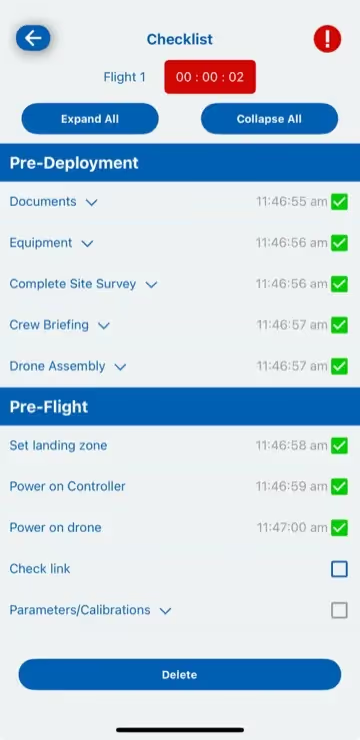
Marca «Encender dron» para comenzar — RPAS WILCO comenzará a rastrear automáticamente tu tiempo de vuelo.
- 3
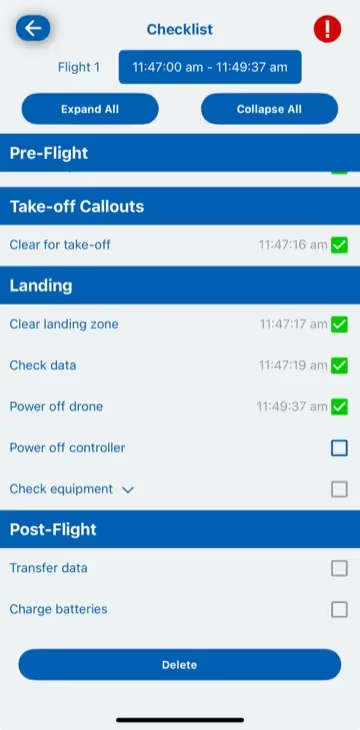
Después de aterrizar, haz clic en «Apagar dron» — el tiempo de vuelo se registrará automáticamente.
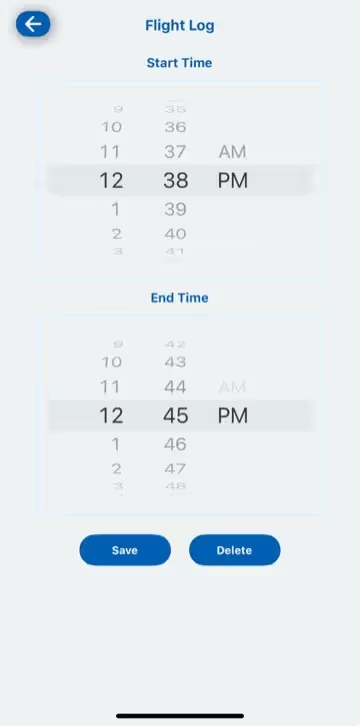
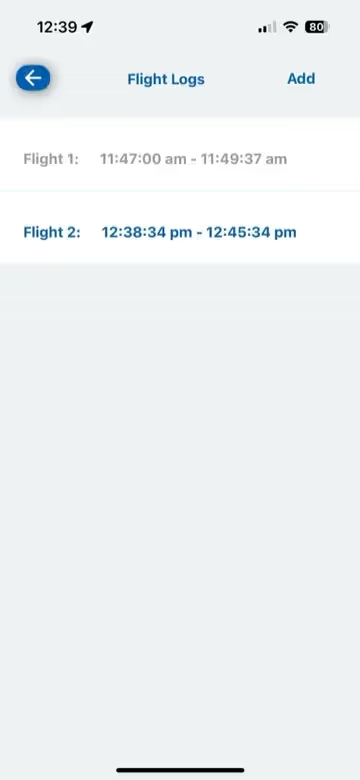
Mobile Crear registros de vuelo manuales
Crear registros de vuelo manuales
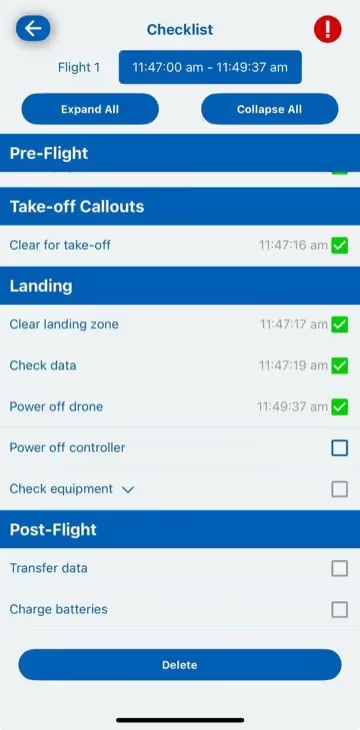
Ingresa manualmente entradas de registro de vuelo.
- 1
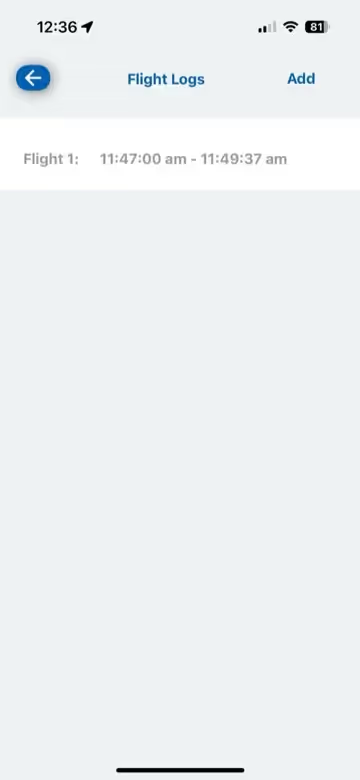
Abre el menú lateral > pestaña «Misiones». En «Estudios de sitio listos», haz clic en «Registros de vuelo».
- 2
Haz clic en «Agregar» para ingresar manualmente tu registro de vuelo con horas de inicio y fin.
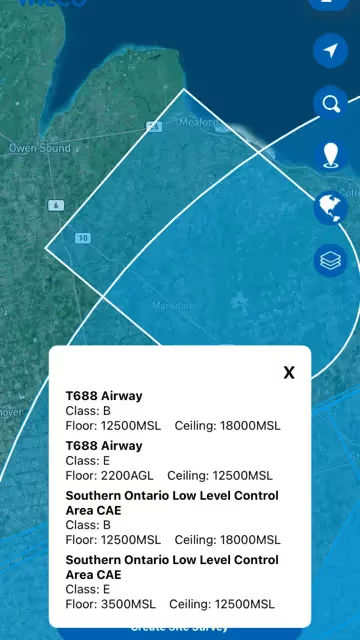
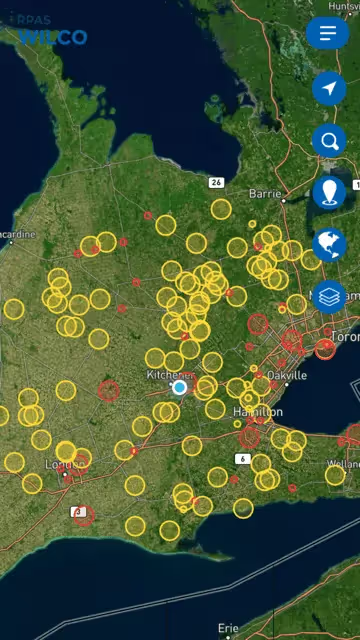
Mobile Usar el mapa interactivo del espacio aéreo
Usar el mapa interactivo del espacio aéreo
Navega el mapa del espacio aéreo con capas, leyenda y búsqueda.
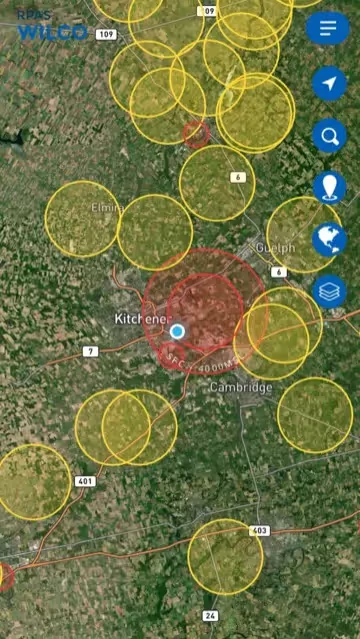
- 1
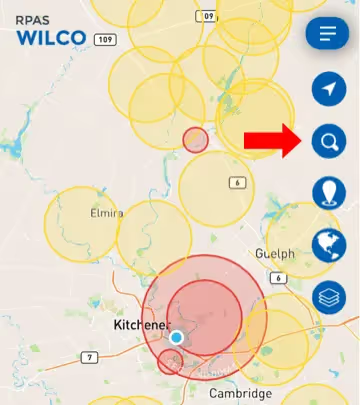
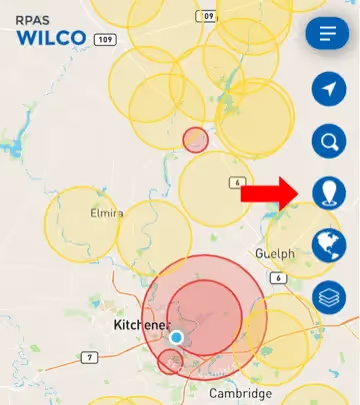
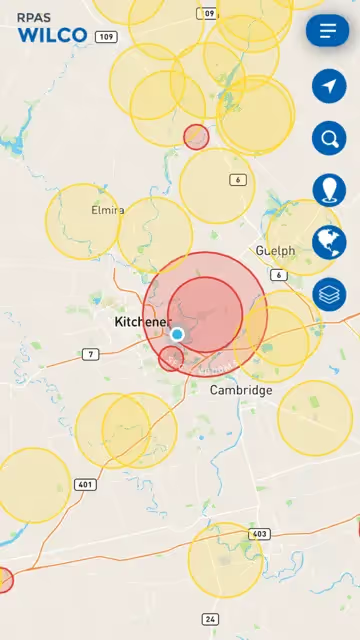
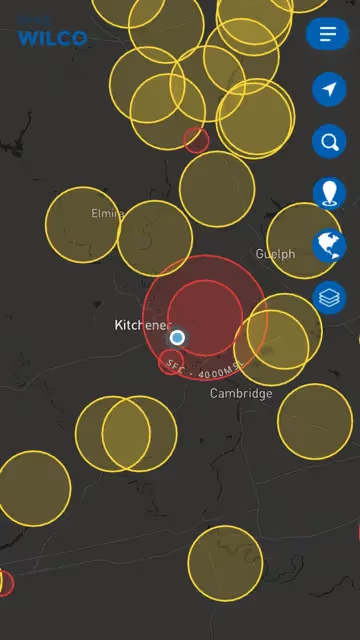
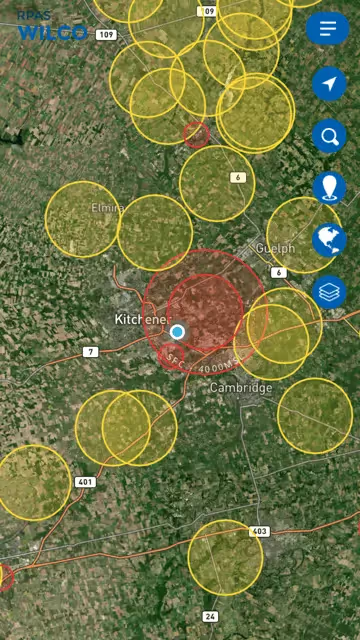
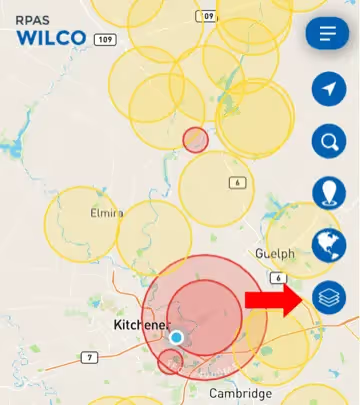
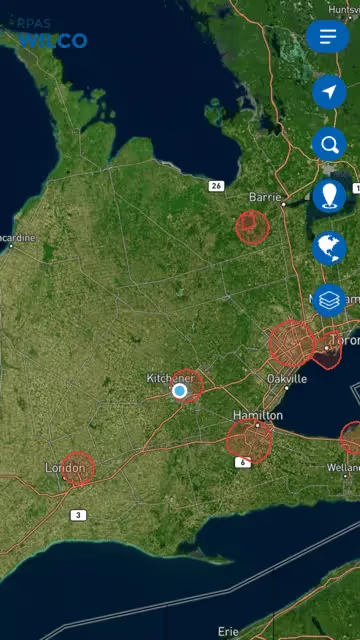
Debajo del icono del menú lateral (☰), encuentra cinco iconos: Localizador, Búsqueda por dirección, Búsqueda por coordenadas, Modos de vista y Leyenda.
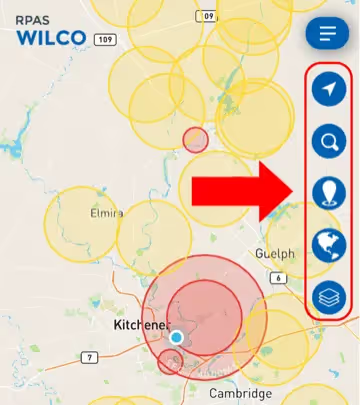
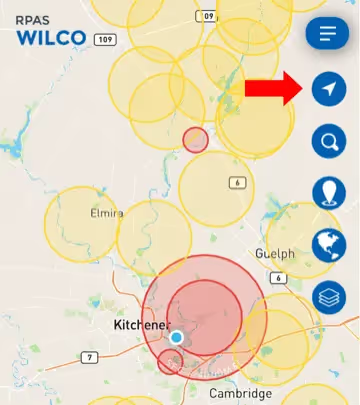

- 2
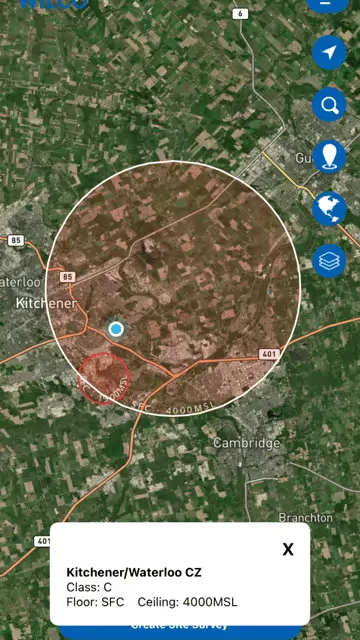
Usa Búsqueda por dirección (lupa) para ir a una ubicación, o Búsqueda por coordenadas (pin) para coordenadas GPS.
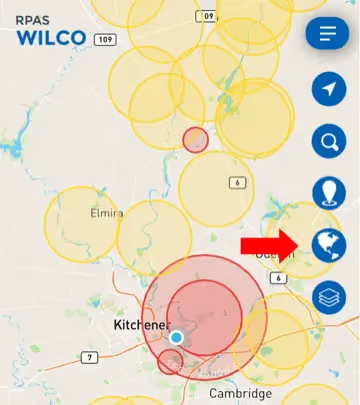
- 3
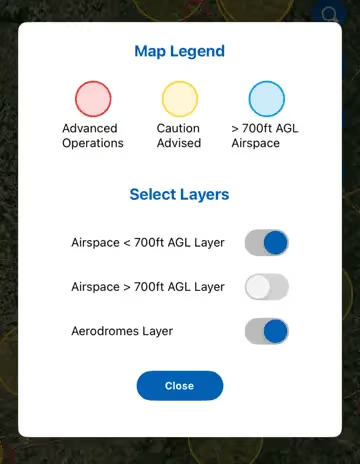
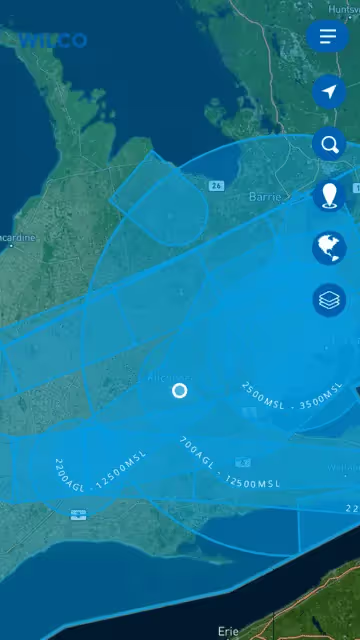
Abre la Leyenda (icono de documentos) para ver colores/símbolos y alternar capas del mapa: Espacio aéreo < 700 pies AGL, Espacio aéreo > 700 pies AGL y Aeródromos.
Mobile Editar perfil y cambiar contraseña
Editar perfil y cambiar contraseña
Actualiza los detalles de tu cuenta y contraseña.
- 1
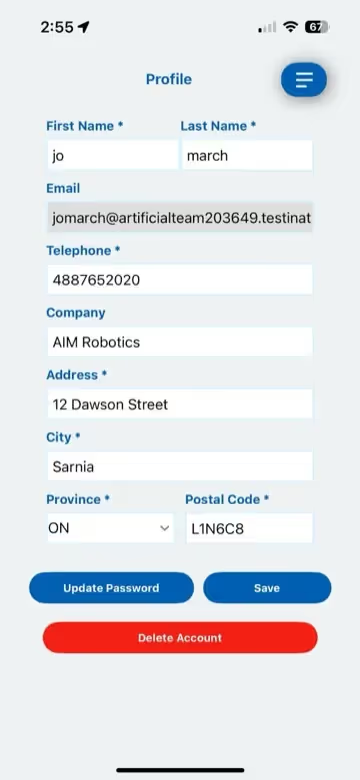
Abre el menú lateral (☰) y selecciona «Perfil».
- 2
Actualiza tus datos: Nombre, Número de teléfono, Empresa, Dirección, Ciudad, Provincia, Código postal.
- 3
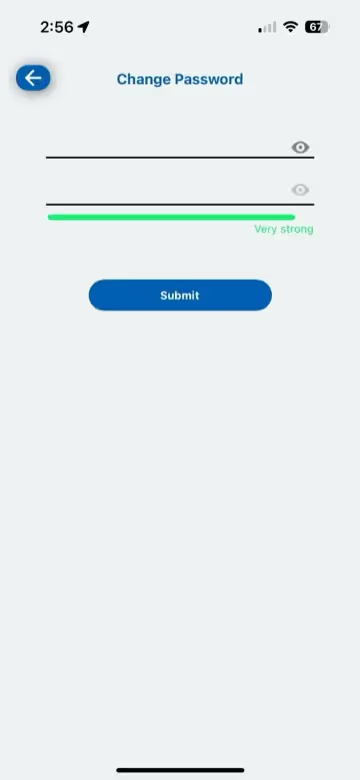
Para cambiar la contraseña, desplázate hacia abajo y haz clic en «Actualizar contraseña».
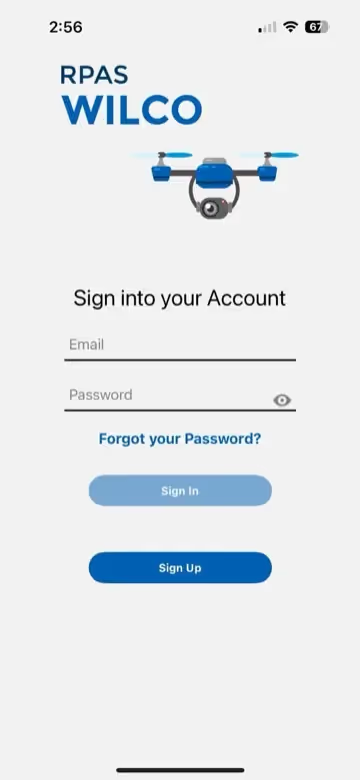
Nota: Después de cambiar tu contraseña, se cerrará tu sesión y deberás iniciar sesión nuevamente.
Mobile Reportar accidentes (Informes de seguridad aérea)
Reportar accidentes (Informes de seguridad aérea)
Presenta informes de incidentes, solicitudes de mantenimiento y memorandos.
- 1
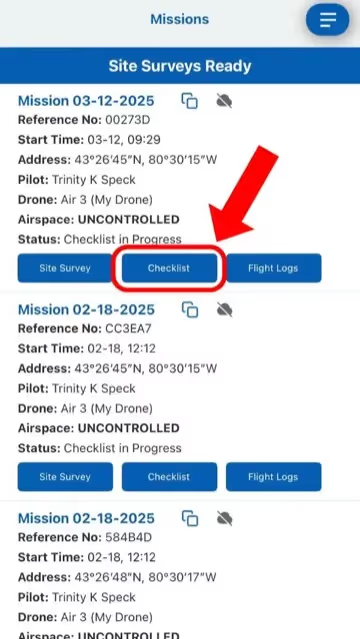
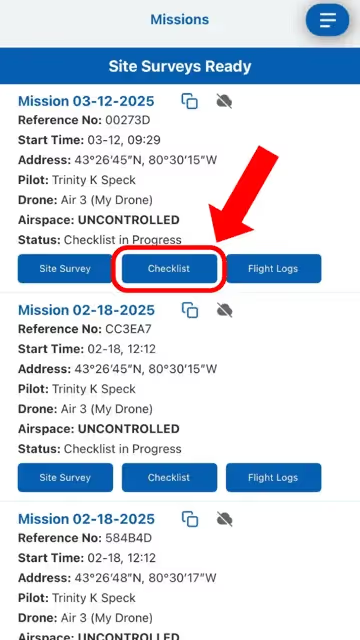
Abre el menú lateral > «Misiones» > encuentra la misión relevante > toca «Checklist».
- 2
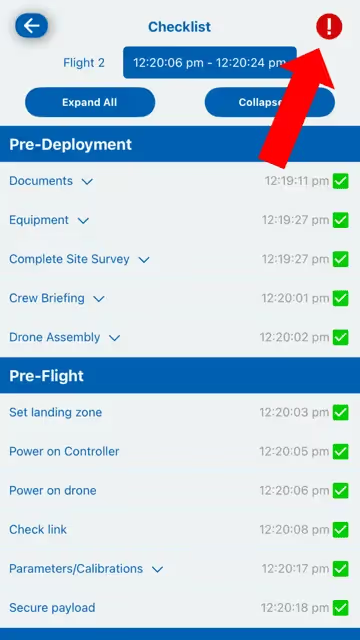
Toca el signo de exclamación rojo (!) en la esquina superior derecha.
- 3
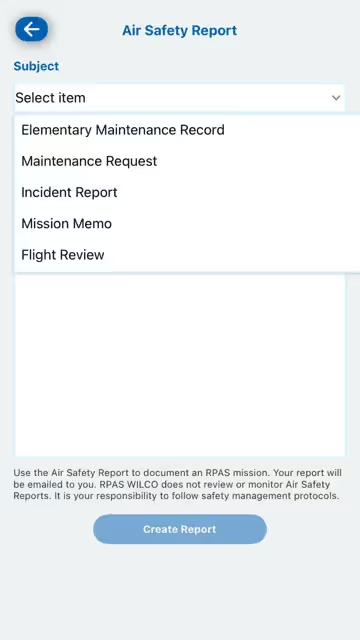
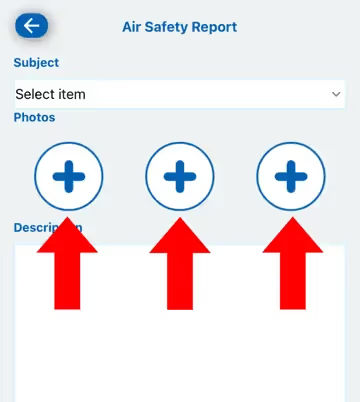
Selecciona el tipo de informe (Informe de incidente, Solicitud de mantenimiento, etc.), agrega fotos si corresponde, ingresa la descripción.
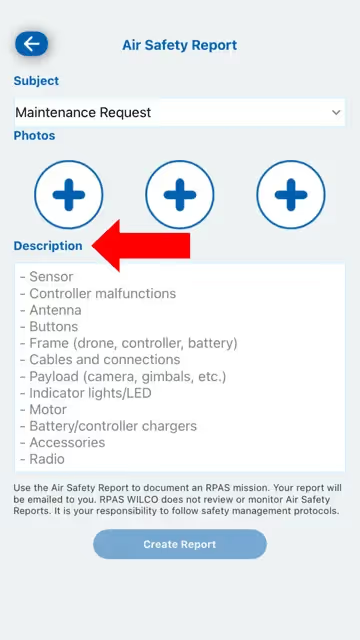
- 4
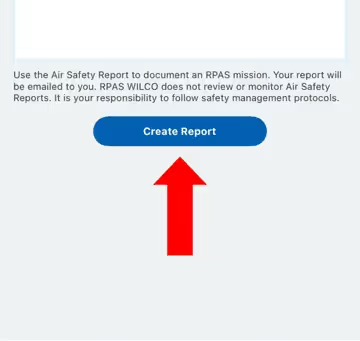
Toca «Crear informe» para enviar. Se te enviará una copia por correo electrónico.
Nota: Revisa tu carpeta de spam si no ves el correo.
Mobile Usar el modo sin conexión
Usar el modo sin conexión
Continúa misiones sin conexión a Internet.
- 1
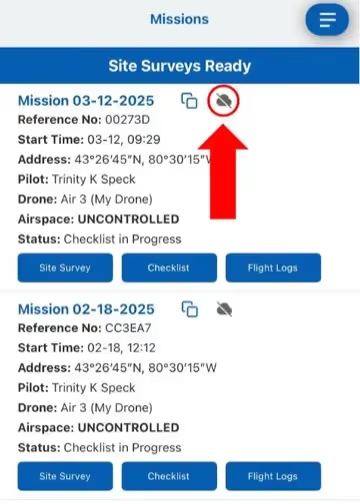
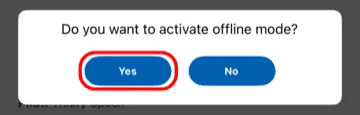
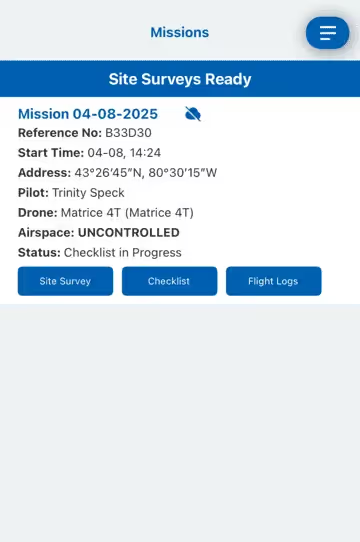
Abre el menú lateral > «Misiones». Haz clic en el icono de nube junto a la misión. Confirma «Sí».
Nota: Solo el piloto asignado a la misión puede activar el modo sin conexión.
- 2
Continúa tu misión normalmente sin Internet — las checklists y los detalles permanecen accesibles.
- 3
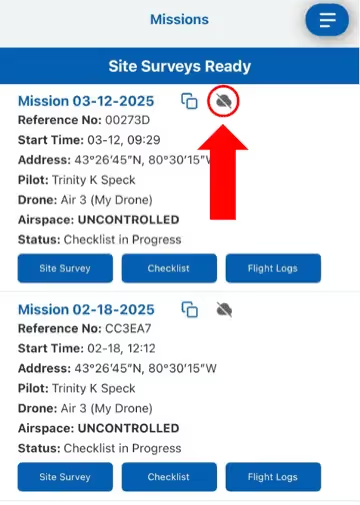
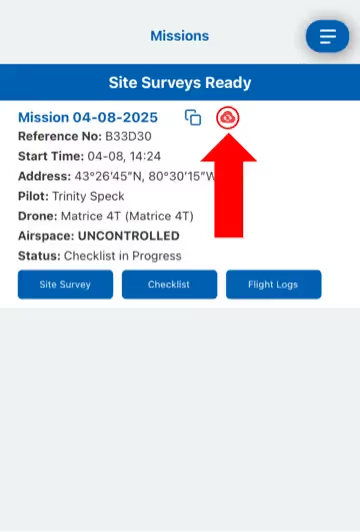
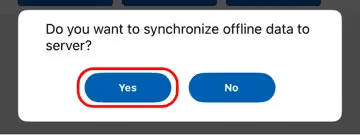
Cuando te reconectes, toca el icono de nube rojo y confirma «Sí» para sincronizar los datos con el servidor.
Navegador web
Guías para la aplicación web en dashboard.rpaswilco.com.
Web Crear una cuenta / Registrarse
Crear una cuenta / Registrarse
Regístrate en RPAS WILCO a través del navegador web.
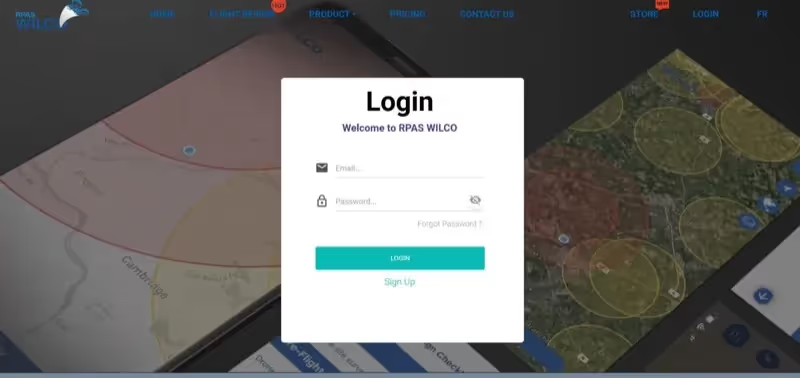
- 1
Haz clic en el botón «Iniciar sesión» en la esquina superior derecha, luego «Registrarse» en la parte inferior.
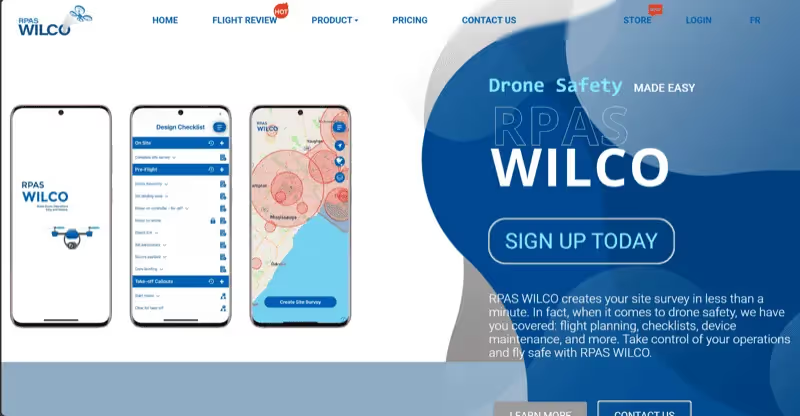
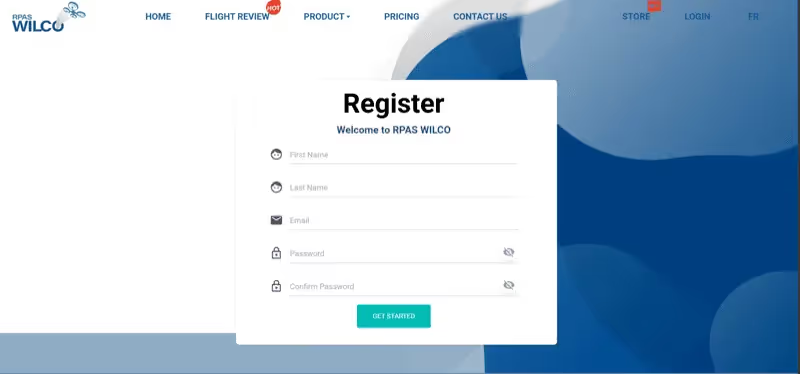
- 2
Completa: Nombre completo, Correo electrónico, Número de teléfono y Contraseña (mínimo 8 caracteres).
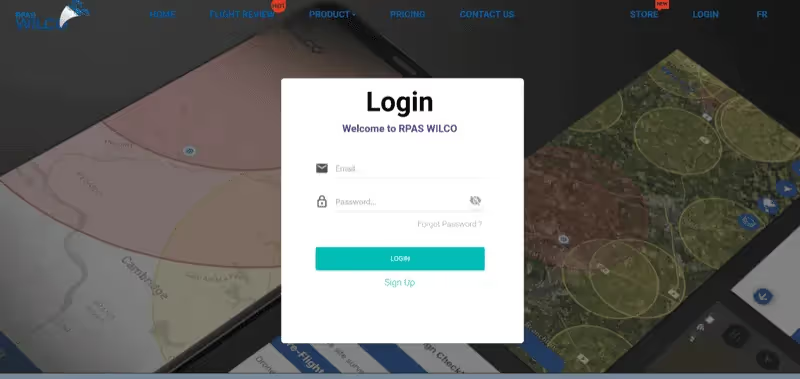
- 3
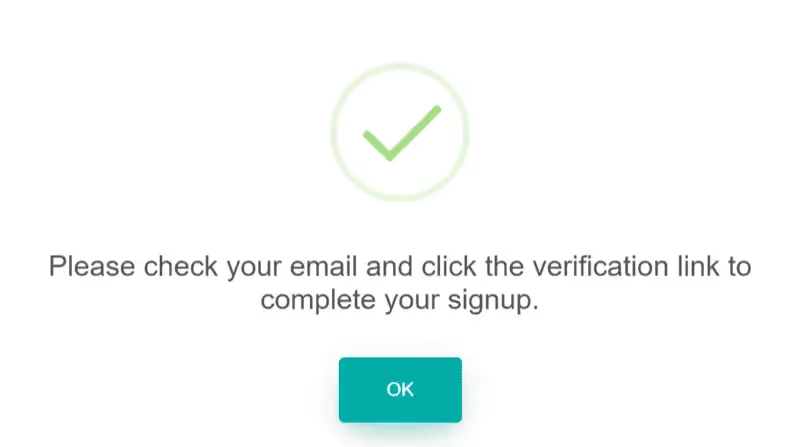
Verifica tu correo electrónico, luego inicia sesión en tu nueva cuenta.
Web Agregar un dron
Agregar un dron
Registra un nuevo dron a través del panel web.
- 1
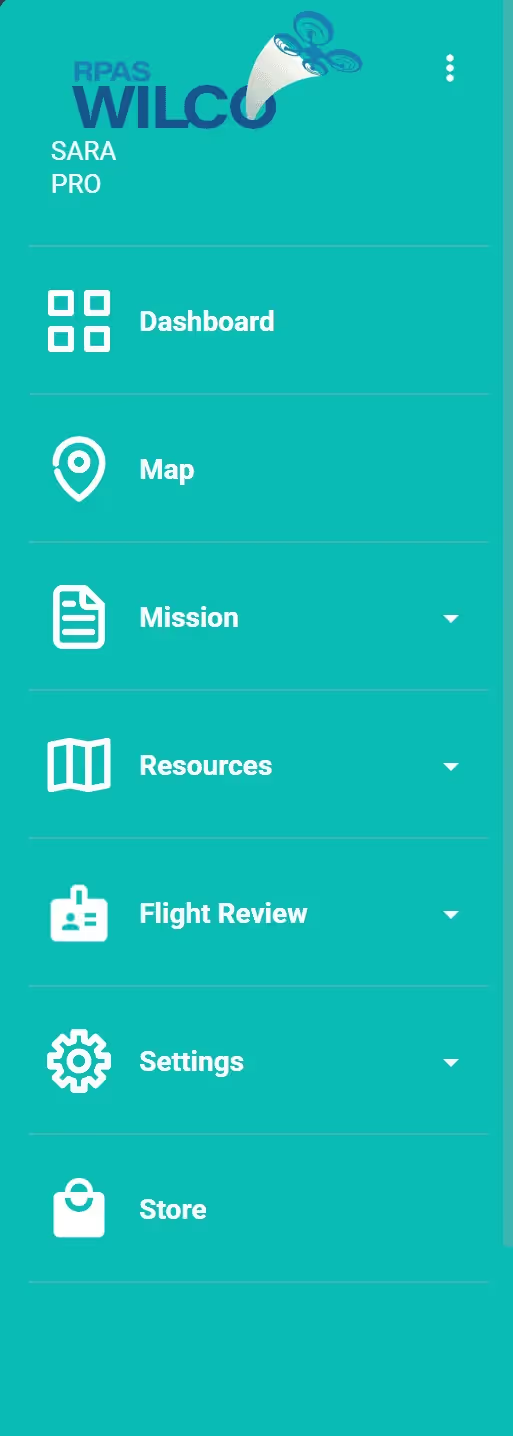
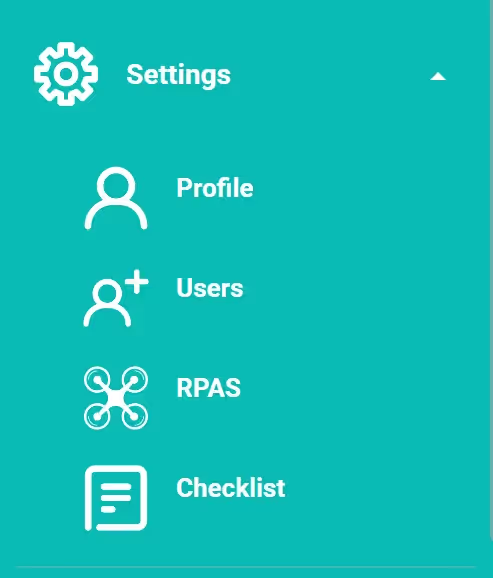
Ve a Configuración > pestaña RPAS. Haz clic en «Agregar» en la esquina superior derecha.
- 2
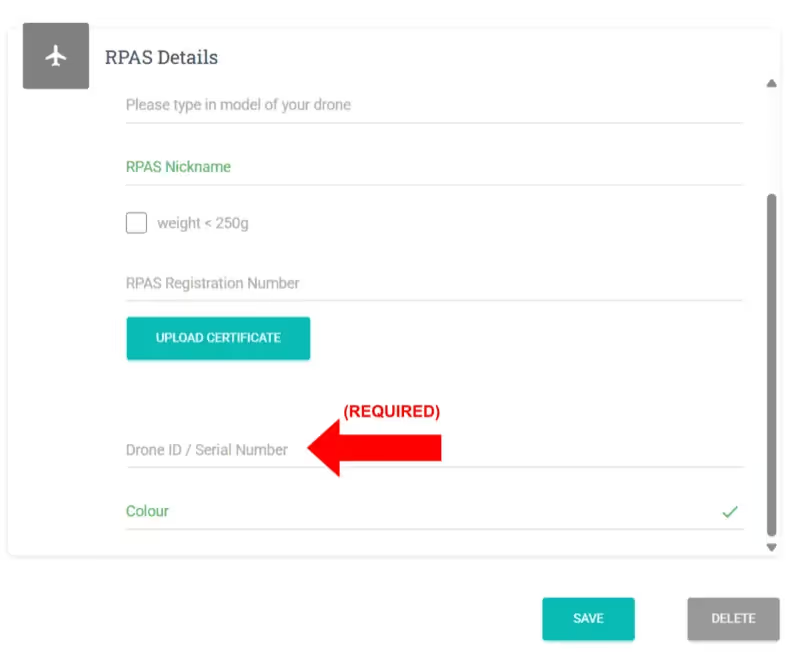
Ingresa los detalles: Fabricante, Modelo, Apodo, Número de registro, Certificado Transport Canada, Número de serie del dron, Color.
Nota: Si no está en la lista, selecciona «No en la lista» para ingresar detalles personalizados.
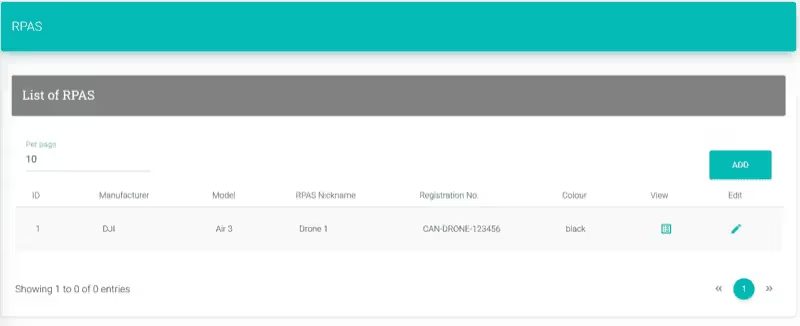
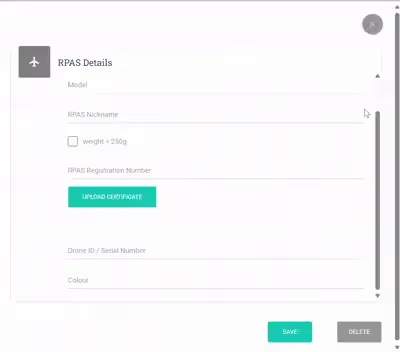
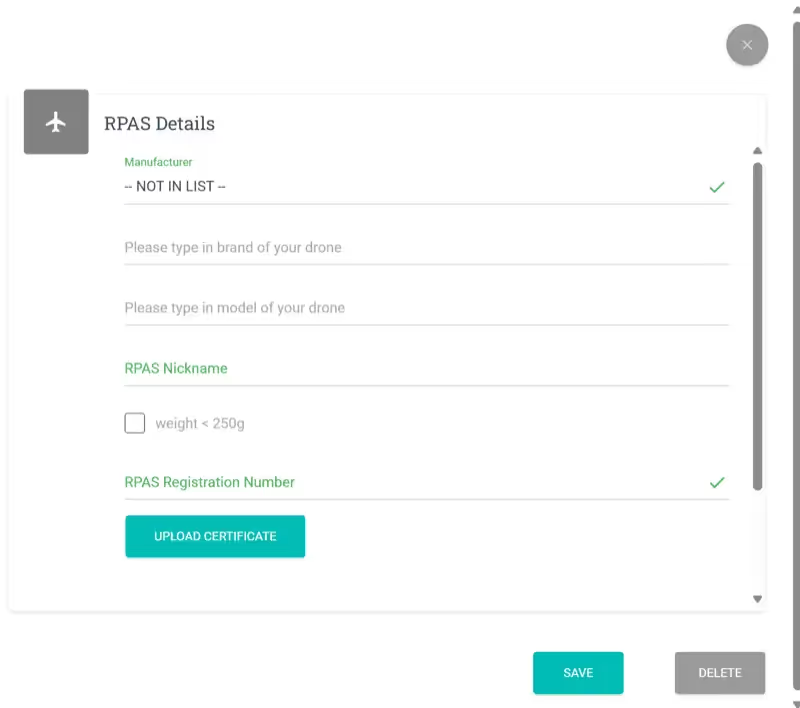
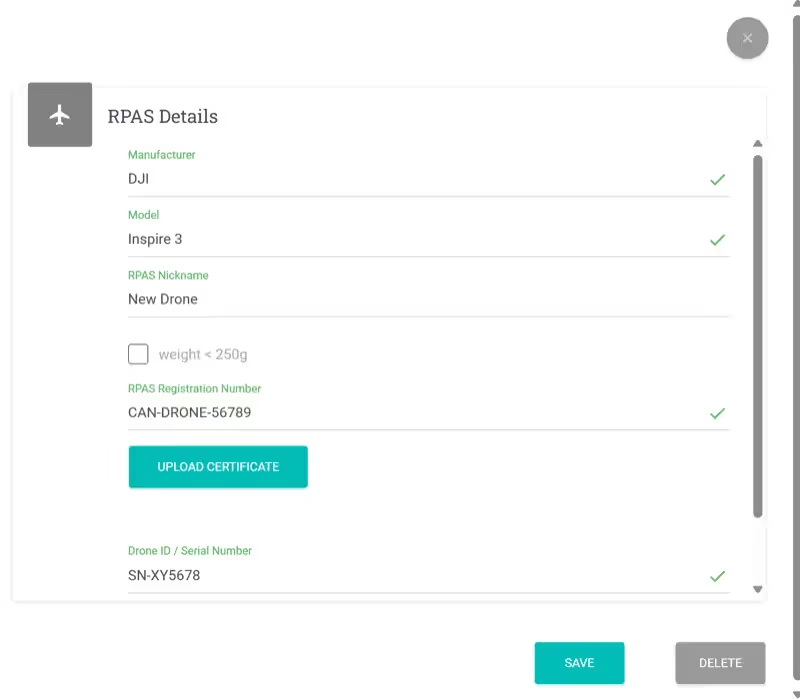
- 3
Haz clic en «Guardar» para confirmar.
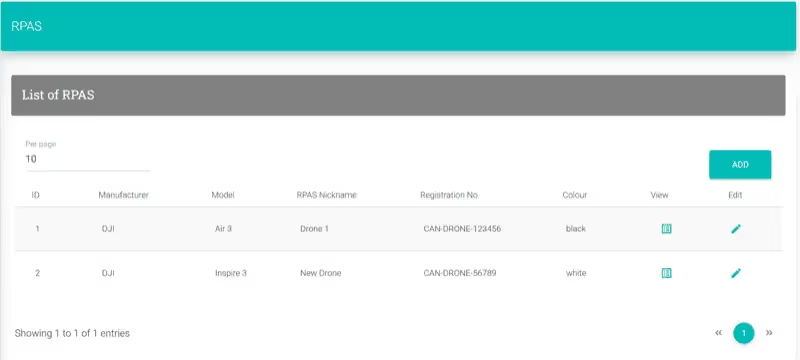
Web Eliminar un dron
Eliminar un dron
Elimina un dron de tu cuenta a través del web.
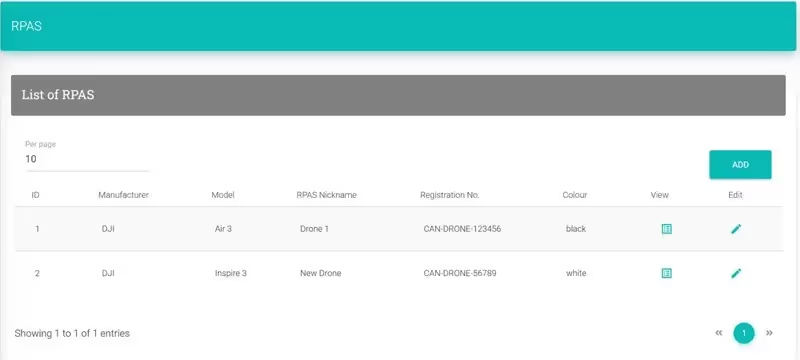
- 1
Ve a Configuración > pestaña RPAS.
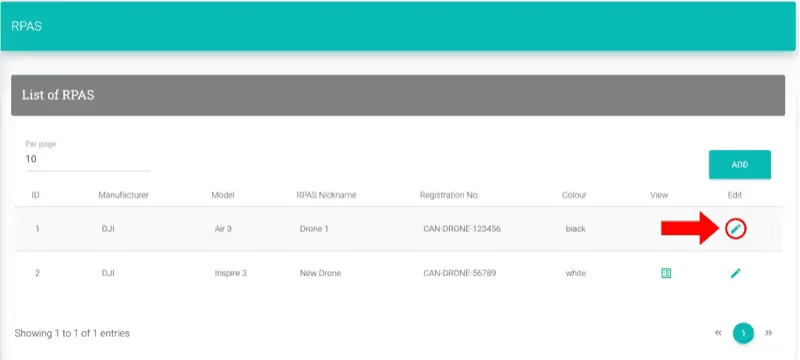
- 2
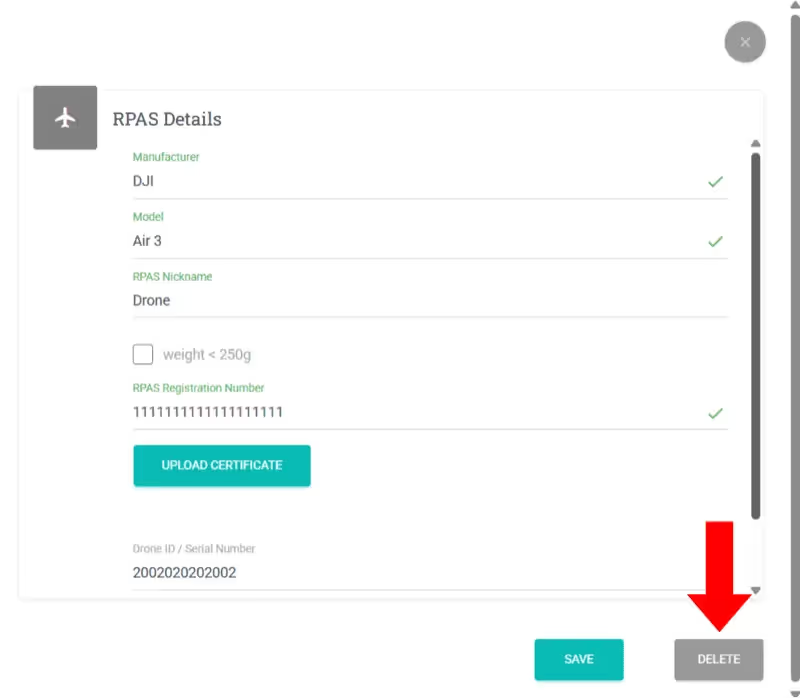
Haz clic en el icono de edición (lápiz) junto al dron, luego haz clic en «Eliminar».
Web Video Agregar miembros del equipo
Agregar miembros del equipo
Agrega pilotos, observadores y operadores de carga útil.
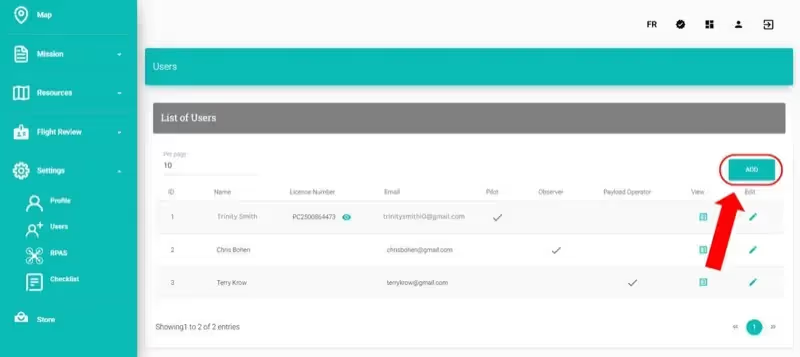
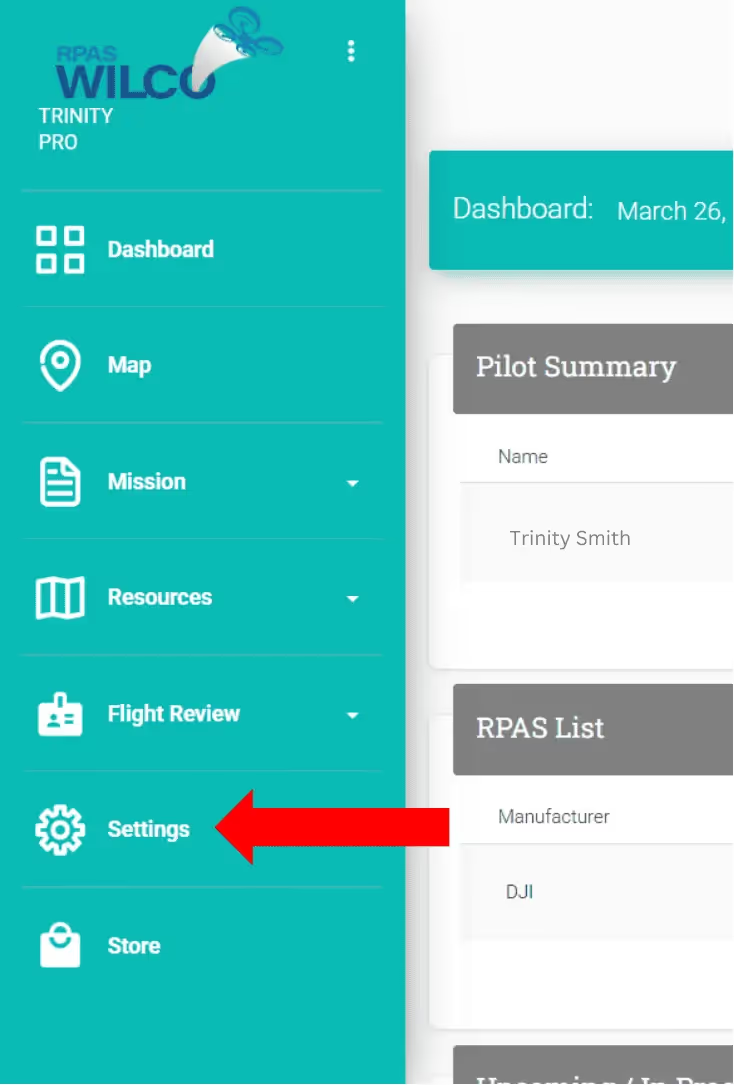
- 1
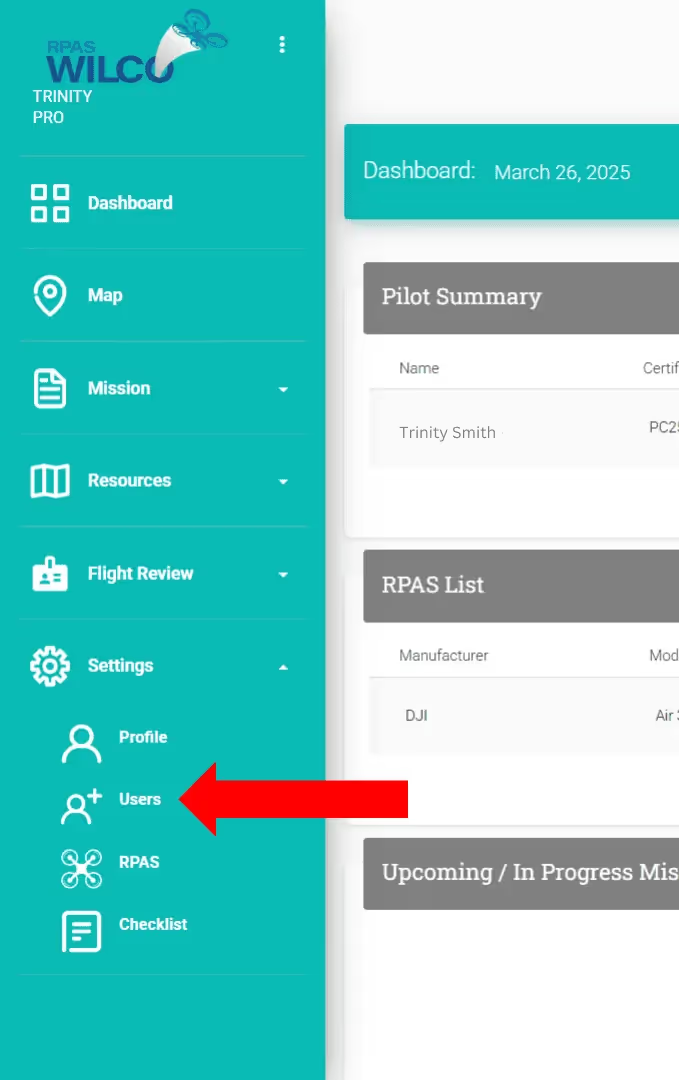
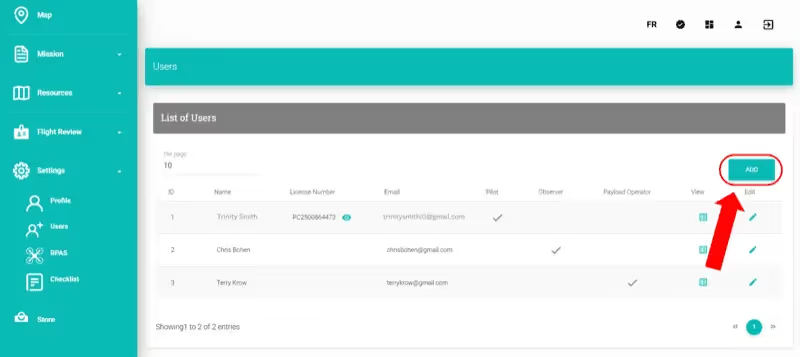
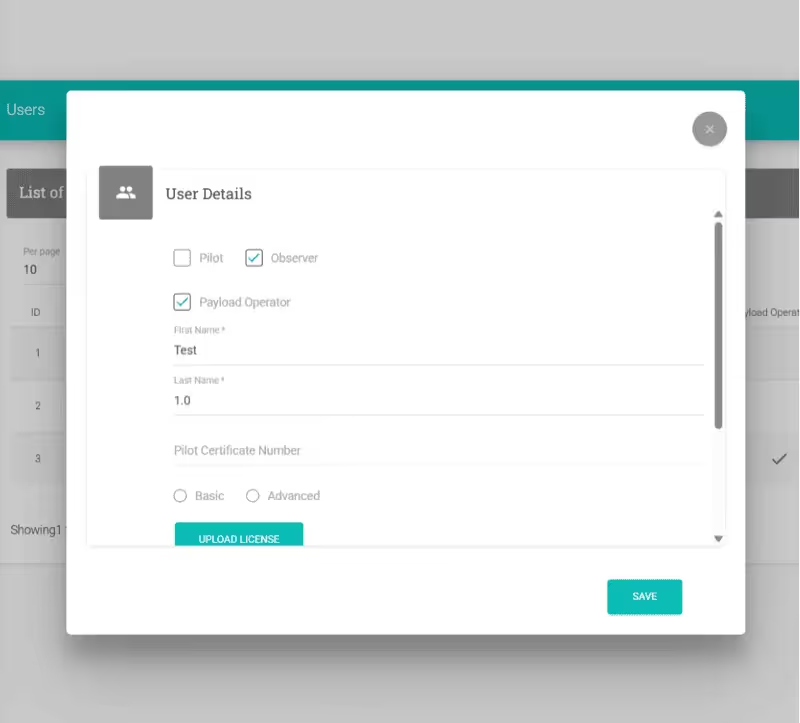
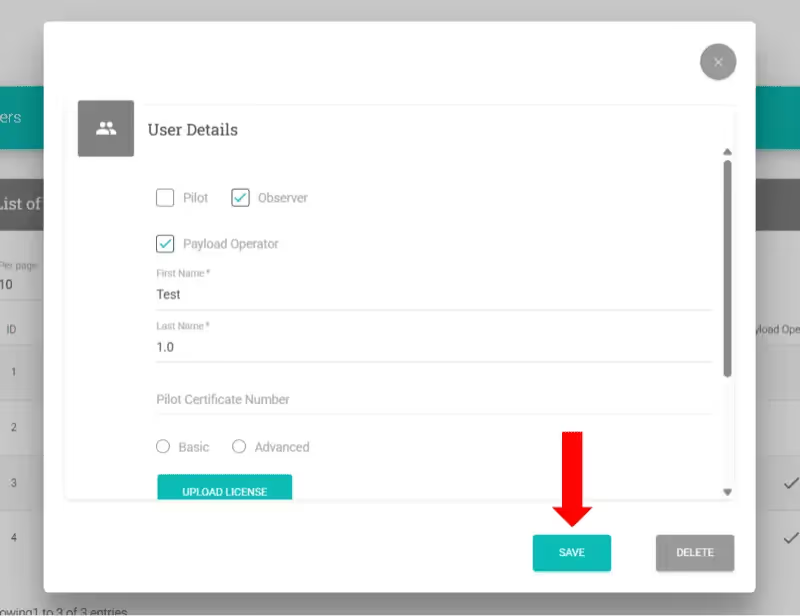
Ve a Configuración > Usuarios. Haz clic en «Agregar».
- 2
Selecciona el rol (Piloto, Observador u Operador de carga útil). Ingresa nombre, correo, teléfono y detalles de licencia.
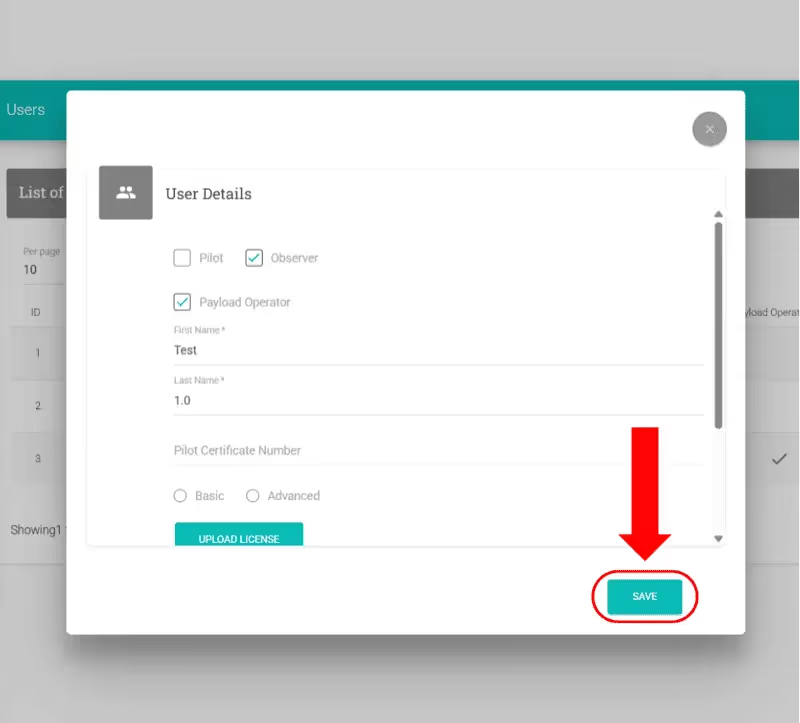
- 3
Haz clic en «Guardar».
Web Editar o eliminar miembros del equipo
Editar o eliminar miembros del equipo
Modifica o elimina registros de miembros del equipo.
- 1
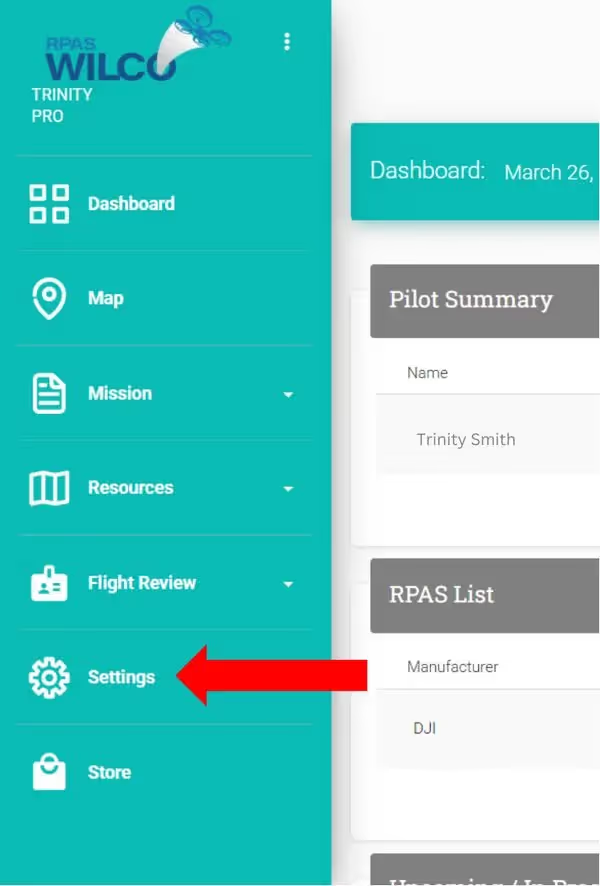
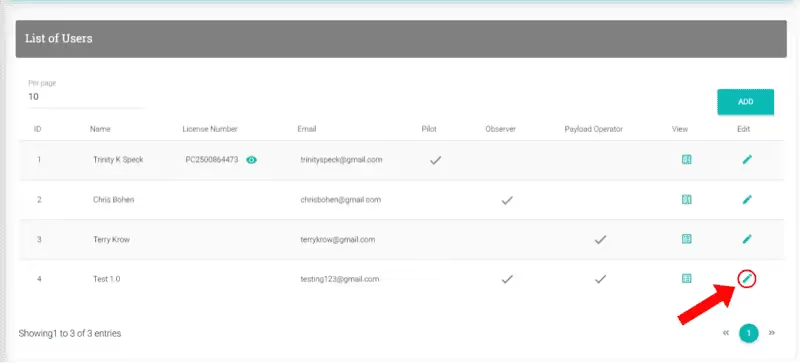
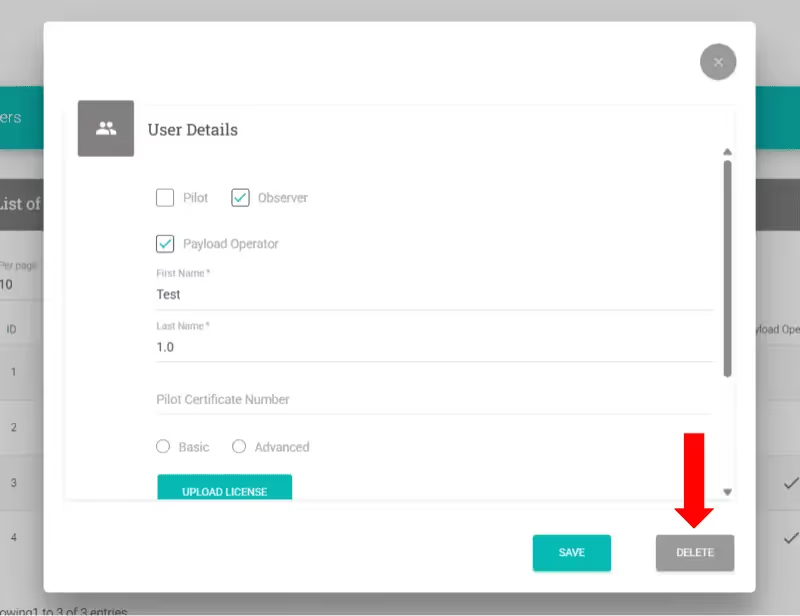
Ve a Configuración > Usuarios. Haz clic en el icono del lápiz junto al usuario.
- 2
Edita los campos y haz clic en «Guardar», o haz clic en «Eliminar» para quitar.
Web Pro Video Crear un estudio de sitio / Iniciar una misión
Crear un estudio de sitio / Iniciar una misión
Crea y envía un estudio de sitio a través del web.
- 1
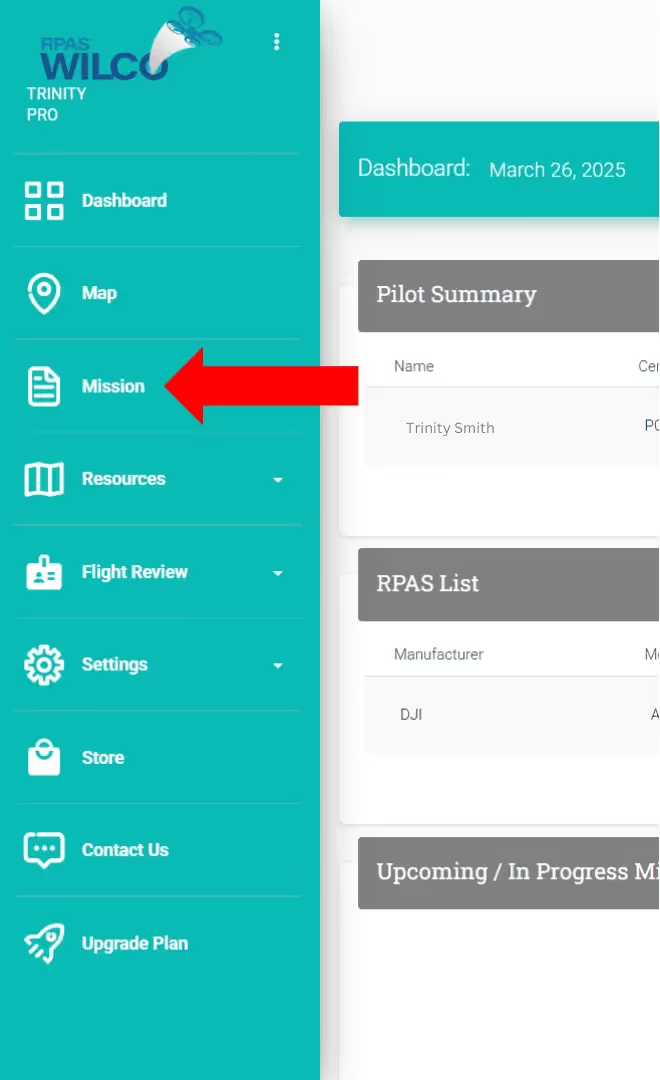
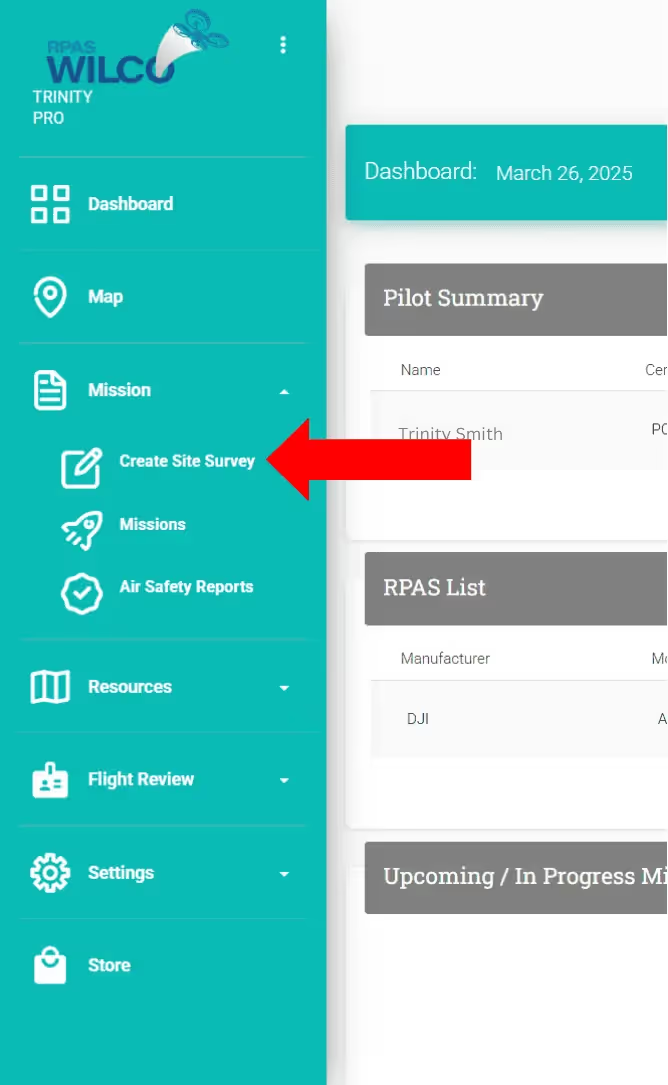
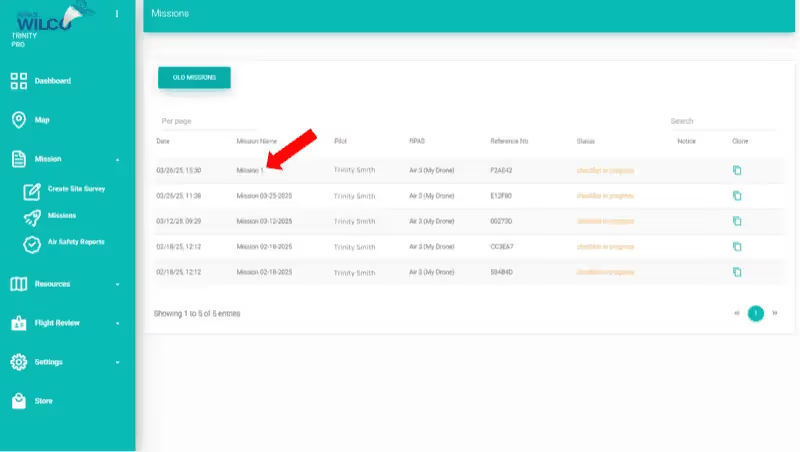
Ve a Misión > Crear estudio de sitio.
Nota: Solo los usuarios Pro y Enterprise pueden crear estudios de sitio en el web.
- 2
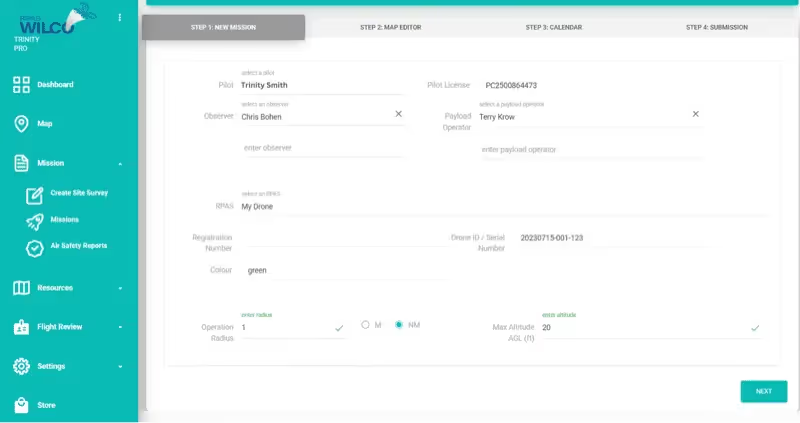
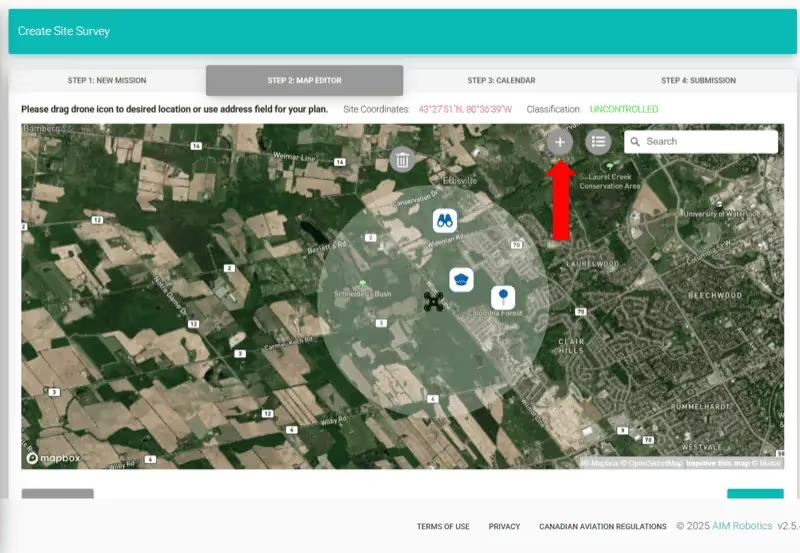
Completa: Piloto, Observador, Operador de carga útil, RPAS, Radio de operación (0.054-1.080), Altitud máx. (10-700 pies). Haz clic en «Siguiente».
- 3
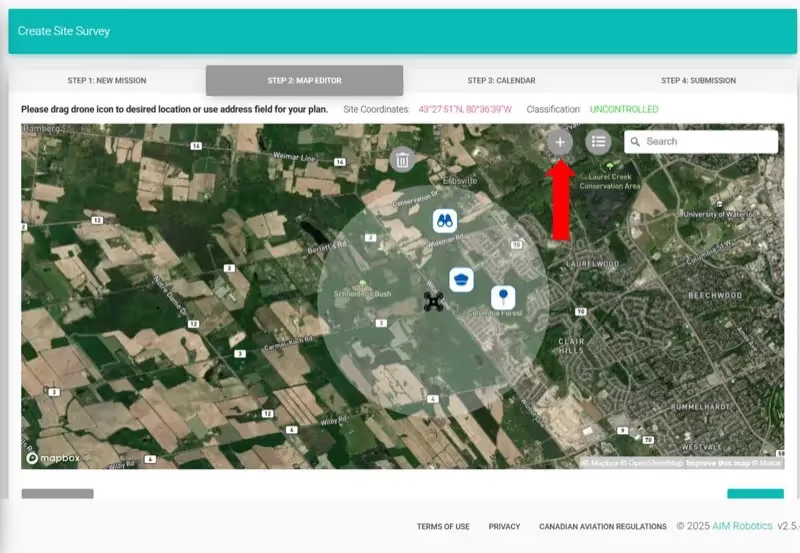
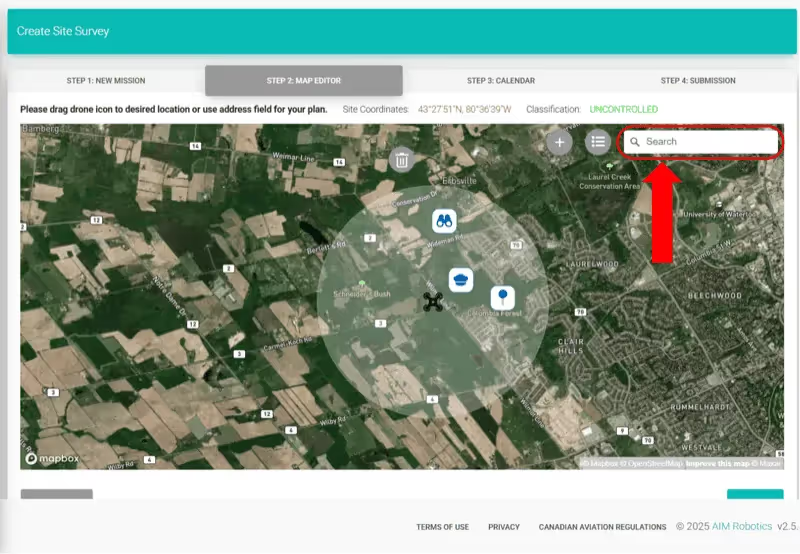
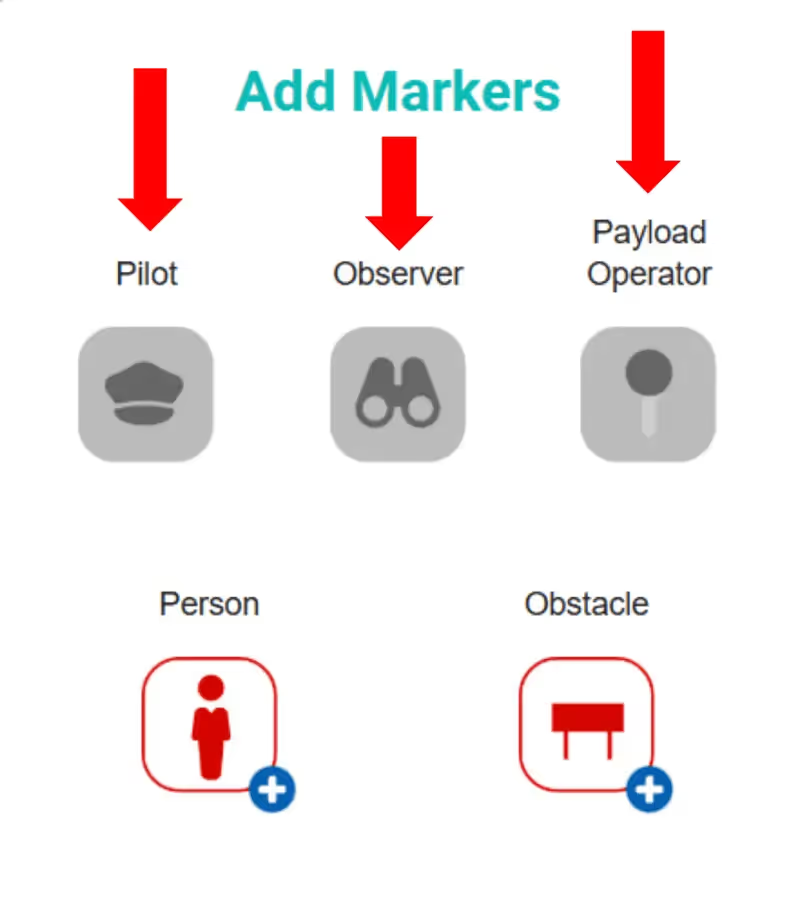
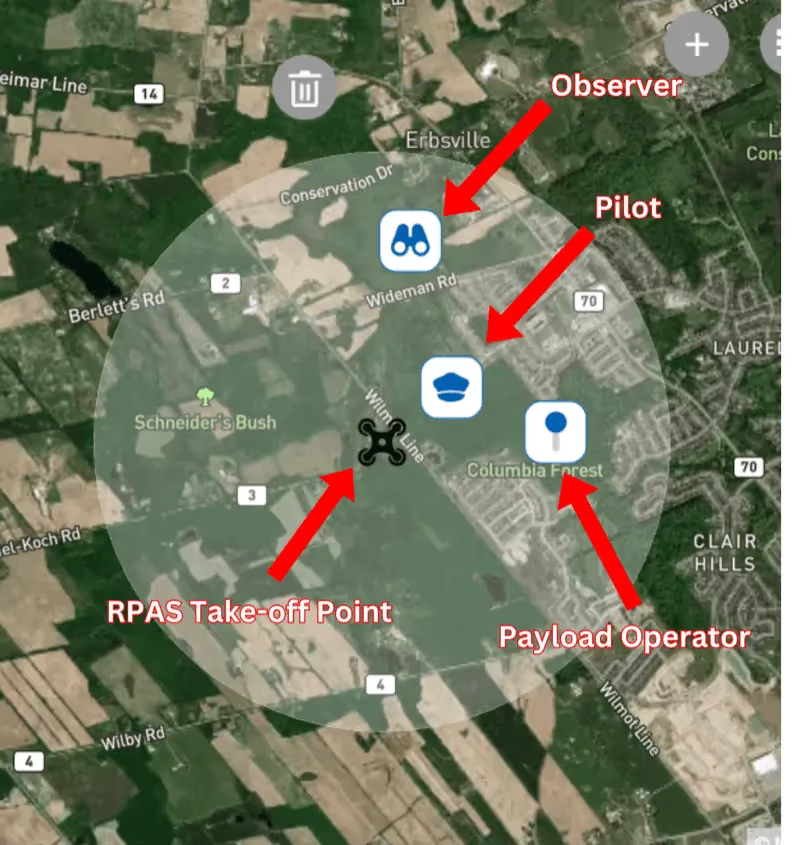
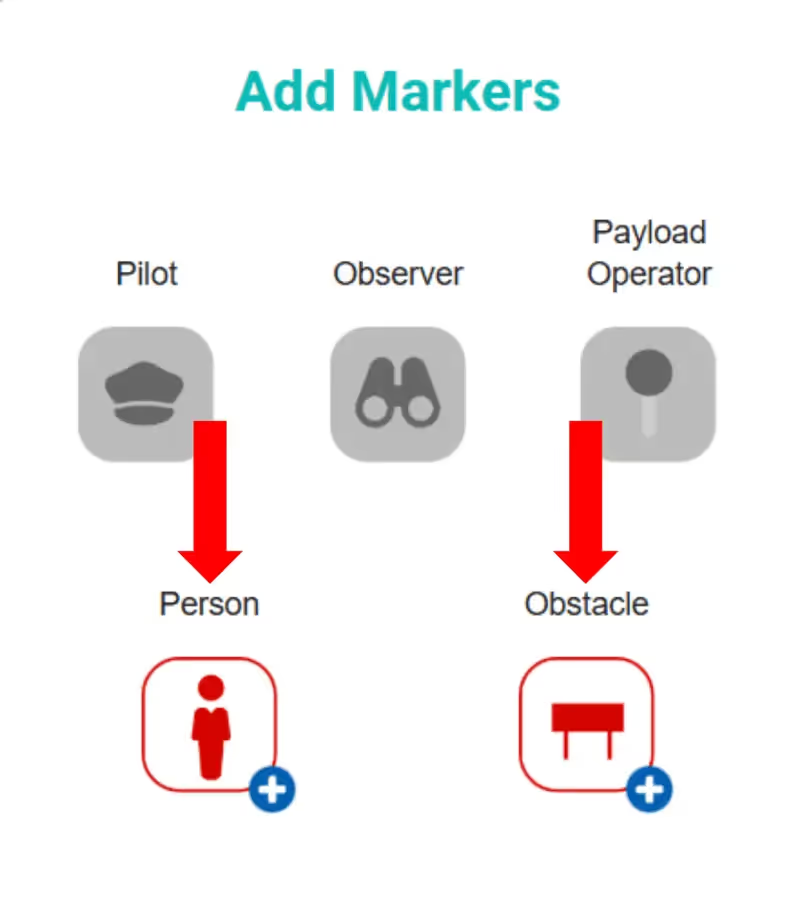
Usa el editor de mapa para colocar la ubicación de vuelo, los miembros del equipo y los obstáculos. Haz clic en «Siguiente».
- 4
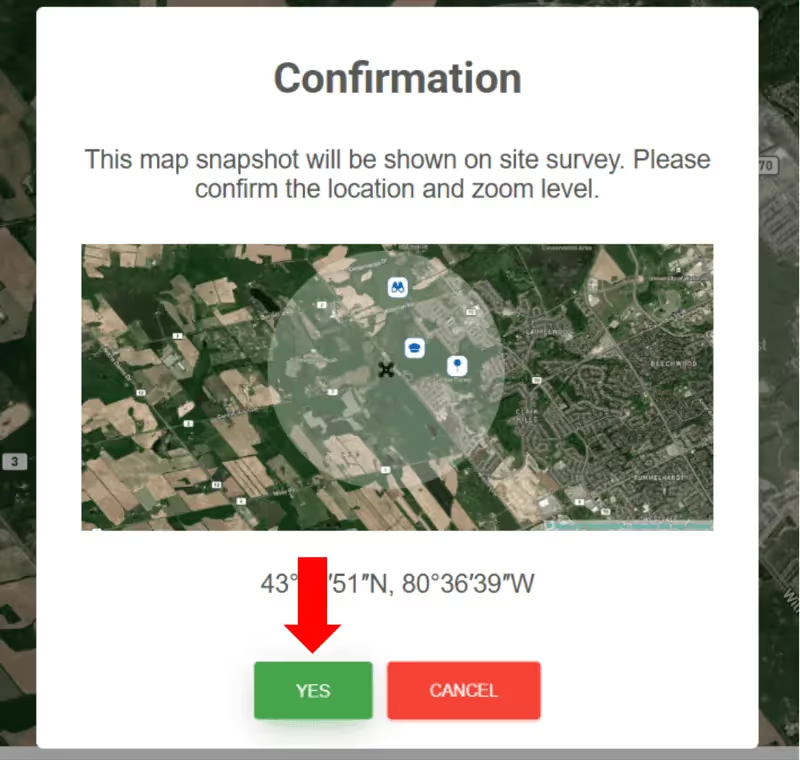
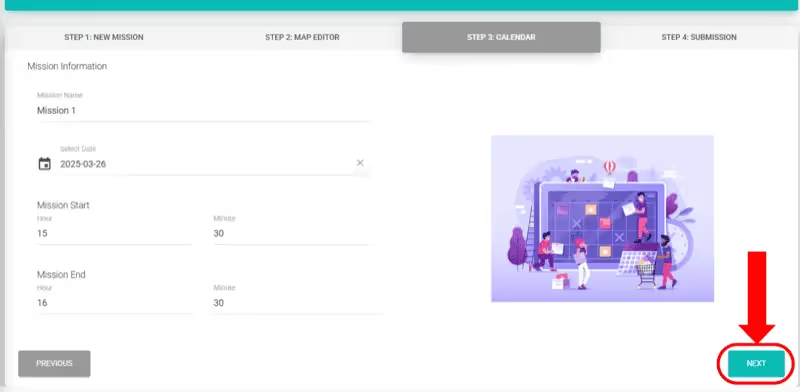
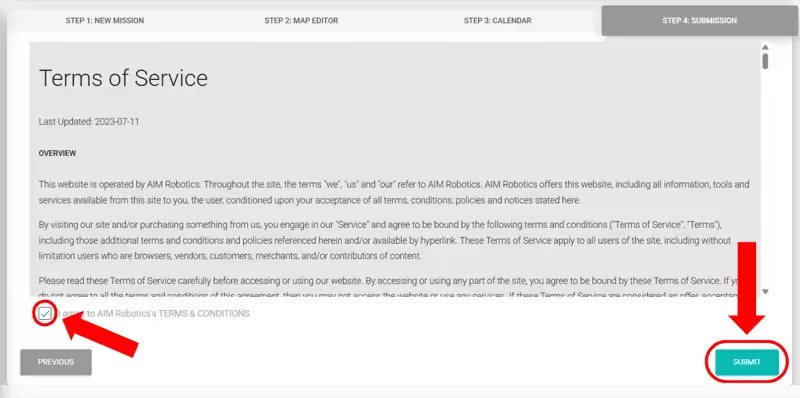
Confirma la captura del mapa, ingresa Nombre/Fecha/Hora de la misión, acepta los Términos y Condiciones, luego haz clic en «Enviar».
- 5
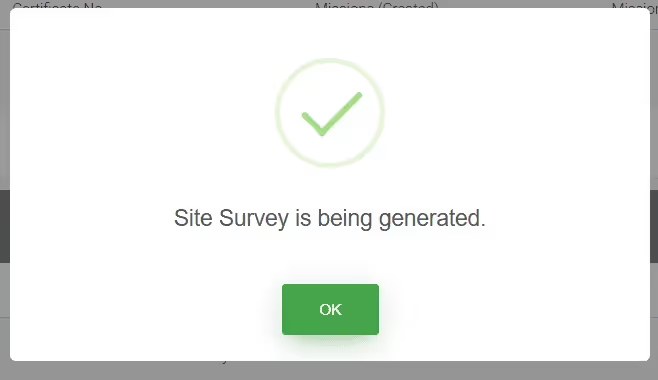
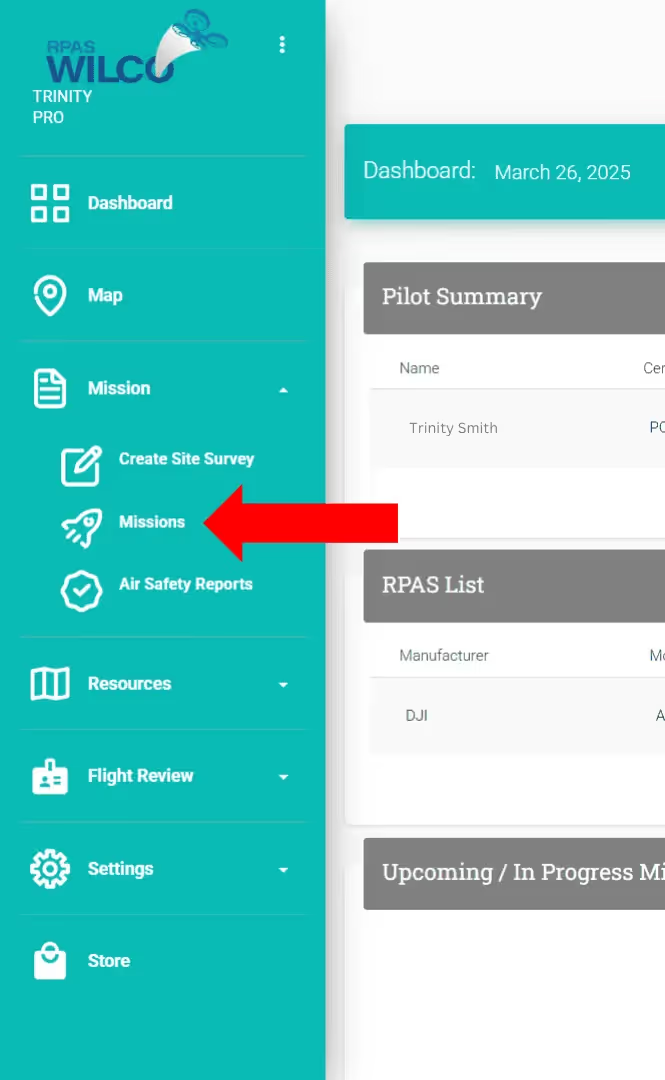
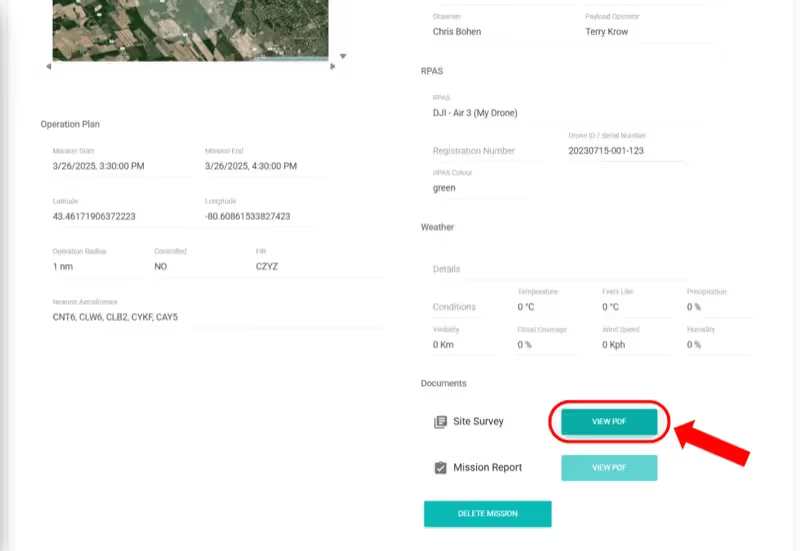
Espera ~1 minuto para la generación. Consulta en Misión > Misiones > «Ver PDF».
Nota: Recibirás un correo de confirmación cuando el estudio esté listo.
Web Ver misiones pasadas
Ver misiones pasadas
Accede a estudios de sitio, registros de vuelo y checklists de misiones anteriores.
- 1
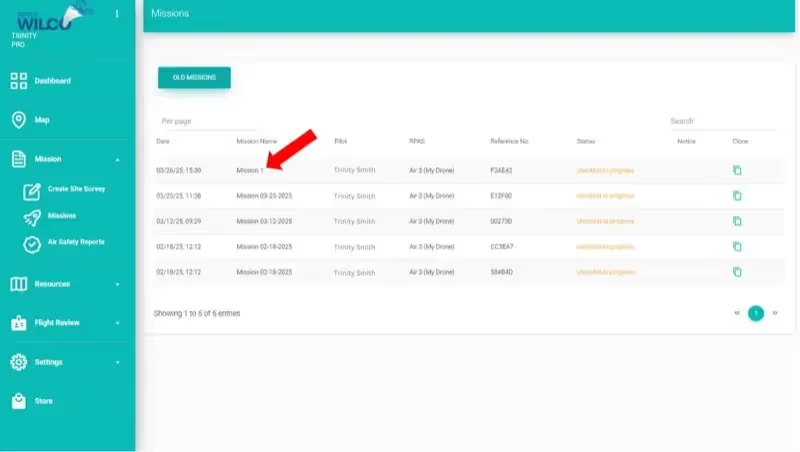
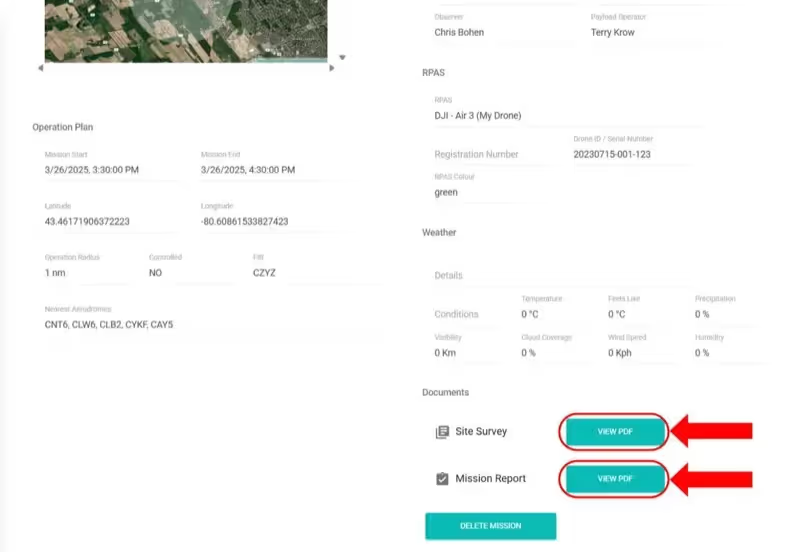
Ve a Misión > Misiones. Haz clic en la misión que deseas ver.
- 2
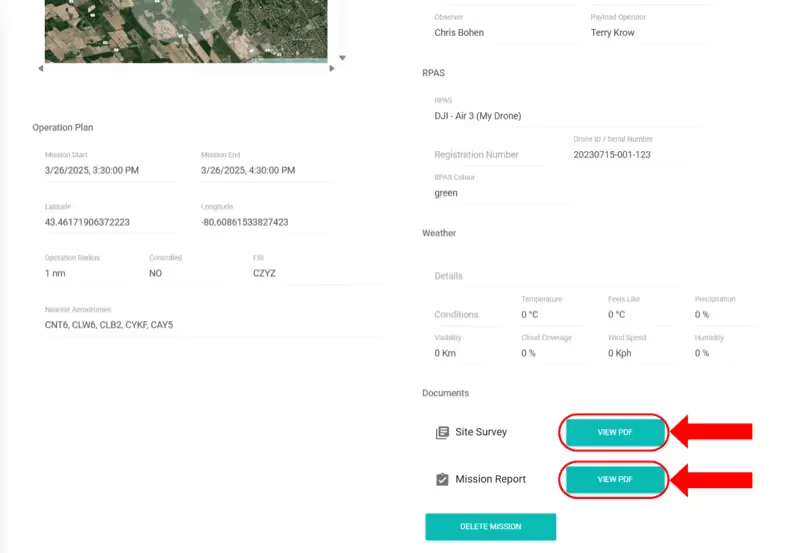
Haz clic en «Ver PDF» para el estudio de sitio o el informe de misión.
Nota: Usuarios Free: solo los últimos 7 días. Pro y Enterprise: acceso ilimitado.
Web Pro Ver cartas CFS
Ver cartas CFS
Accede a las cartas del Suplemento de Vuelo de Canadá.
- 1
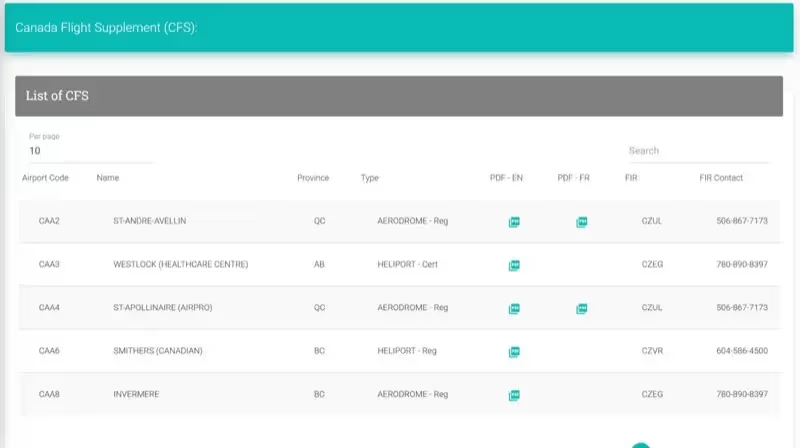
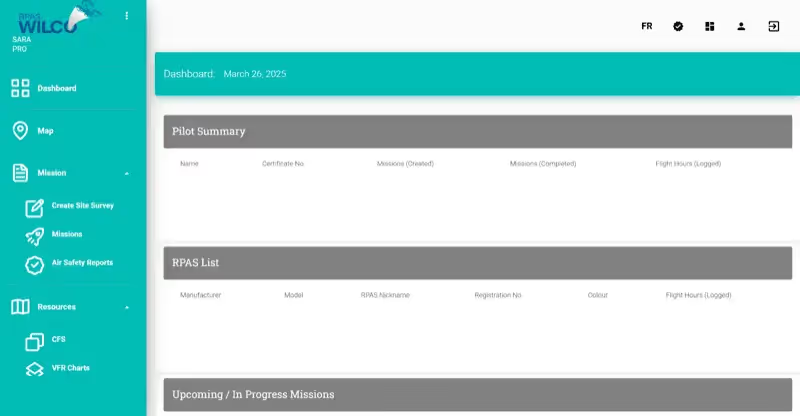
Abre la pestaña «Recursos» > pestaña «Carta CFS».
- 2
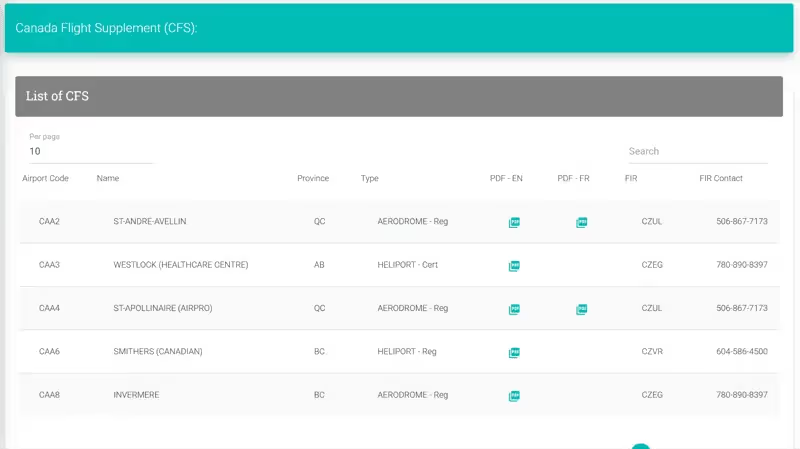
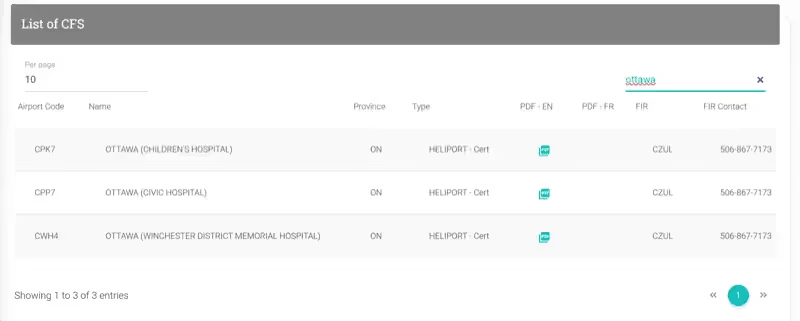
Busca un aeropuerto, luego haz clic en el botón PDF para verlo.
Web Pro Ver cartas VFR
Ver cartas VFR
Accede a las cartas de Reglas de Vuelo Visual.
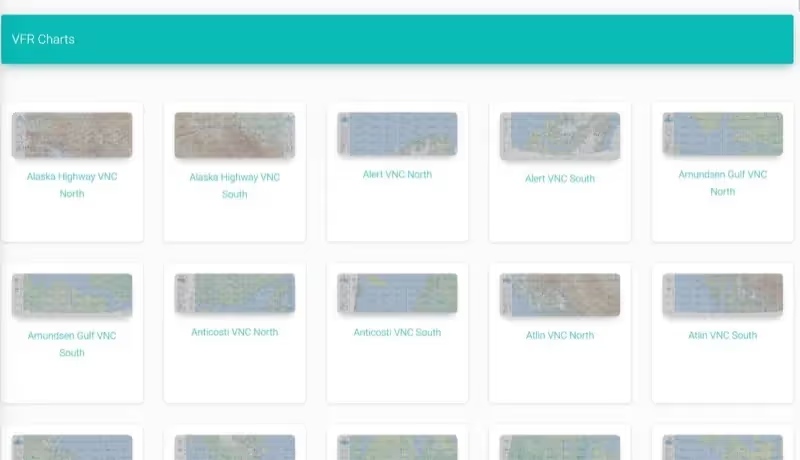
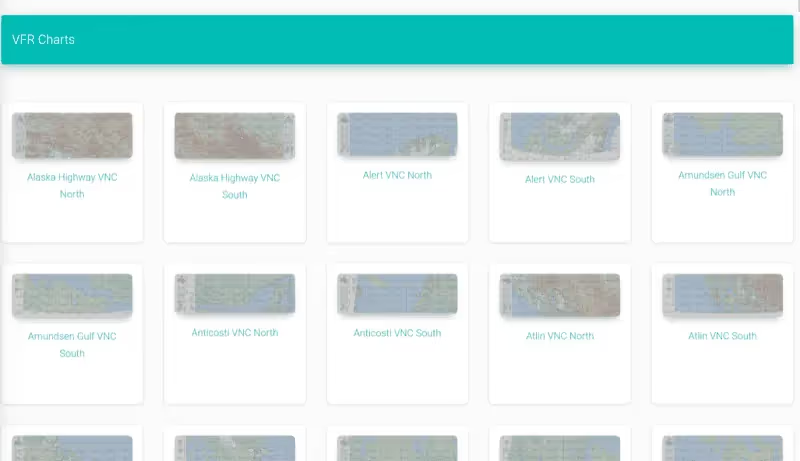
- 1
Abre la pestaña «Recursos» > pestaña «Cartas VFR».
- 2
Desplázate o busca la carta que necesitas.
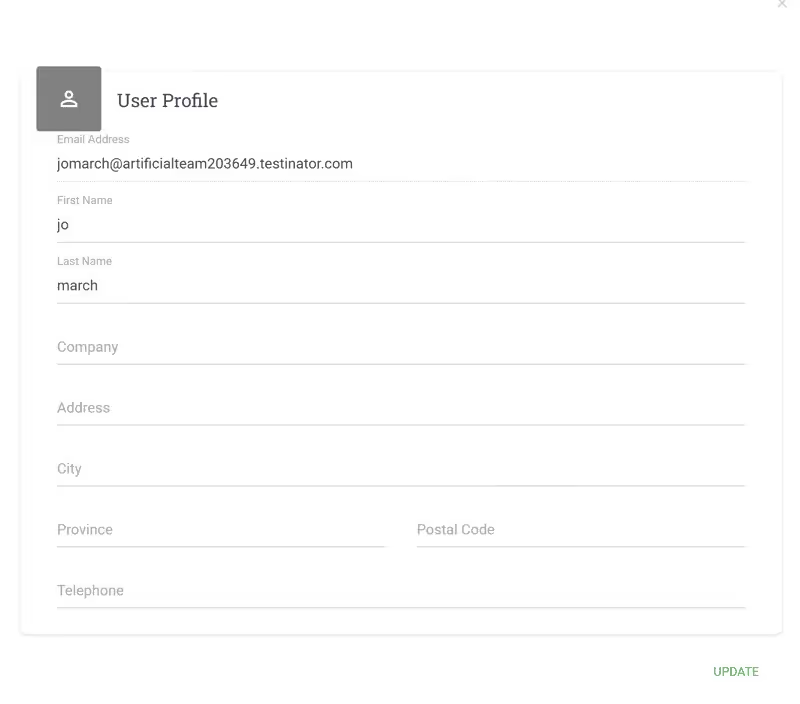
Web Editar información del perfil
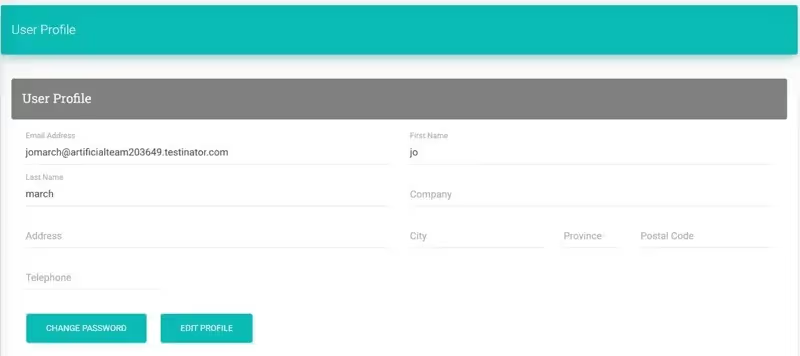
Editar información del perfil
Actualiza los detalles de tu cuenta.
- 1
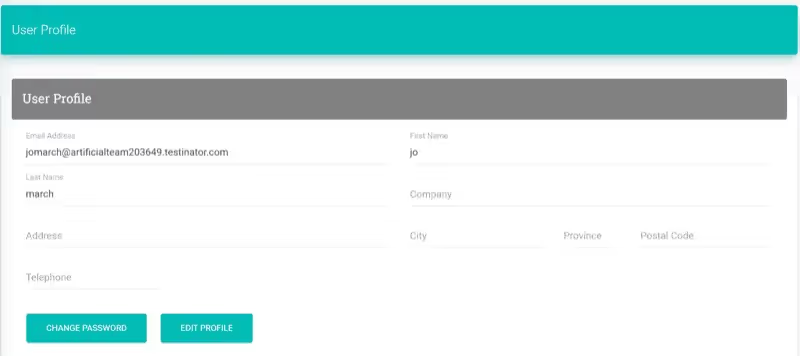
Ve a Configuración > Perfil. Haz clic en «Editar perfil».
- 2
Actualiza tu información y haz clic en «Actualizar».
Web Usar el mapa interactivo del espacio aéreo
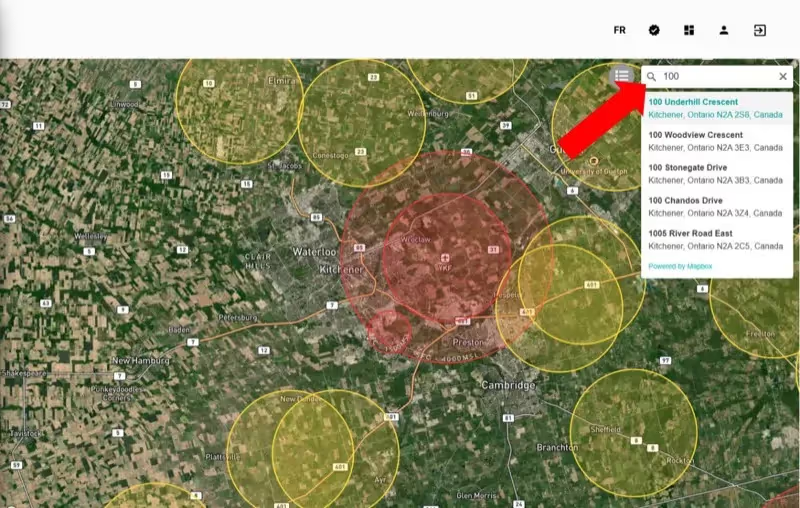
Usar el mapa interactivo del espacio aéreo
Navega el mapa del espacio aéreo web.
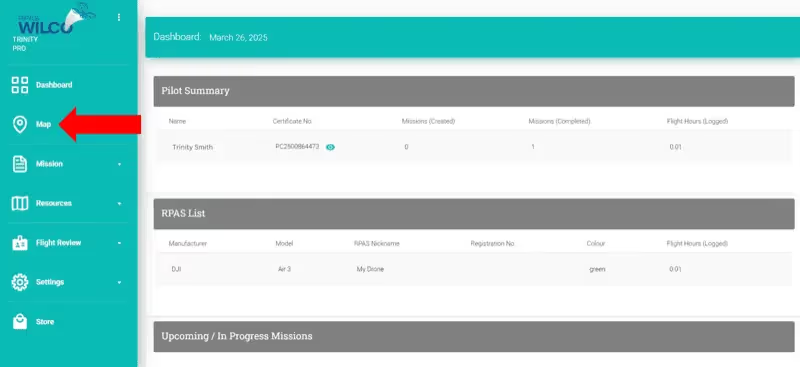
- 1
Haz clic en «Mapa» en la barra lateral izquierda.
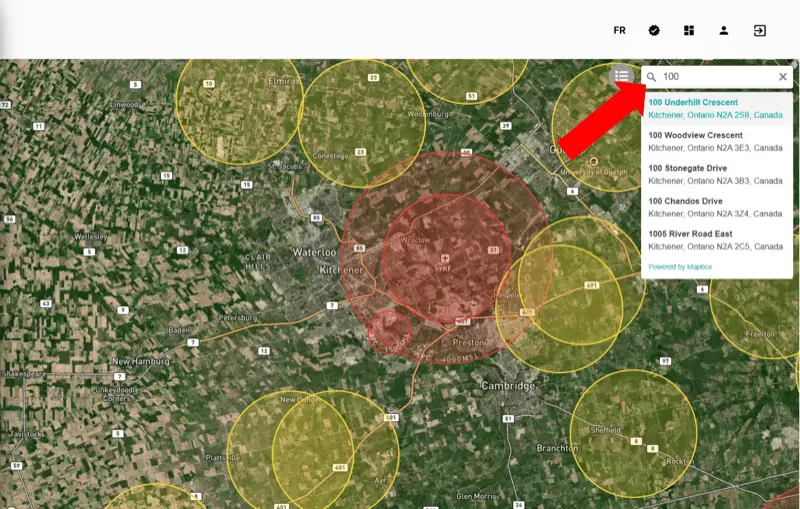
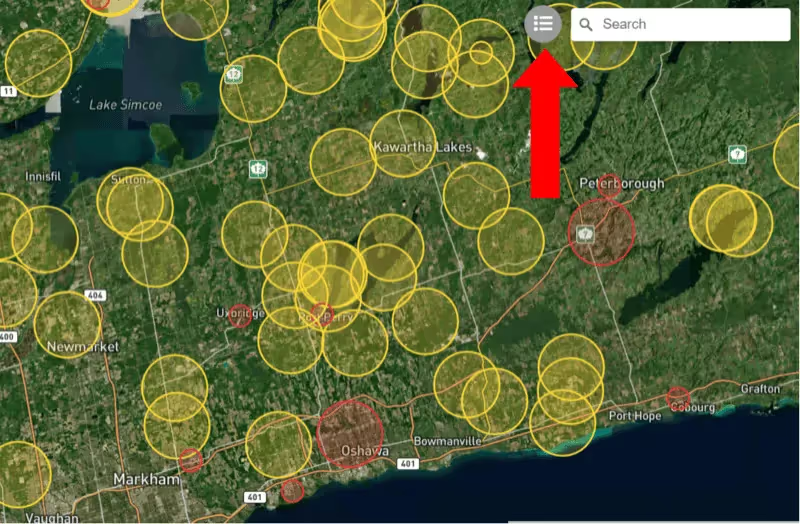
- 2
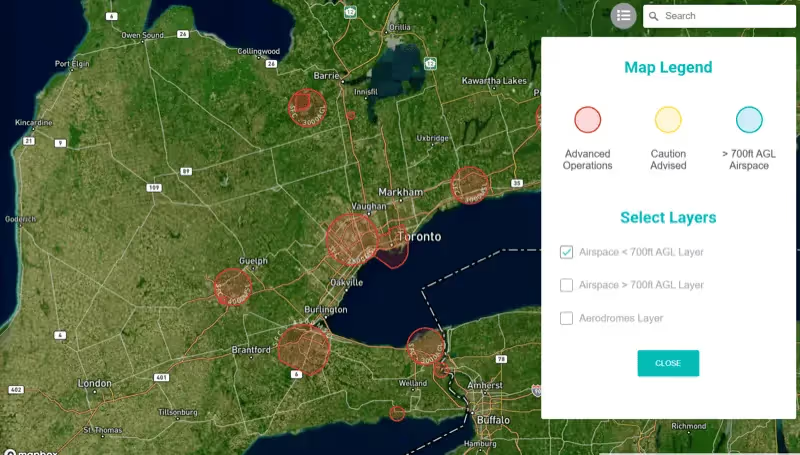
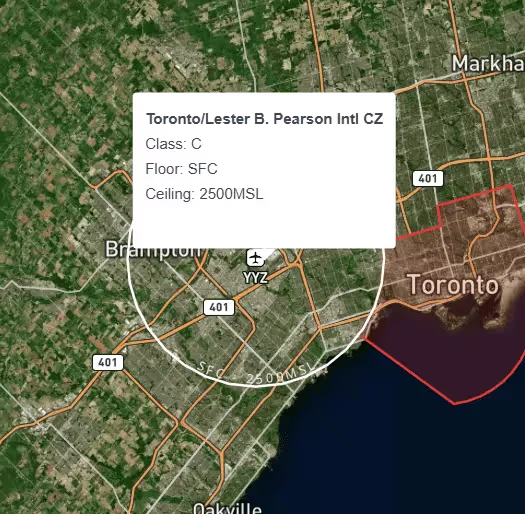
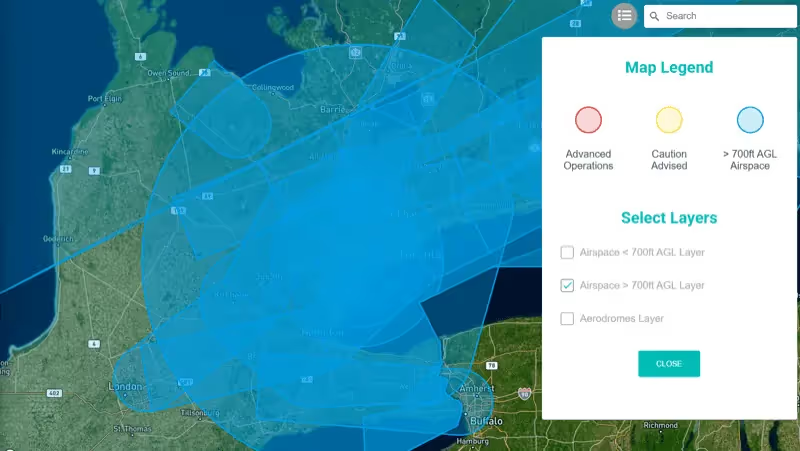
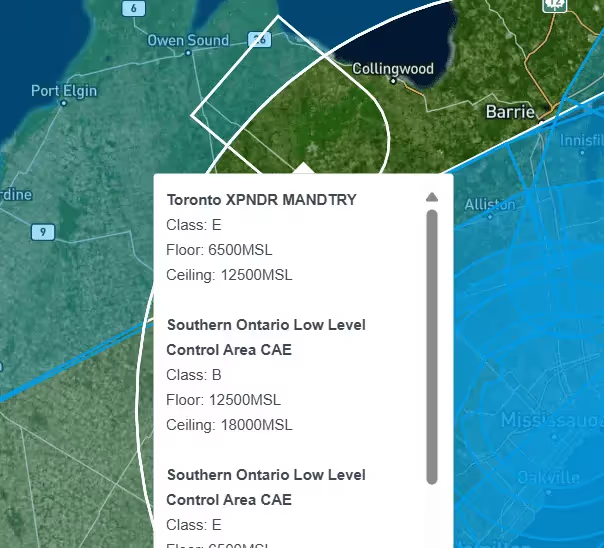
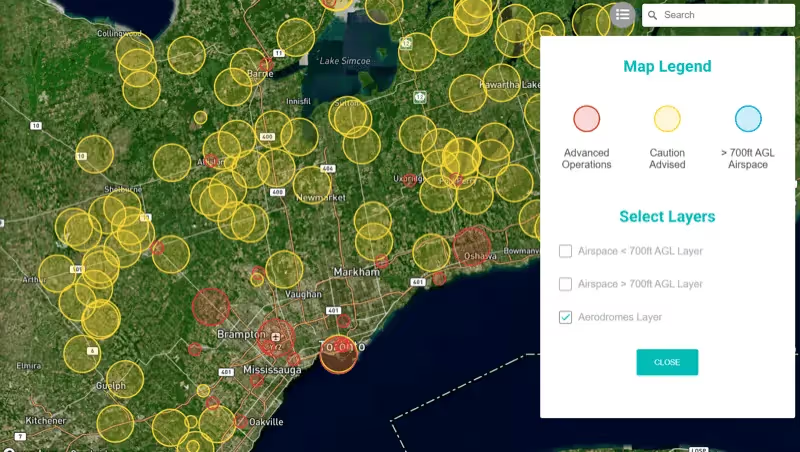
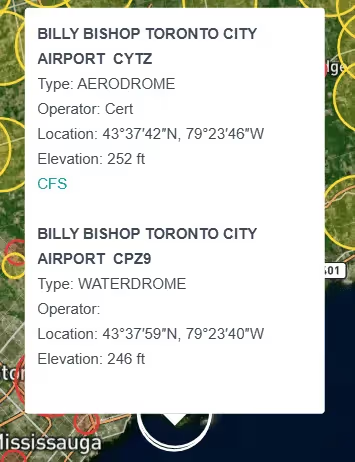
Usa «Buscar» para ir a una dirección. Haz clic en el icono de leyenda para alternar capas: Espacio aéreo < 700 pies AGL, > 700 pies AGL y Aeródromos.
Web Actualizar tu suscripción
Actualizar tu suscripción
Actualiza de Free a Pro o Enterprise.
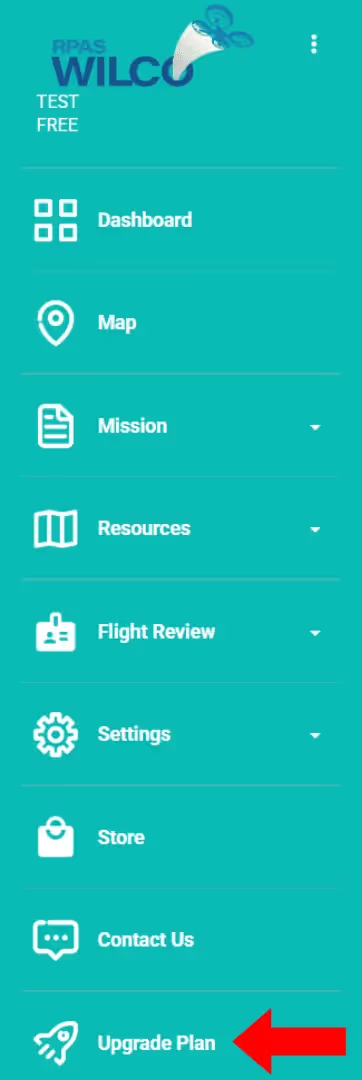
- 1
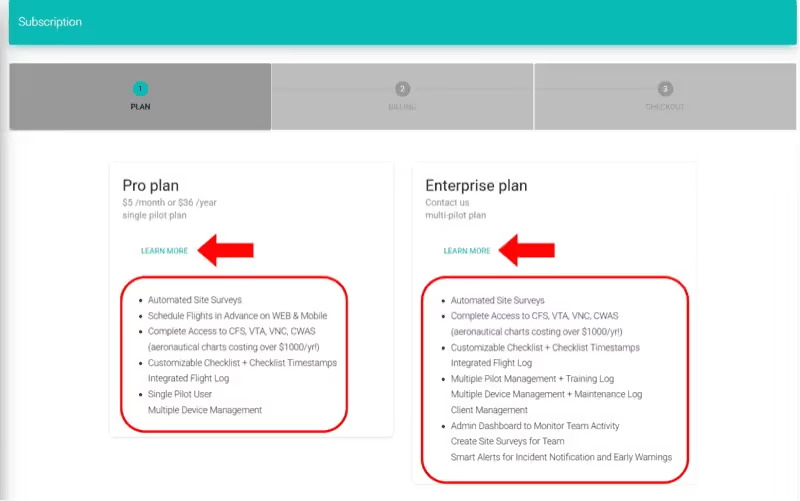
Haz clic en «Actualizar plan» en la barra lateral izquierda. Revisa los planes Pro y Enterprise.
- 2
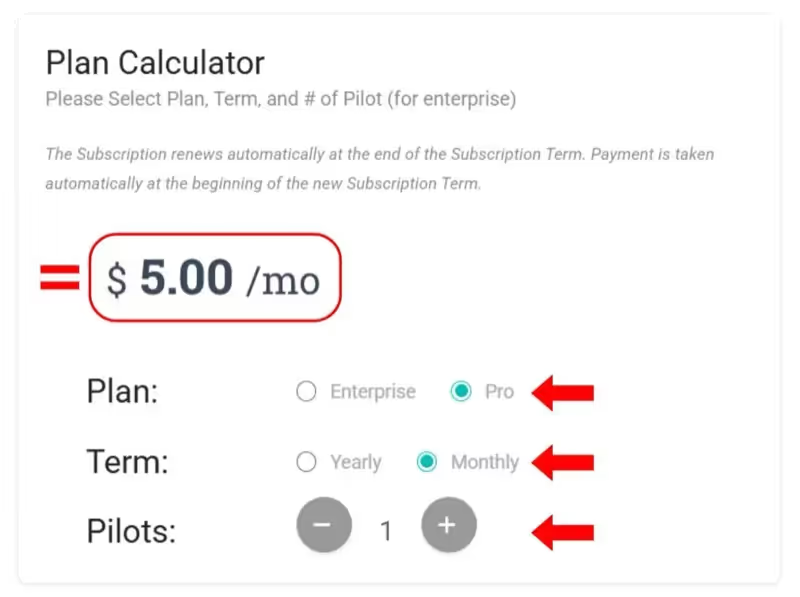
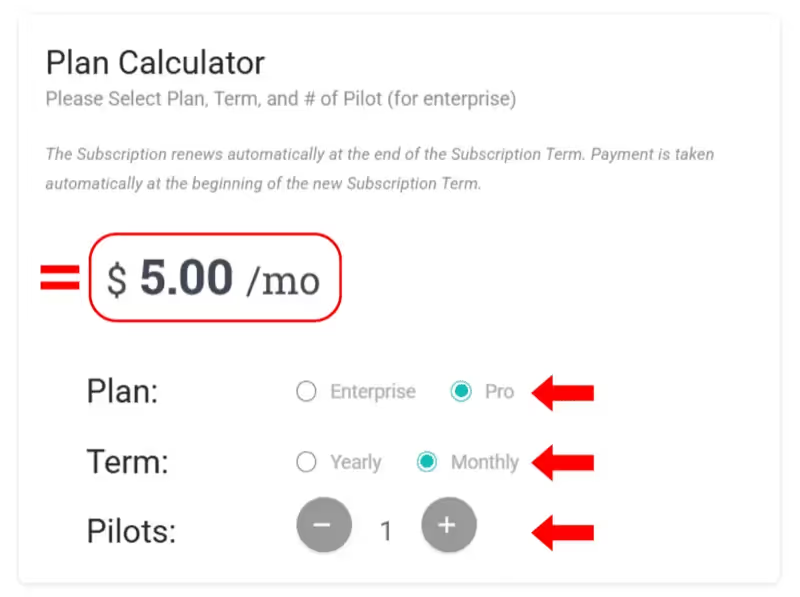
Usa la Calculadora de plan: selecciona plan, periodo de facturación (mensual/anual) y número de pilotos. Haz clic en «Siguiente».
Nota: Los planes Enterprise requieren una cotización personalizada.
- 3
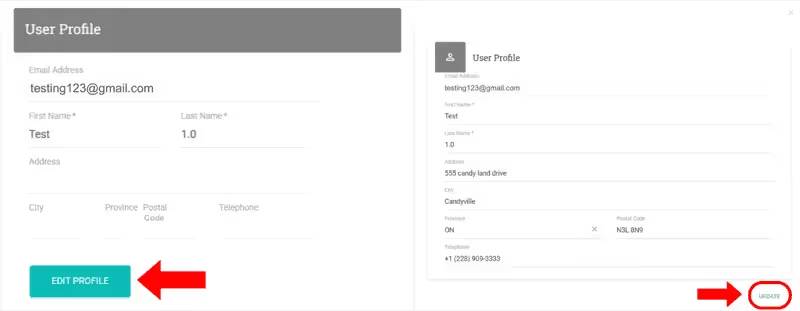
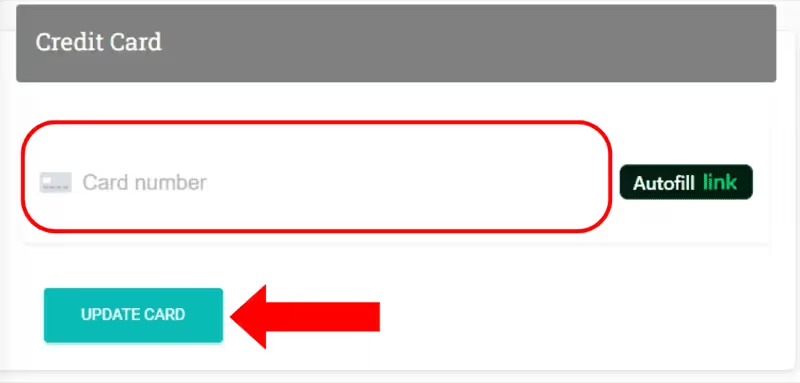
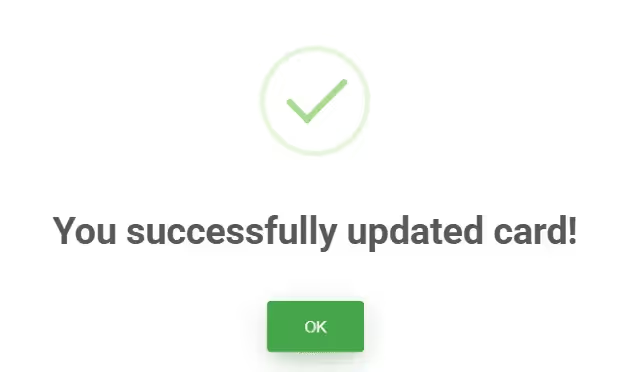
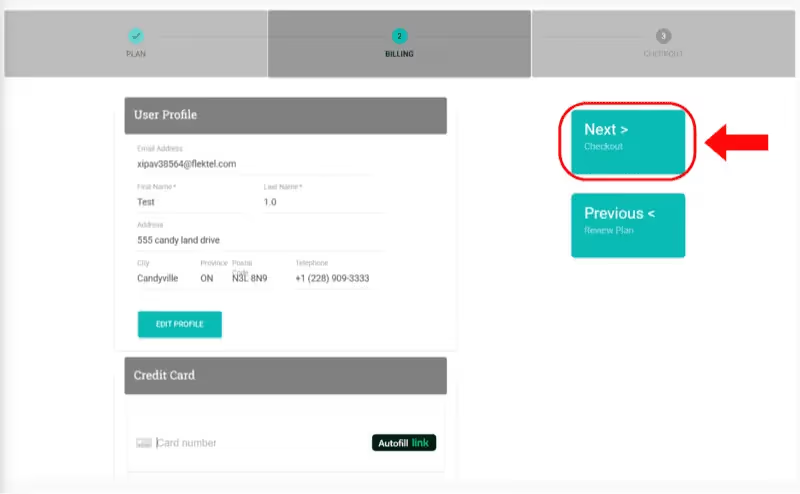
Ingresa los detalles del perfil y pago (número de tarjeta, vencimiento MM/AA, CVC). Haz clic en «Actualizar tarjeta».
- 4
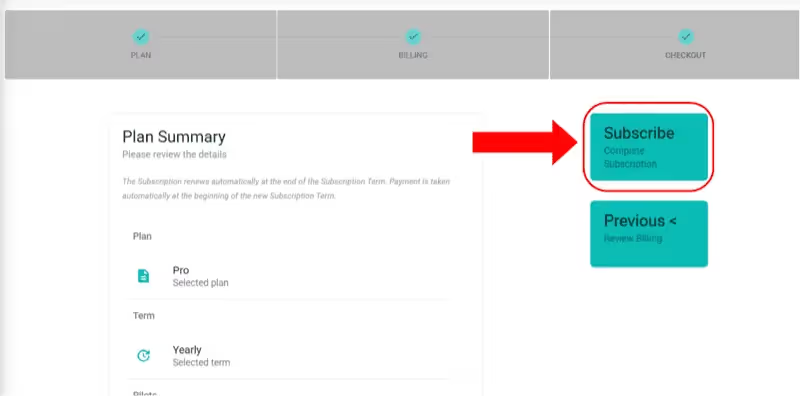
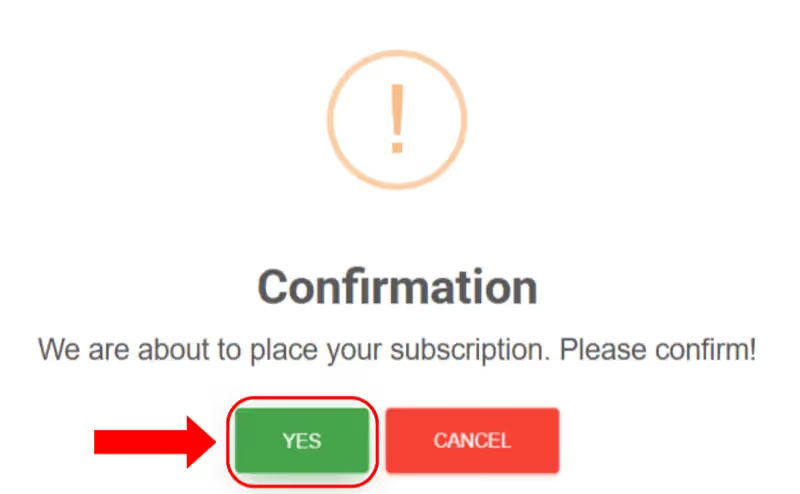
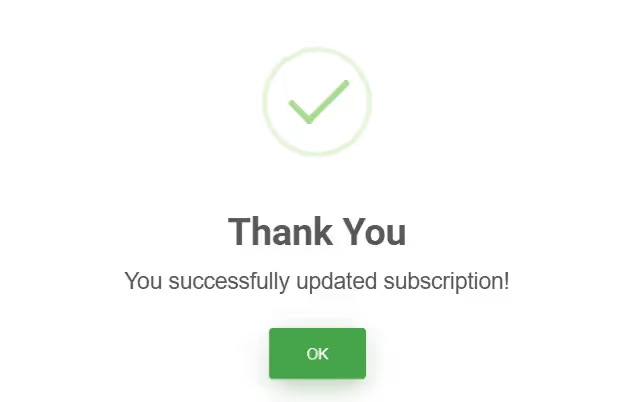
Revisa el Resumen del plan y haz clic en «Suscribirse». Confirma con «Sí».
Web Cancelar tu suscripción
Cancelar tu suscripción
Cancela tu suscripción Pro o Enterprise.
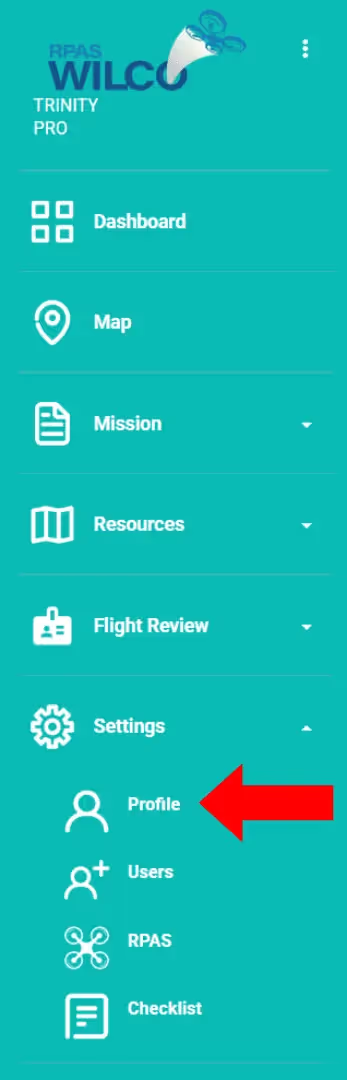
- 1
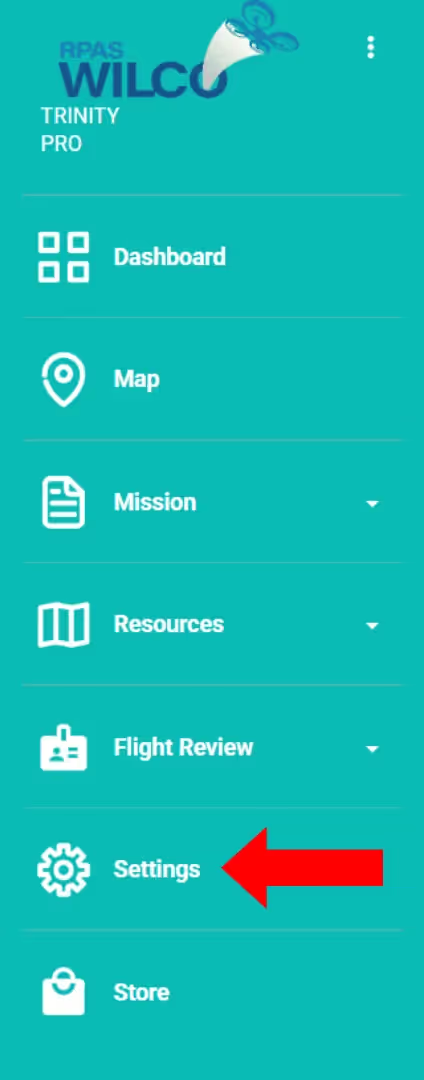
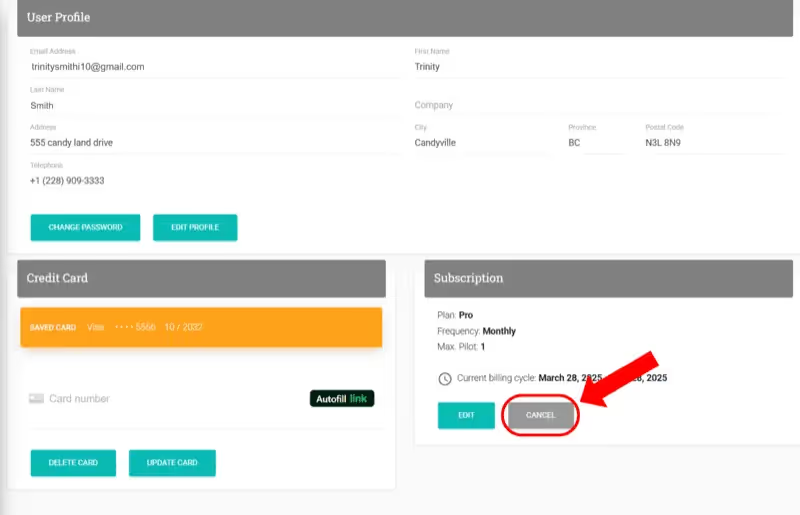
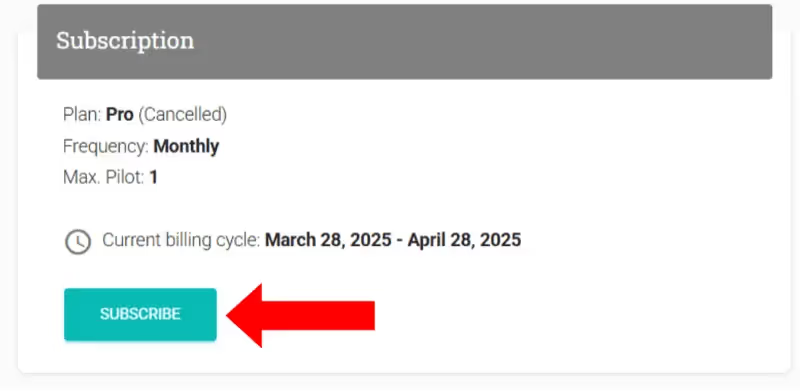
Ve a Configuración > Perfil. Encuentra la sección de Suscripción en la parte inferior derecha.
- 2
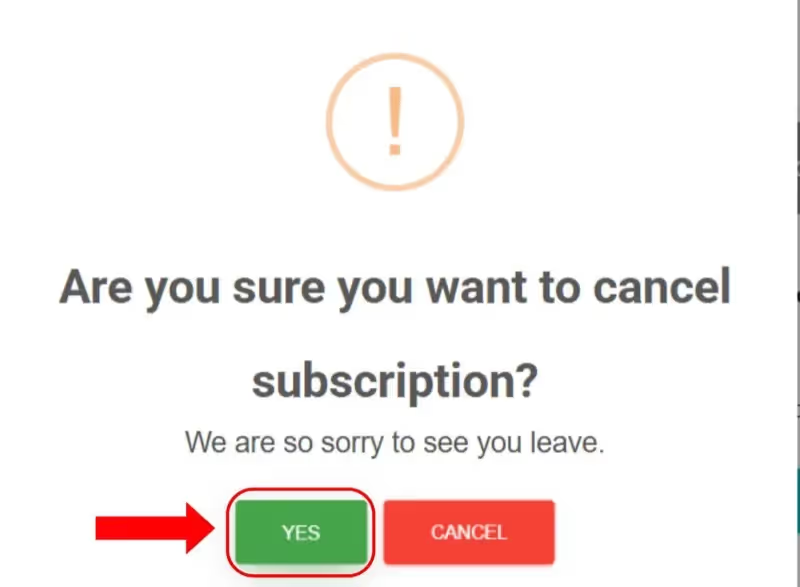
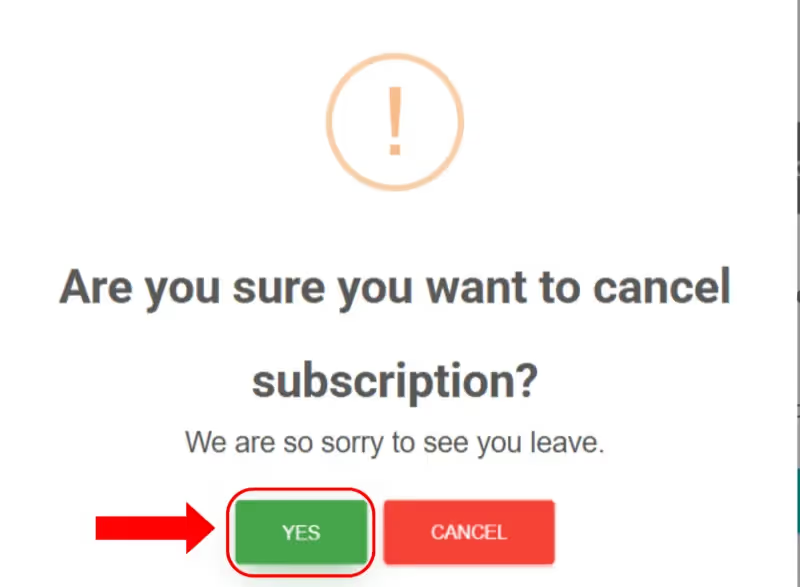
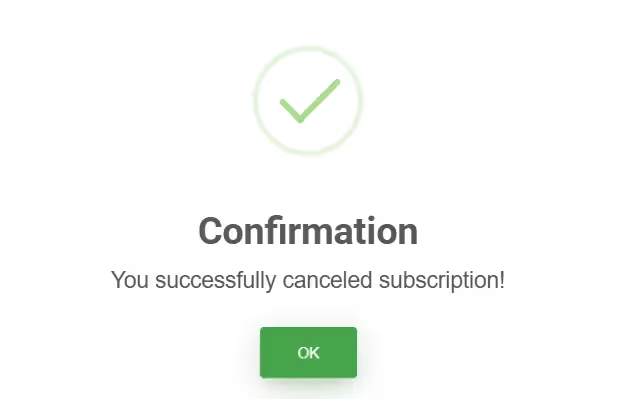
Haz clic en «Cancelar» y confirma con «Sí».
Nota: Puedes volver a suscribirte en cualquier momento haciendo clic en «Suscribirse».
Web Agregar o actualizar métodos de pago
Agregar o actualizar métodos de pago
Agrega o edita información de tarjeta de crédito/débito.
- 1
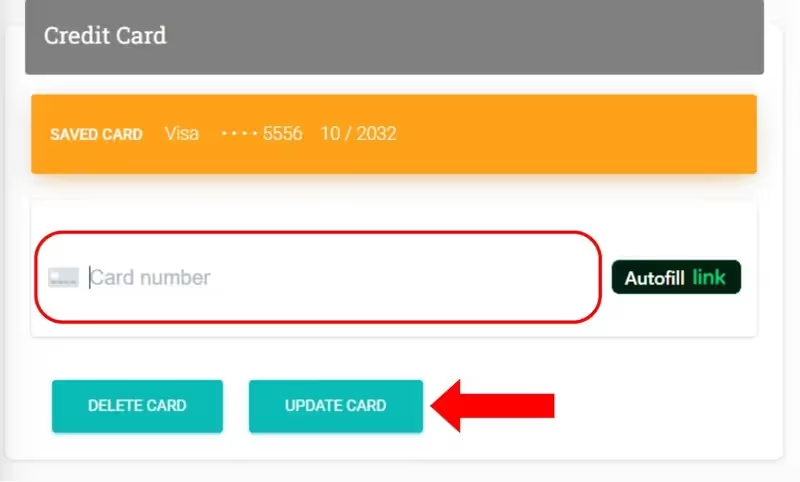
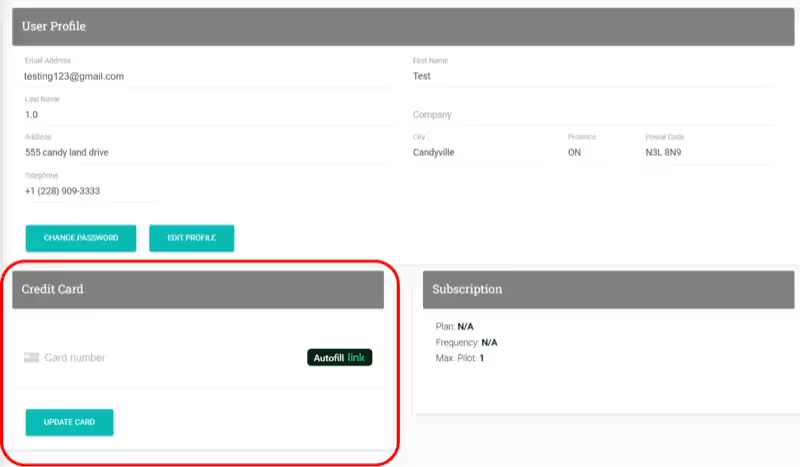
Ve a Configuración > Perfil > sección Información de tarjeta en la parte inferior izquierda.
- 2
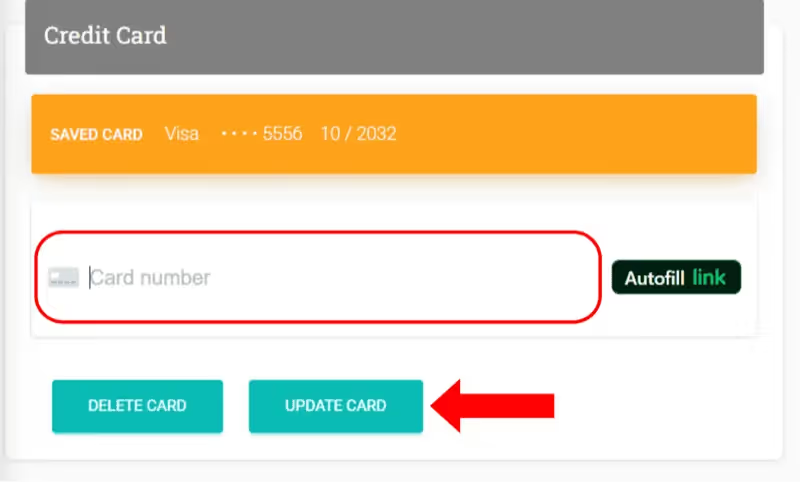
Ingresa Número de tarjeta, Fecha de vencimiento (MM/AA), CVC. Haz clic en «Actualizar tarjeta».
Web Eliminar un método de pago
Eliminar un método de pago
Elimina una tarjeta guardada de tu cuenta.
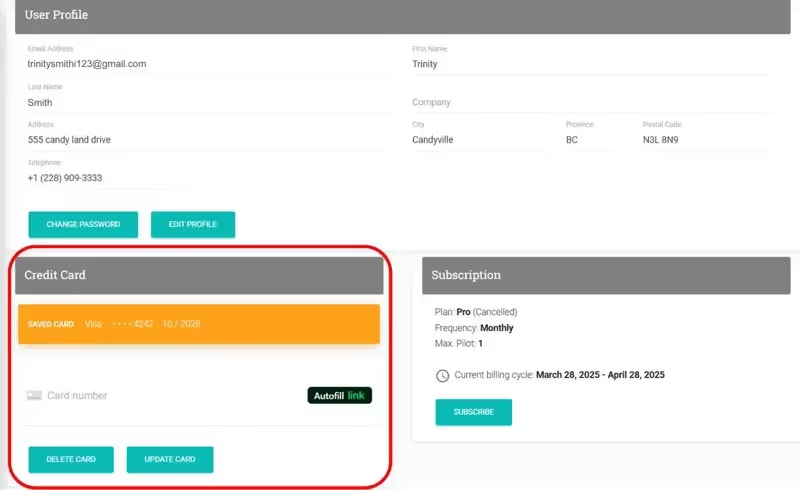
- 1
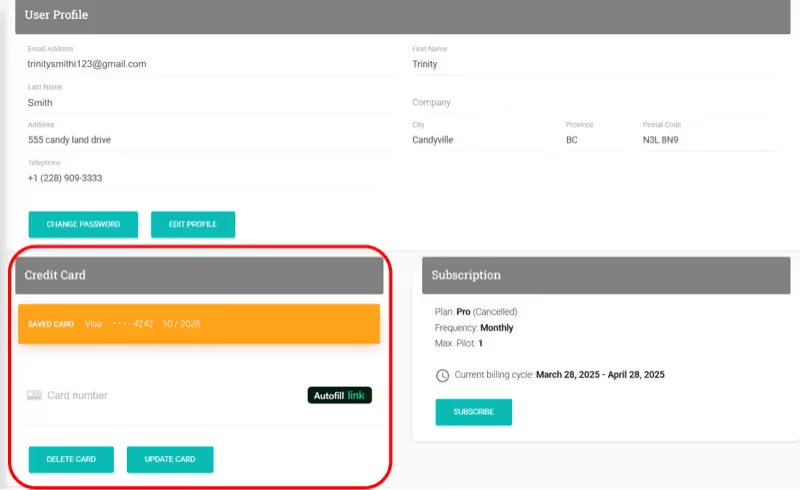
Ve a Configuración > Perfil > sección Información de tarjeta.
- 2
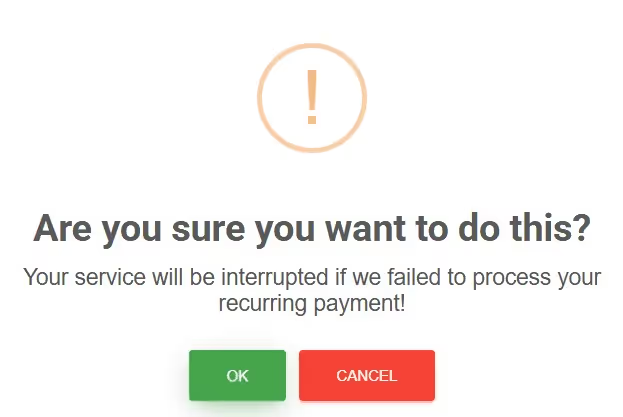
Haz clic en «Eliminar tarjeta» y confirma.
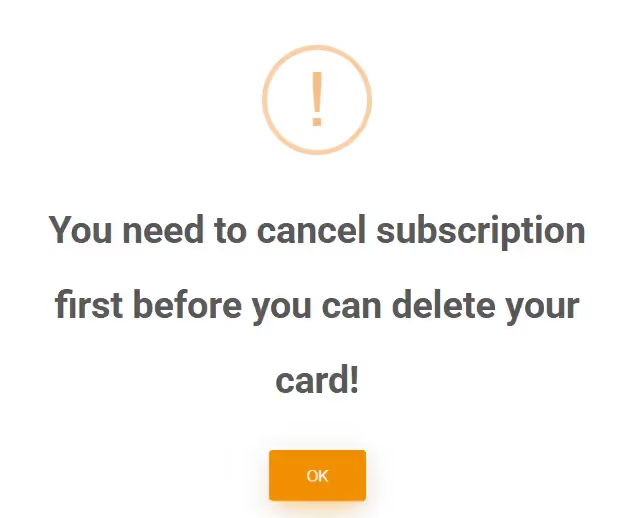
Nota: Debes cancelar tu suscripción antes de eliminar una tarjeta.
Web Pro Video Diseñar una checklist personalizada
Diseñar una checklist personalizada
Crea y personaliza checklists para operaciones.
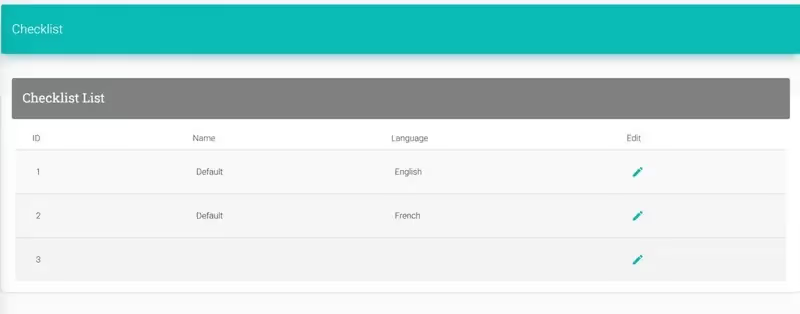
- 1
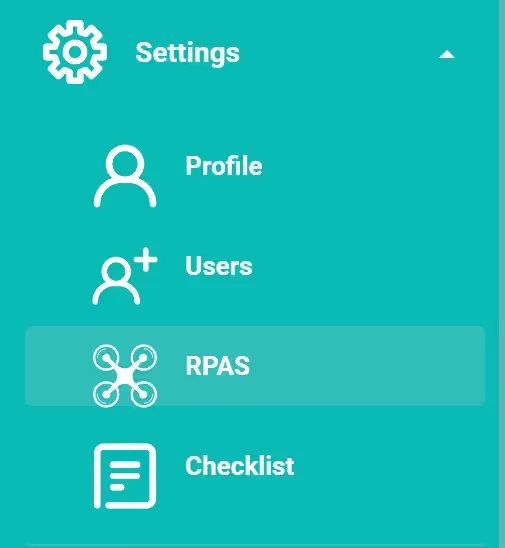
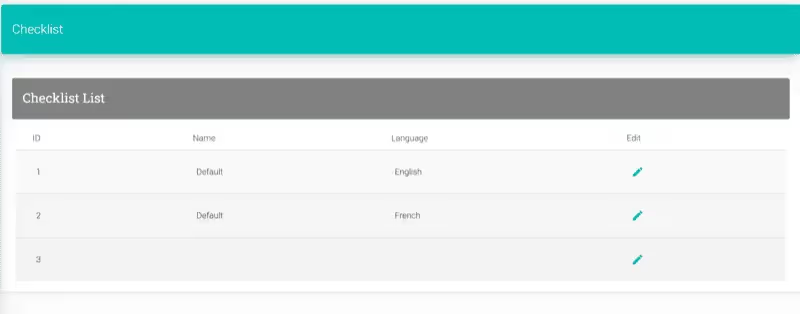
Ve a Configuración > Checklist. Haz clic en el icono del lápiz junto a una checklist para personalizarla.
- 2
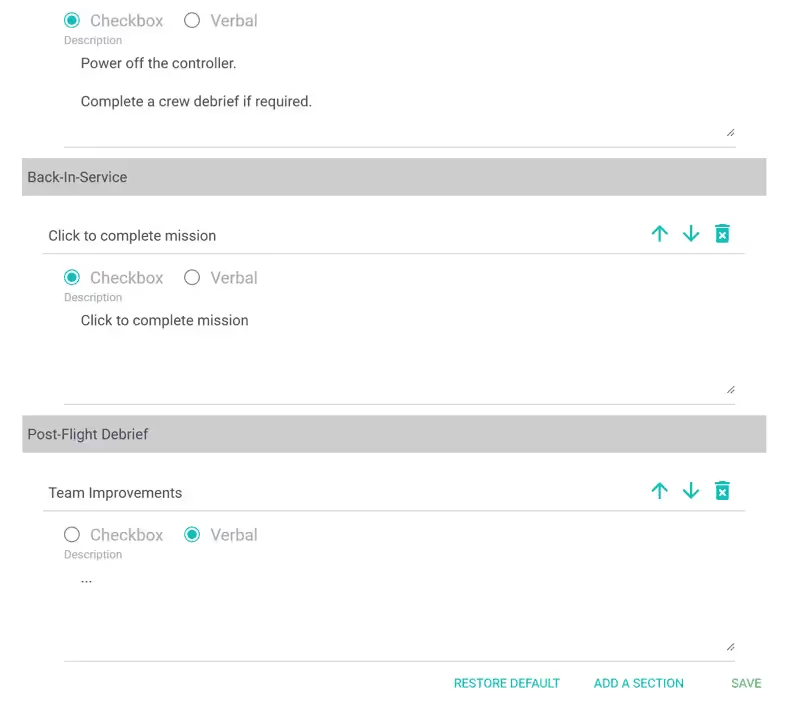
Edita títulos de secciones, reordena, elimina o agrega nuevas secciones. Haz clic en «Guardar».
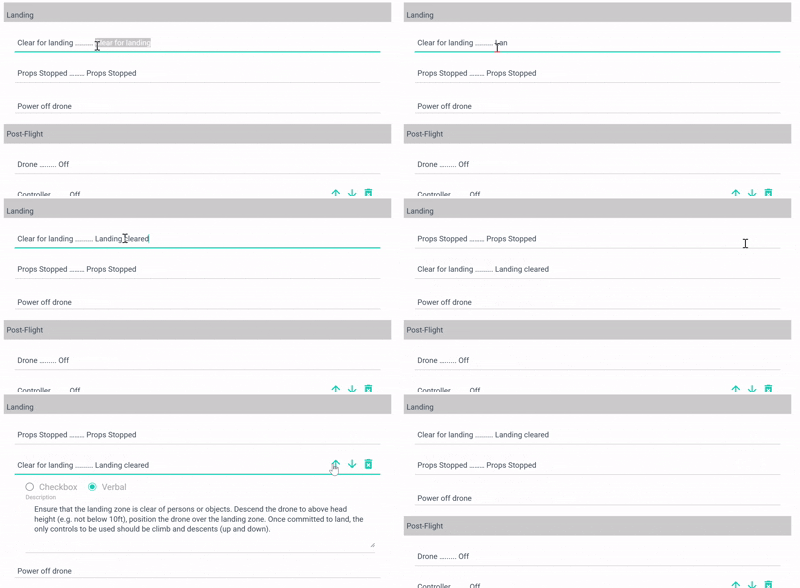
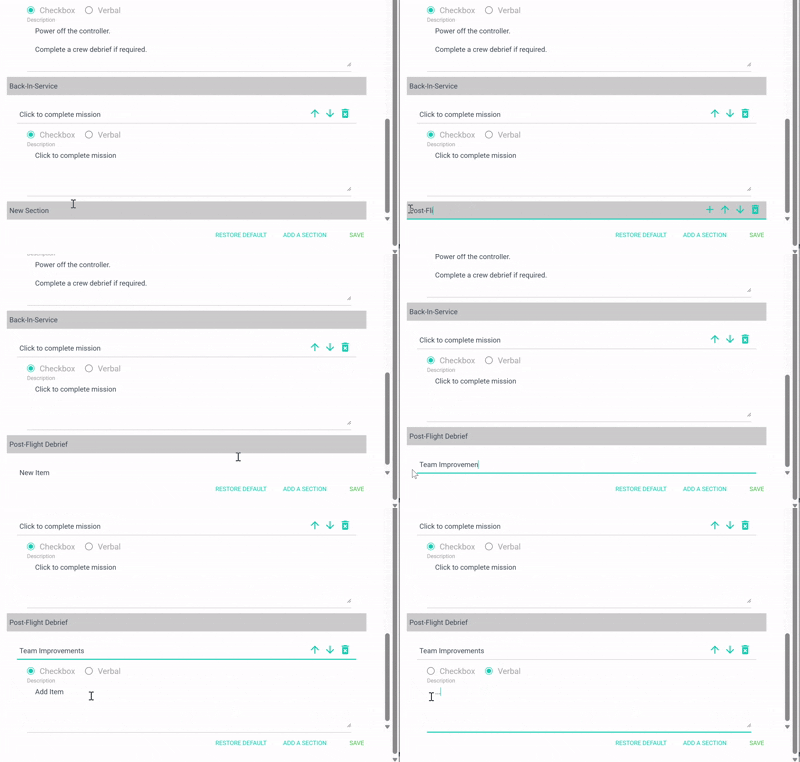
- 3
Tu checklist personalizada estará disponible en la aplicación móvil para estudios de sitio.
Web Confirmar aprobación de NAV CANADA
Confirmar aprobación de NAV CANADA
Confirma la autorización para operaciones en espacio aéreo controlado.
- 1
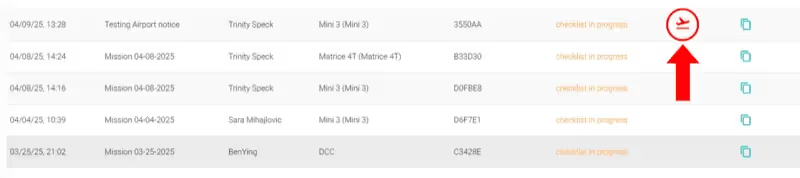
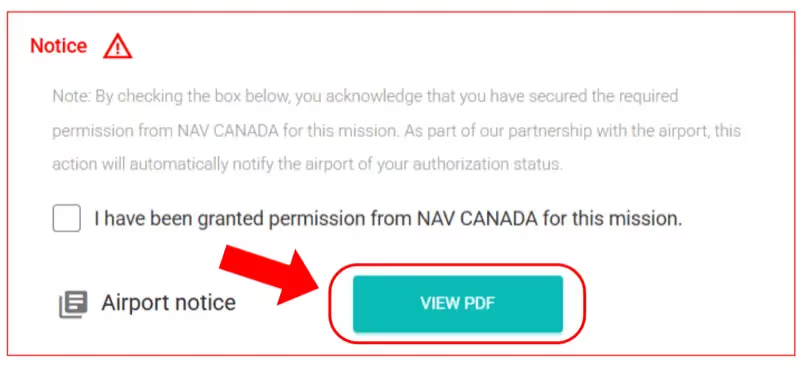
Ve a Misión > Misiones. Encuentra la misión con un icono de avión rojo bajo «Aviso».
- 2
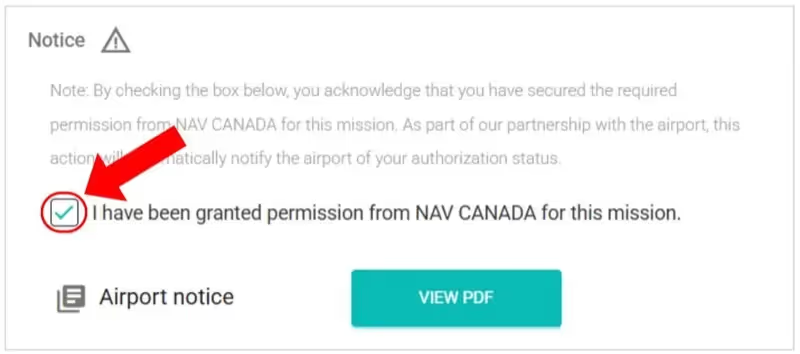
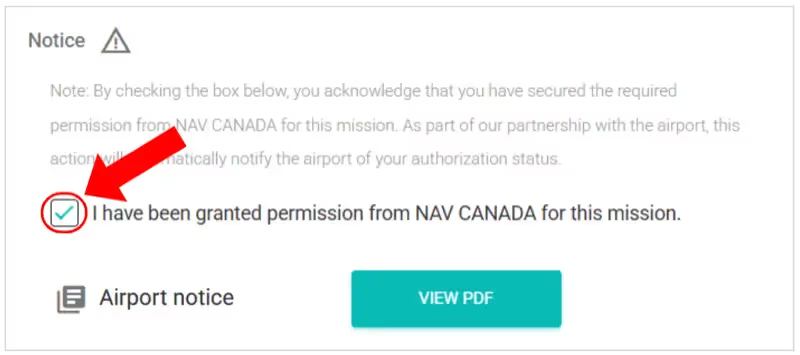
Haz clic en «Ver PDF» para revisar el aviso del aeropuerto. Marca la casilla de confirmación si tienes permiso de NAV CANADA.
- 3
El icono del avión se vuelve azul — la autorización está confirmada y el aeropuerto está notificado.


Aplicación Enterprise
Guías para la aplicación RPAS WILCO Fly Enterprise.
Mobile Descargar RPAS WILCO Fly — Android
Descargar RPAS WILCO Fly — Android
Instala RPAS WILCO Fly en tu dispositivo Android.
- 1
Abre tu navegador y ve a rpaswilco.com/products/rpas-wilco-fly.
- 2
Toca el botón de descarga «APK Android».
- 3
Si se te solicita, permite que tu navegador instale aplicaciones de fuentes desconocidas.
Nota: En la mayoría de los dispositivos Android, ve a Configuración → Aplicaciones → Acceso especial → Instalar aplicaciones desconocidas, y habilítalo para tu navegador.
- 4
Abre el archivo APK descargado y toca «Instalar».
- 5
Abre la aplicación e inicia sesión con tu cuenta RPAS WILCO.
Red de revisores de vuelo
Encuentra y reserva revisores de vuelo a través de la red RPAS WILCO.
Web Video Encontrar y reservar un revisor de vuelo
Encontrar y reservar un revisor de vuelo
Busca revisores y programa una sesión.
- 1
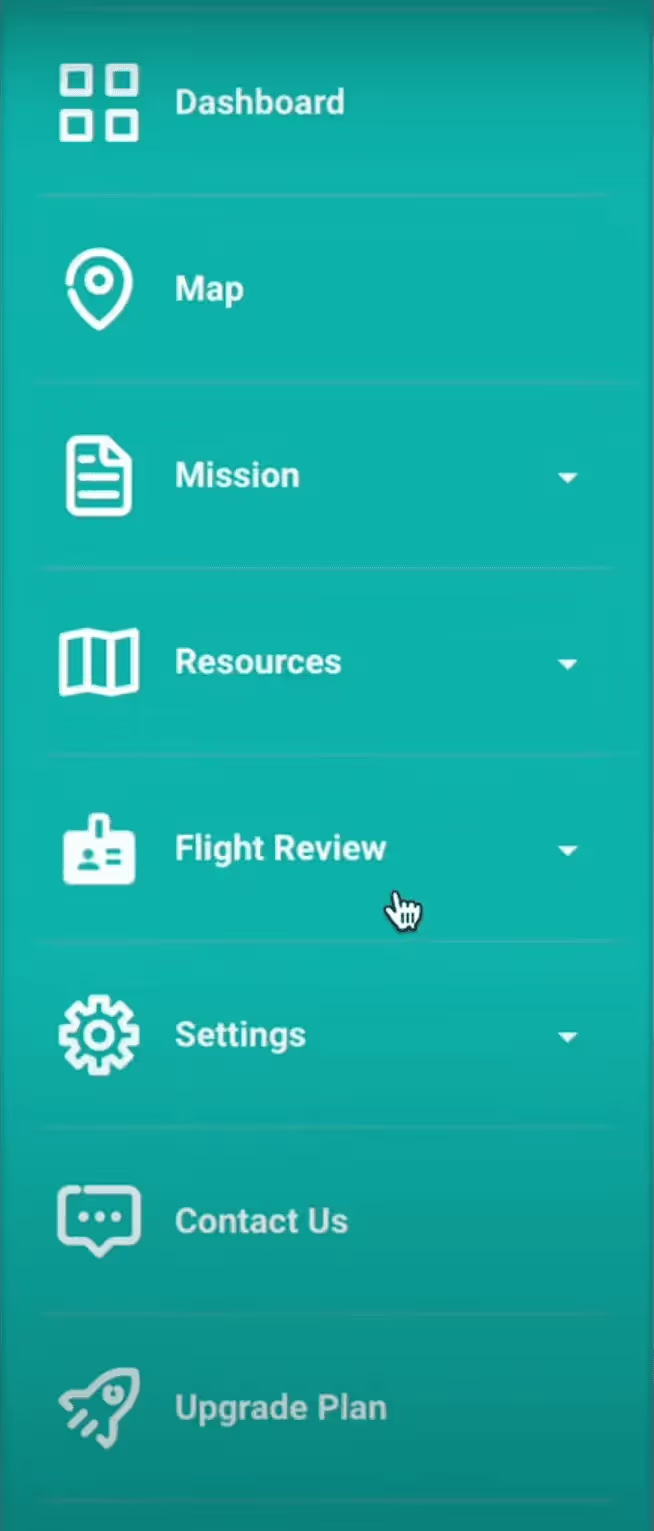
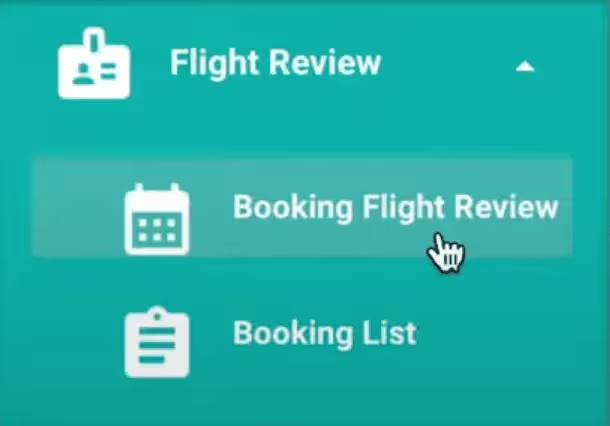
Ve a la pestaña «Revisión de vuelo». Selecciona «Reservar revisión de vuelo».
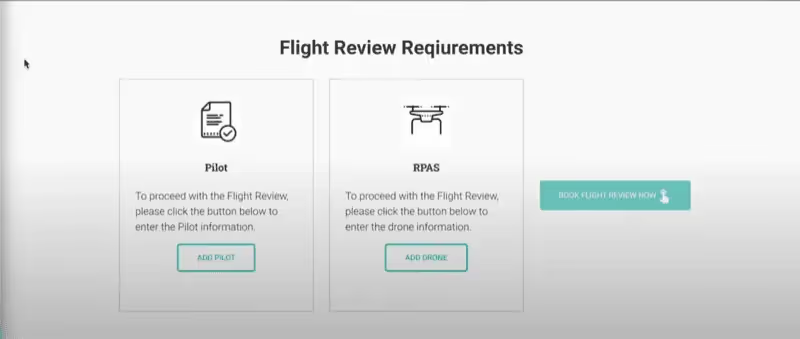
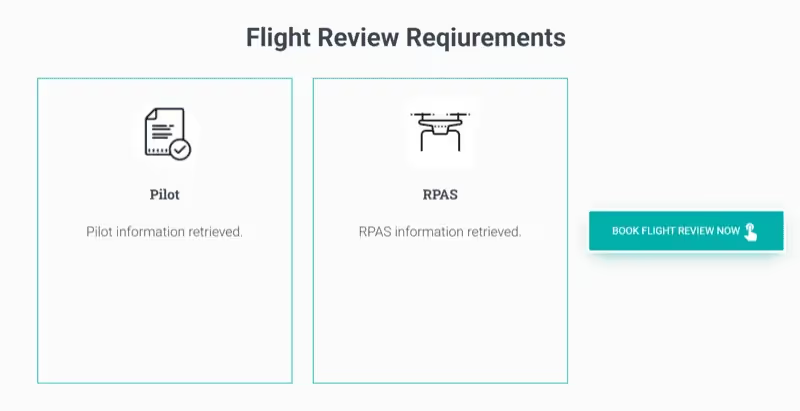
Nota: Debes tener un dron y un piloto agregados a tu cuenta antes de reservar.
- 2
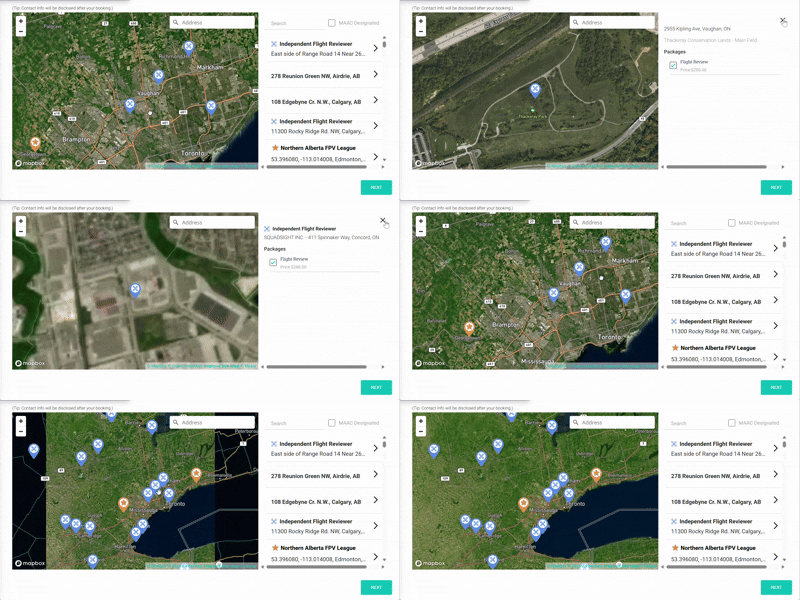
Haz clic en «Reservar revisión de vuelo ahora» para acceder al mapa que muestra los revisores disponibles cerca de ti.
- 3
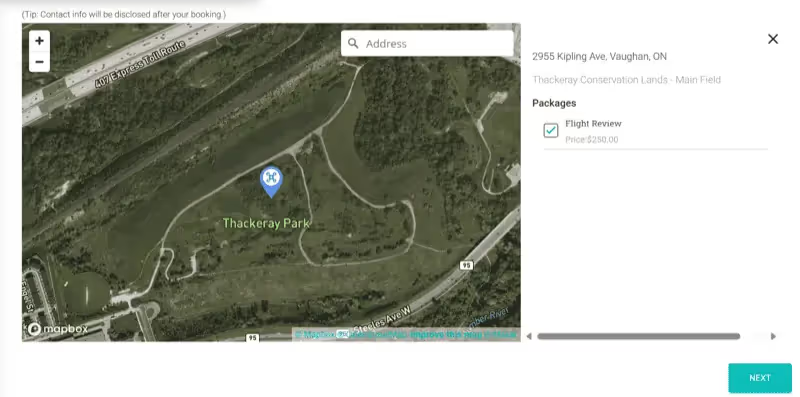
Explora por precio y ubicación. Selecciona un revisor y haz clic en «Siguiente».
- 4
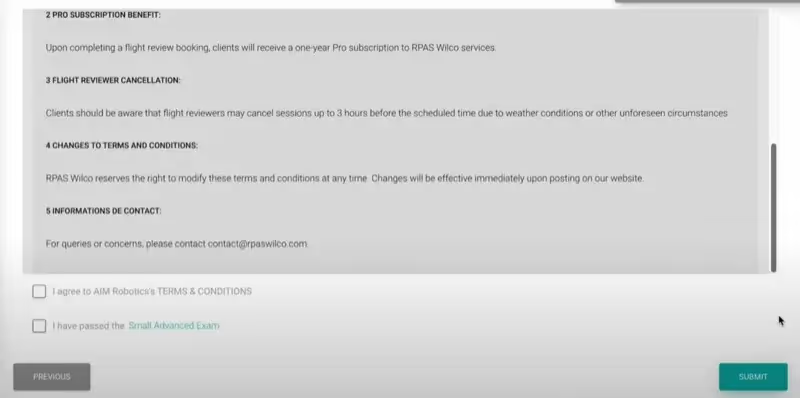
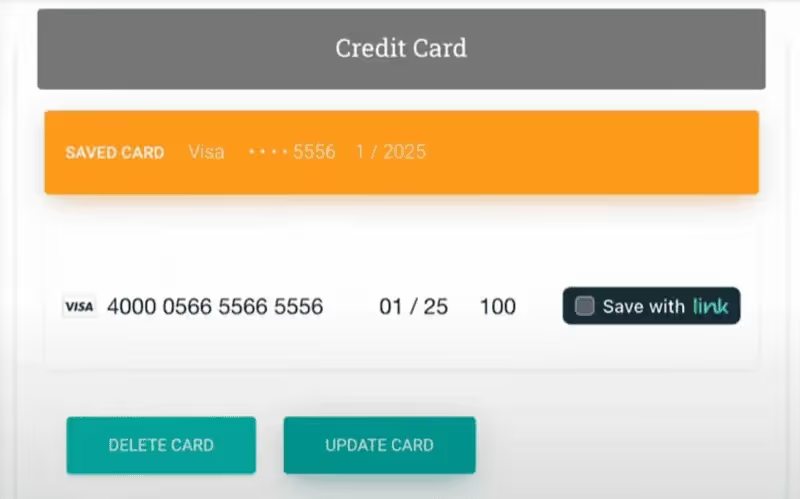
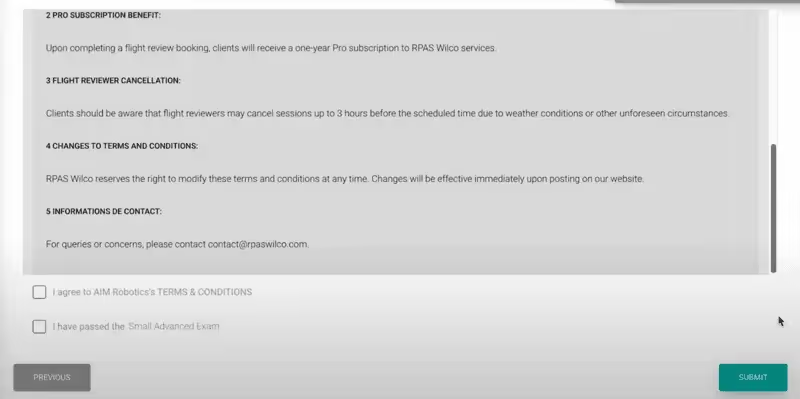
Completa el pago, revisa los Términos y Condiciones, luego confirma.

- 5
Consulta las reservas en la sección «Lista de reservas».
Web Reprogramar una revisión de vuelo
Reprogramar una revisión de vuelo
Cambia la fecha u hora de una reserva.
- 1
Ve a «Lista de reservas» en tu panel de control.
- 2
Encuentra la reserva a modificar, selecciona una nueva fecha/hora y confirma.
Web Video Convertirse en revisor de vuelo
Convertirse en revisor de vuelo
Configura una cuenta de revisor de vuelo en RPAS WILCO.
- 1
Postula para convertirte en revisor de vuelo a través de la plataforma RPAS WILCO.
- 2
Configura tu cuenta de revisor de vuelo y establece tu disponibilidad.
- 3
Mira el tutorial en video para el procedimiento completo.
Web Video Completar una revisión de vuelo
Completar una revisión de vuelo
Cómo realizar y enviar una revisión de vuelo.
- 1
Accede a tu sesión de revisión de vuelo programada.
- 2
Completa la revisión siguiendo la rúbrica y las pautas de RPAS WILCO.
- 3
Envía los resultados de la revisión de vuelo a través de la plataforma.
Planes de suscripción
Compara las funciones y precios de los planes Free, Pro y Enterprise.
Plan Starter — Gratis
Plan Starter — Gratis
Accede a datos del espacio aéreo, planifica vuelos y aprende lo básico — sin tarjeta de crédito.
- Mapa interactivo del espacio aéreo
- Alertas NOTAM y TFR
- Planificación básica de vuelo
- Hasta 5 misiones/mes
- Soporte comunitario
Pro Plan Pro — $149/año
Plan Pro — $149/año
Kit completo de cumplimiento para pilotos comerciales — estudios de sitio, registros de vuelo, gestión de flota y la aplicación móvil RPAS WILCO Fly.
- Todo lo incluido en Starter
- Misiones ilimitadas
- Generador de estudios de sitio
- Registros de vuelo
- Gestión de flota
- Aplicación móvil RPAS WILCO Fly
- Soporte por correo prioritario
Enterprise Video Plan Enterprise — $299/puesto/año
Plan Enterprise — $299/puesto/año
Operaciones multi-piloto con gestión de equipo, control de acceso basado en roles y un gestor de cuenta dedicado.
- Todo lo incluido en Pro
- Gestión de equipo
- Control de acceso basado en roles
- Panel de operaciones
- Informes personalizados
- Acceso API
- Gestor de cuenta dedicado
- Descuentos por volumen disponibles
Detección de drones
Sistemas de detección de drones de AIM Robotics para seguridad del espacio aéreo.
¿Qué es un sistema de detección de drones?
¿Qué es un sistema de detección de drones?
Descripción general de la tecnología de detección de drones.
Un sistema de detección de drones detecta y rastrea RPAS que operan en las cercanías, mejorando la conciencia situacional y la seguridad del espacio aéreo.
El sistema de AIM Robotics monitorea la actividad de drones en tiempo real, identifica drones no autorizados y proporciona alertas instantáneas.
Adecuado para aplicaciones comerciales, industriales y de seguridad.
Características del sistema de detección
Características del sistema de detección
Compara los sistemas Portátil, Manual y Estacionario.
Portátil — Ideal para operaciones en maletero, alcance de hasta 5 km.
Manual — Compacto con batería de litio recargable.
Estacionario — Instalación fija para monitoreo continuo.
Todos incluyen: Posicionamiento avanzado, Seguimiento de trayectoria (hasta 11 drones + 5 controles remotos), Detección de drones DJI y Wi-Fi, Detección inteligente de intrusiones.
Cómo comprar un sistema de detección
Cómo comprar un sistema de detección
Pasos para comprar a través de AIM Robotics.
Visita el sitio web de AIM Robotics para explorar las soluciones.
Elige: sistema Portátil, Manual o Estacionario.
Contacta a RPAS WILCO para obtener ayuda con precios y selección.
Documentación
Documentación de la plataforma, referencias técnicas y guías de integración.
Descripción general de la plataforma
Descripción general de la plataforma
Arquitectura y módulos principales de la plataforma RPAS WILCO.
- 1
RPAS WILCO está construido alrededor de cuatro módulos principales: Planificación de vuelo, Inteligencia del espacio aéreo, Gestión de flota y Automatización de cumplimiento.
- 2
La Planificación de vuelo maneja estudios de sitio, programación de misiones y checklists previas al vuelo con integración automática de NOTAM y METAR.
- 3
La Inteligencia del espacio aéreo proporciona datos en tiempo real del espacio aéreo canadiense provenientes de NAV CANADA, incluyendo zonas controladas, áreas restringidas y restricciones temporales de vuelo.
- 4
La Gestión de flota rastrea drones, pilotos, observadores visuales y operadores de carga útil en toda tu organización.
- 5
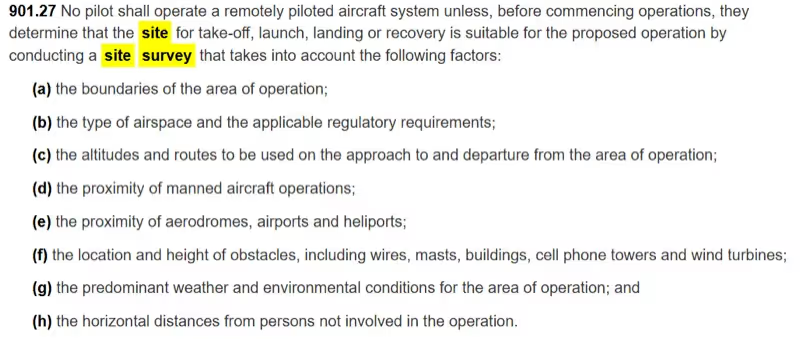
La Automatización de cumplimiento genera estudios de sitio, registros de vuelo e informes de incidentes conformes al CARs 901.27.
Fuentes de datos del espacio aéreo
Fuentes de datos del espacio aéreo
Cómo RPAS WILCO ingiere y muestra los datos del espacio aéreo canadiense.
- 1
Los límites del espacio aéreo, las zonas controladas y las áreas restringidas provienen del Manual de Espacio Aéreo Designado (DAH) de NAV CANADA.
- 2
Los NOTAM (avisos a los pilotos) se ingieren en tiempo real y se superponen en el mapa interactivo, alertando a los pilotos sobre restricciones o peligros temporales.
- 3
Los METAR y TAF proporcionan condiciones meteorológicas actuales y pronosticadas en los aeródromos, mostradas junto a las herramientas de planificación de misiones.
- 4
Las cartas CFS (Suplemento de Vuelo de Canadá) para aeródromos están disponibles para suscriptores Pro y Enterprise.
Especificación del estudio de sitio
Especificación del estudio de sitio
Qué contiene un estudio de sitio generado y cómo cumple con CARs 901.27.
- 1
Cada PDF de estudio de sitio incluye: parámetros de misión (piloto, dron, observadores), mapa de la zona de operación con marcadores, clasificación del espacio aéreo, NOTAM activos, datos meteorológicos (METAR/TAF) y una evaluación de riesgos.
- 2
La captura del mapa registra el radio de operación, las posiciones del equipo y cualquier marcador de obstáculo colocado durante la planificación.
- 3
Los estudios extraen automáticamente datos del espacio aéreo para la ubicación seleccionada, incluyendo la proximidad a aeródromos y zonas controladas.
- 4
Todos los estudios generados se almacenan en tu historial de misiones y pueden exportarse como PDF para fines regulatorios o de seguro.
Sistema de checklist
Sistema de checklist
Arquitectura de checklists previas al vuelo, durante el vuelo y posteriores al vuelo.
- 1
La checklist predeterminada cubre las fases previas al vuelo (inspección del dron, batería, hélices, firmware), durante el vuelo (monitoreo del espacio aéreo, comunicación) y posteriores al vuelo (aterrizaje, apagado, registro).
- 2
Los usuarios Pro y Enterprise pueden diseñar checklists personalizadas a través del panel web, agregando, eliminando o reordenando secciones para coincidir con sus POE.
- 3
Las marcas de tiempo de las checklists se registran automáticamente — «Encender dron» inicia el cronómetro de vuelo, «Apagar dron» lo detiene y registra la duración.
- 4
Las checklists completadas se adjuntan al registro de la misión y pueden revisarse junto con los estudios de sitio y los registros de vuelo.
Sistema de registro de vuelo
Sistema de registro de vuelo
Registro automático y manual de vuelos.
- 1
Los registros de vuelo automáticos se generan al usar la checklist — el tiempo de vuelo se rastrea desde el encendido hasta el apagado del dron.
- 2
Los registros de vuelo manuales se pueden crear para vuelos realizados fuera de RPAS WILCO, preservando un libro de vuelo completo.
- 3
Todos los registros de vuelo registran: fecha, duración, piloto, dron y misión asociada. Las cuentas Enterprise también registran el cliente y el proyecto.
- 4
Las horas de vuelo se agregan por piloto y por dron, accesibles desde el panel para informes y cumplimiento.
Roles y permisos de usuario
Roles y permisos de usuario
Roles de cuenta, estructura de equipo y niveles de acceso.
- 1
Propietario de la cuenta — acceso completo a todas las configuraciones, facturación, gestión de equipo y misiones.
- 2
Piloto — puede crear y realizar misiones, completar checklists y registrar vuelos. Las cuentas Free y Pro soportan un piloto; Enterprise soporta múltiples.
- 3
Observador Visual (OV) — asignado a misiones como miembro de la tripulación. No puede crear misiones independientemente.
- 4
Operador de Carga Útil (OP) — asignado a misiones que involucran cargas útiles especializadas. No puede crear misiones independientemente.
- 5
Super Usuario Enterprise — tiene acceso administrativo en toda la organización, incluyendo creación de misiones y reportes a nivel de equipo.
FAQ
Preguntas frecuentes sobre RPAS WILCO.
¿Cuál es la diferencia entre los planes de suscripción?
¿Cuál es la diferencia entre los planes de suscripción?
Comparación Free, Pro y Enterprise.
Tres niveles: Free (pilotos solo), Pro (pilotos avanzados) y Enterprise (empresas). Los miembros de clubes MAAC obtienen una membresía Pro GRATIS.
¿Necesito una licencia de dron de Transport Canada?
¿Necesito una licencia de dron de Transport Canada?
Requisitos de licencia para RPAS WILCO.
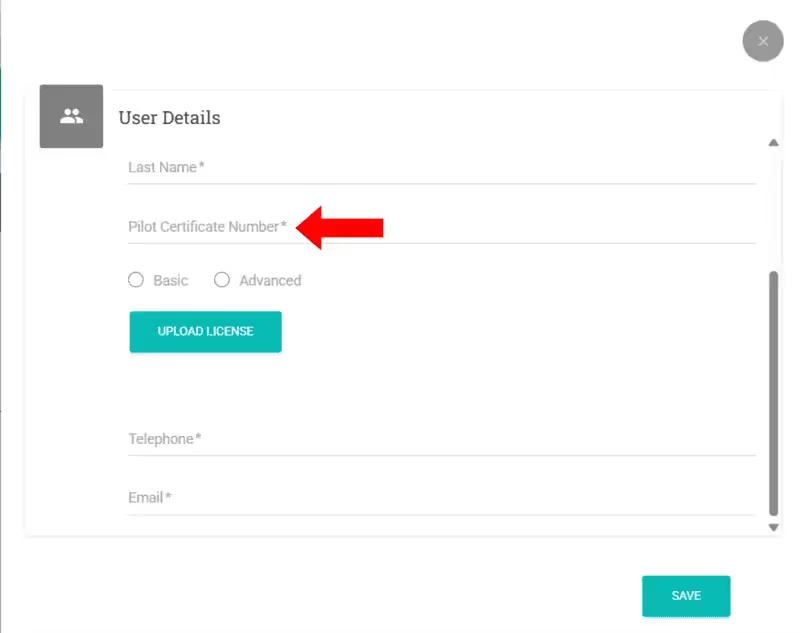
Se requiere una licencia de dron Básica o Avanzada para volar cualquier dron de más de 250 g en Canadá. Para agregar un piloto, debes ingresar su Número de Certificado de Piloto. La certificación adecuada es tu responsabilidad.
¿Necesito un dron registrado?
¿Necesito un dron registrado?
Requisitos de registro de drones.
Los drones entre 250 g y 25 kg deben registrarse con Transport Canada. RPAS Wilco requiere el Número de serie del dron al agregarlo. Regístrate en el Portal de Gestión de Drones de Transport Canada.
¿Por qué necesito un estudio de sitio?
¿Por qué necesito un estudio de sitio?
Razones legales y prácticas.
Según CARs 901.27, un estudio de sitio es obligatorio. Beneficios: Cumplimiento regulatorio, Gestión de riesgos, Planificación operacional, Documentación (legal/seguro) y Eficiencia.
¿Requisitos para usar RPAS Wilco?
¿Requisitos para usar RPAS Wilco?
Lo que necesitas para comenzar.
Necesitas un dron y un piloto ingresados en tu cuenta para acceder a estudios de sitio, registros de vuelo y checklists.
Móvil vs. Web — ¿cuál es la diferencia?
Móvil vs. Web — ¿cuál es la diferencia?
Comparación de funciones entre plataformas.
Móvil: Crear estudios de sitio, completar checklists, informes de seguridad aérea, mapa avanzado. Web: Checklists personalizadas (Pro), gestionar suscripciones/pagos, Red de revisores de vuelo, estudios de sitio (Pro/Enterprise).
Video ¿Qué es RPAS WILCO?
¿Qué es RPAS WILCO?
Descripción general de la plataforma y funciones clave.
Una plataforma de cumplimiento para drones por expertos en RPAS. Funciones: Mapa interactivo del espacio aéreo, Estudios de sitio automatizados (NOTAM/METAR), Programación de vuelo, Registros de vuelo automatizados y Acceso a datos aeronáuticos de NAV CANADA.
¿Dónde puedo comprar un dron?
¿Dónde puedo comprar un dron?
Minoristas recomendados y ofertas combinadas.
AIM Robotics — cada compra incluye una suscripción RPAS Wilco Pro o Enterprise GRATIS. Drones DJI desde Mini 4 Pro hasta Matrice 350 RTK, además de accesorios y herramientas de detección.
¿RPAS Wilco vs. RPAS Centre?
¿RPAS Wilco vs. RPAS Centre?
Plataforma vs cursos de capacitación.
RPAS Wilco es una plataforma de cumplimiento para drones. RPAS Centre ofrece cursos de capacitación GRATUITOS para pilotos RPAS. Ambos apoyan el vuelo seguro y conforme.
¿No encuentras lo que buscas?
Nuestro equipo de soporte está aquí para ayudarte. Contáctanos y te responderemos en un plazo de 24 horas.
Aplicación móvil RPAS WILCO
Confiado por más de 50,000 pilotos de drones en Canadá · Distribuidor oficial de datos NAV CANADA