Recursos y Tutoriales
44 guías paso a paso para dominar cada función de RPAS WILCO.
No se encontraron tutoriales
Intenta con otro término de búsqueda o navega por categoría.
Aplicación móvil
Guías para la aplicación RPAS WILCO iOS y Android.
Mobile Descargar la app y crear una cuenta
Descargar la app y crear una cuenta
Comienza con RPAS WILCO en tu dispositivo móvil.
-
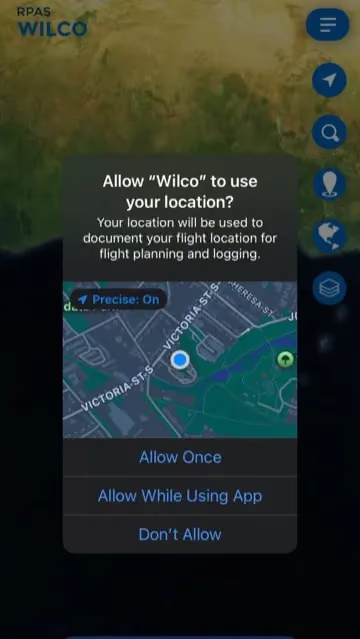
Abre la aplicación RPAS WILCO en tu teléfono.
-
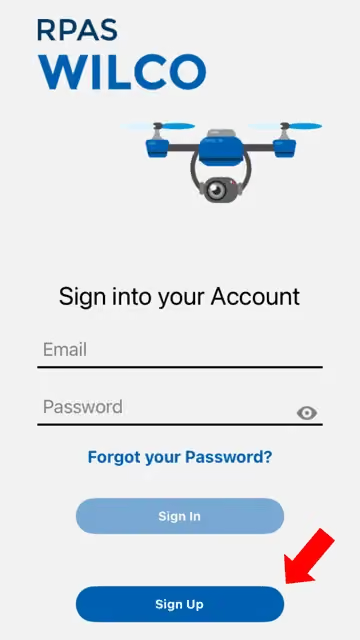
En la página de inicio de sesión, haz clic en «Registrarse» si aún no tienes una cuenta.
-
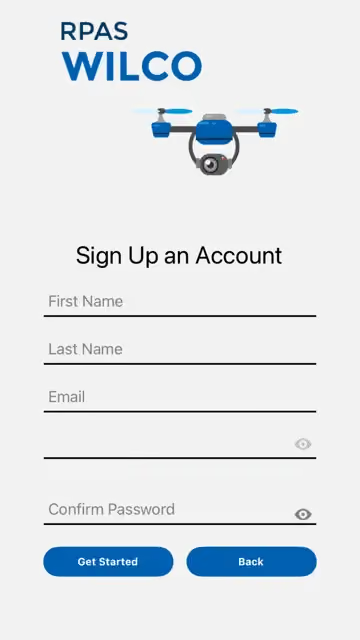
Regístrate ingresando tu correo electrónico y contraseña.
Nota: Hay un verificador de seguridad de contraseña. Asegúrate de que tu contraseña tenga al menos 8 caracteres e incluya mayúsculas, minúsculas, números y símbolos.
-
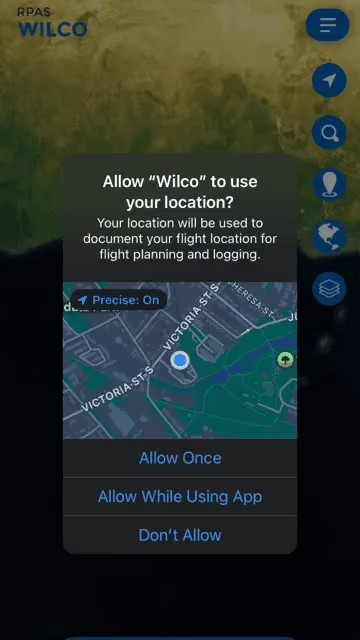
Cuando se te solicite, permite el acceso a la ubicación («Permitir mientras se usa la app») para habilitar las funciones basadas en ubicación.
-
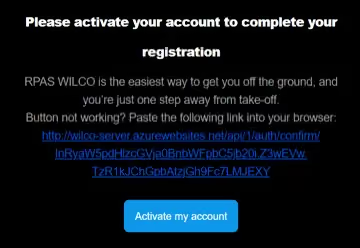
Revisa tu correo electrónico en busca de un mensaje de activación de AIM Robotics. Haz clic en «Activar mi cuenta».
Nota: Si no ves el correo, revisa tu carpeta de spam.
-
¡Listo! Ahora puedes iniciar sesión y comenzar a usar RPAS WILCO.
Mobile Agregar un dron
Agregar un dron
Registra un nuevo dron en tu cuenta.
-
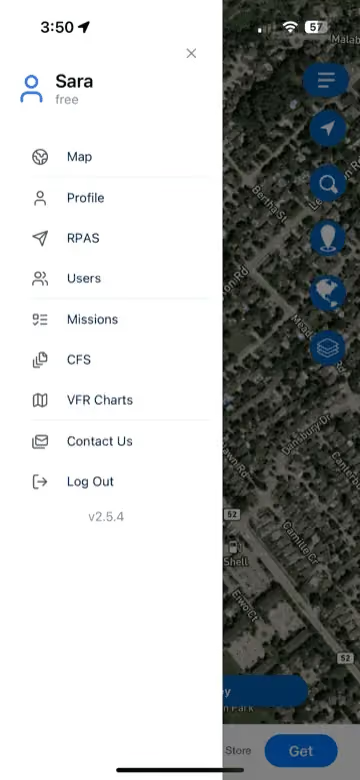
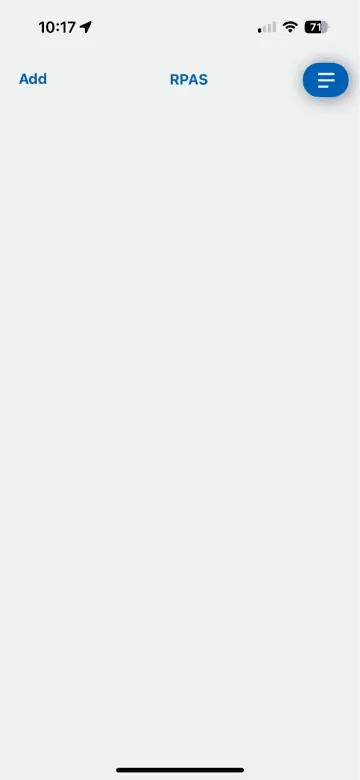
Abre el menú lateral (☰) y selecciona «RPAS».
-
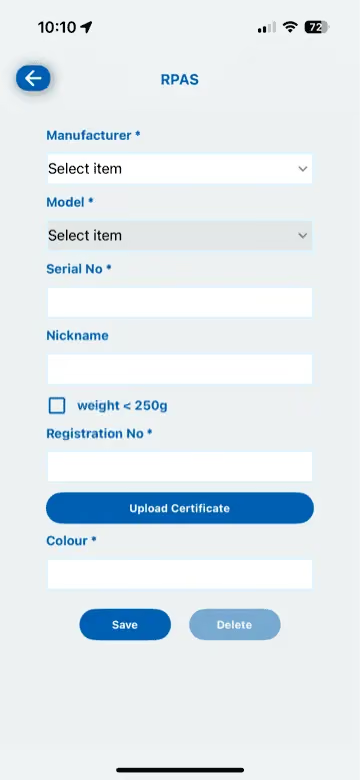
Toca el botón «Agregar» en la esquina superior izquierda.
-
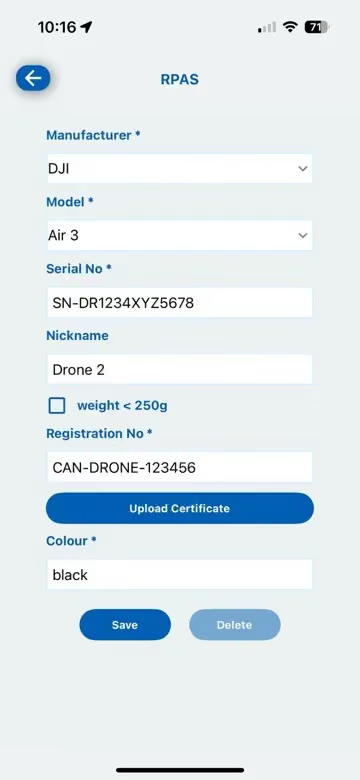
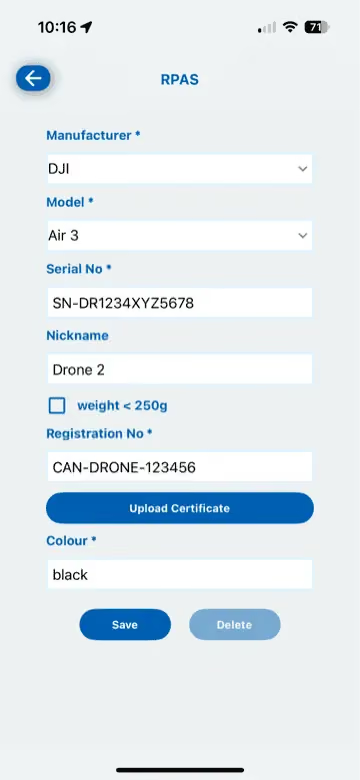
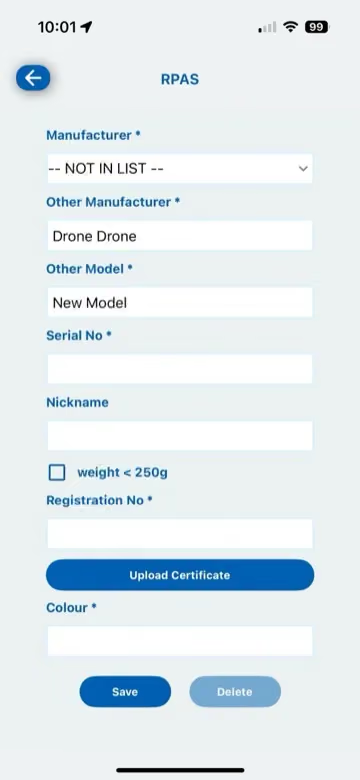
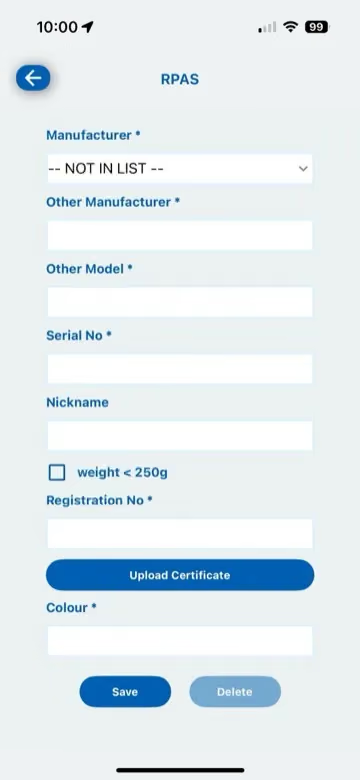
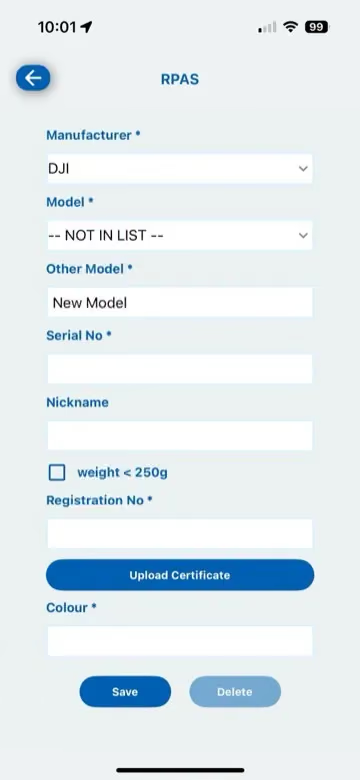
Ingresa los detalles de tu dron: Fabricante, Modelo, Número de serie, Apodo, Número de registro y Color.
Nota: Si la marca o modelo de tu dron no está en la lista, puedes crear una entrada personalizada. Esto es útil para mini-drones que no requieren registro en Transport Canada.
-
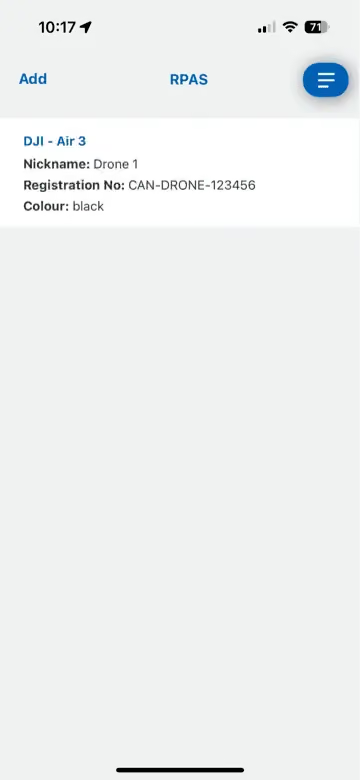
Toca «Guardar» para confirmar los detalles de tu dron.
Mobile Eliminar un dron
Eliminar un dron
Elimina un dron de tu cuenta.
-
Abre el menú lateral (☰) y selecciona «RPAS».
-
Toca el dron que deseas eliminar.
-
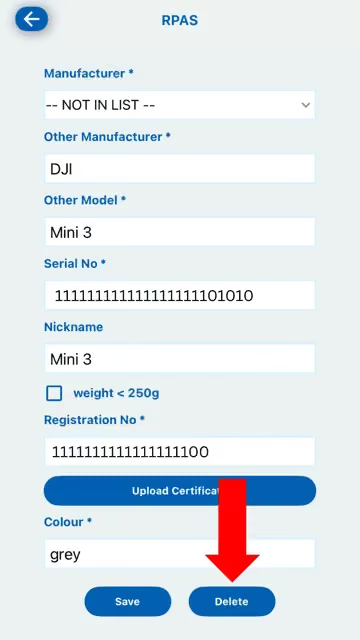
Haz clic en «Eliminar» en la esquina inferior derecha.
Mobile Video Agregar miembros del equipo (Piloto, OV, OP)
Agregar miembros del equipo (Piloto, OV, OP)
Agrega pilotos, observadores visuales y operadores de carga útil.
-
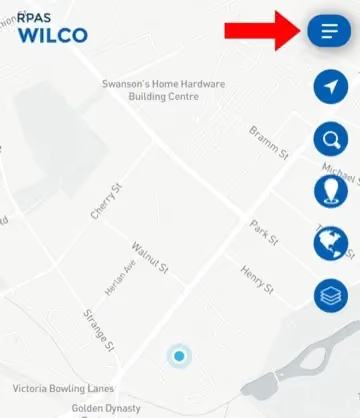
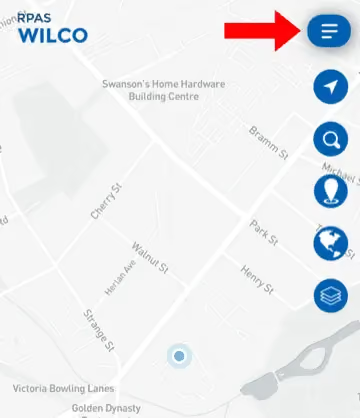
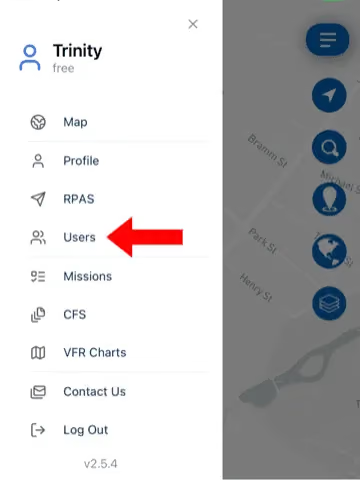
Abre el menú lateral (☰) y selecciona «Usuarios».
-
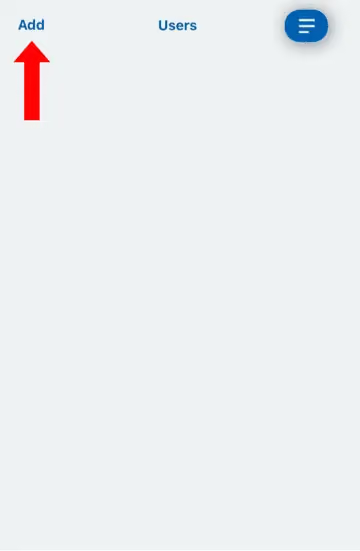
Toca «Agregar» en la esquina superior izquierda.
-
Completa el nombre, correo y demás información del usuario. Selecciona su rol (Piloto, Observador visual u Operador de carga útil) y haz clic en «Guardar».
Nota: Las cuentas Starter y Pro incluyen un solo piloto. Se requiere un plan Business o Enterprise para varios pilotos.
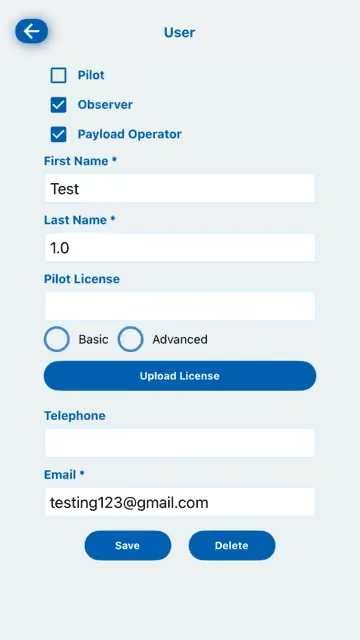
Mobile Editar o eliminar miembros del equipo
Editar o eliminar miembros del equipo
Actualiza o elimina información de miembros del equipo.
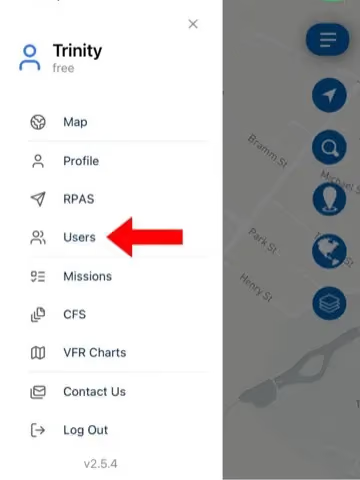
-
Abre el menú lateral (☰) y selecciona «Usuarios».
-
Para editar: Toca el nombre del usuario, actualiza sus datos y presiona «Guardar».
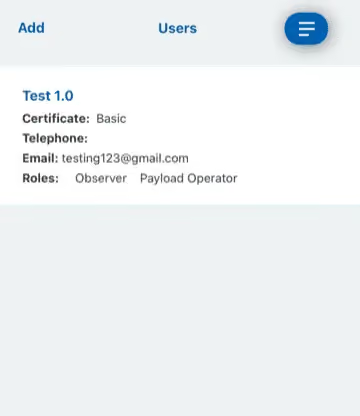
-
Para eliminar: Toca el nombre del usuario y selecciona «Eliminar».
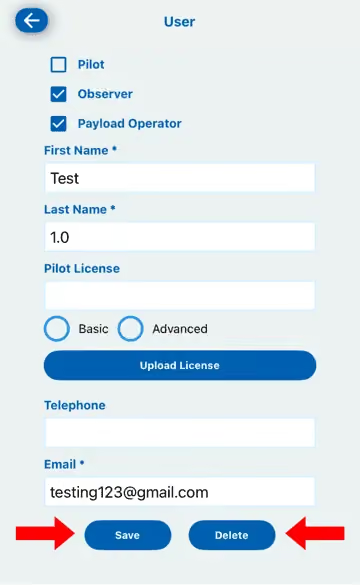
Mobile Video Crear un estudio de sitio / Iniciar una misión
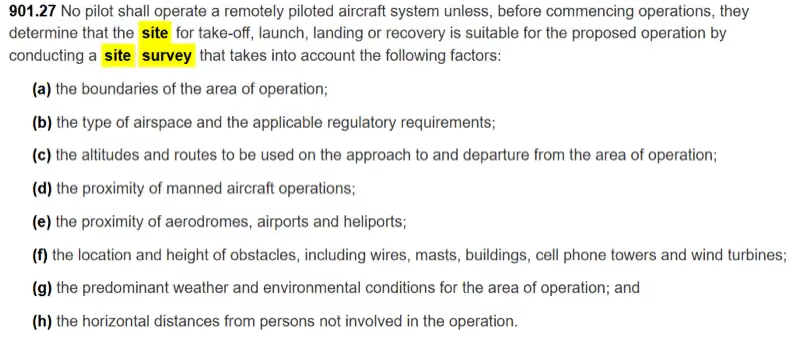
Crear un estudio de sitio / Iniciar una misión
Crea un nuevo estudio de sitio y configura los detalles de la misión.
-
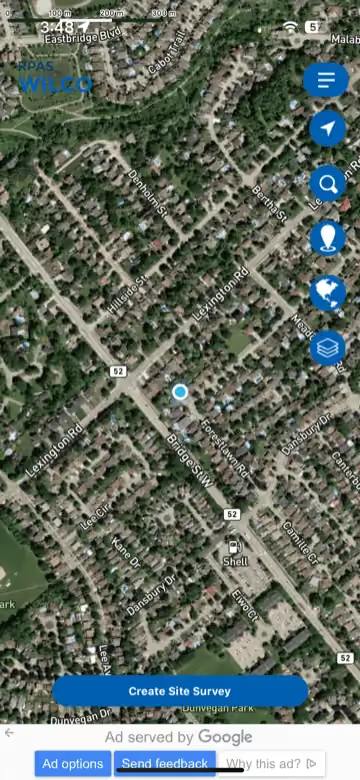
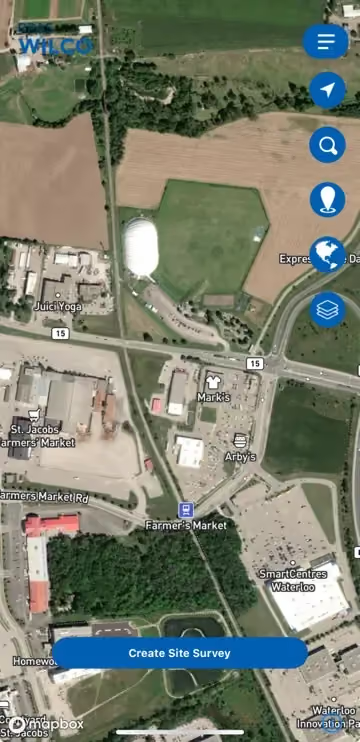
Toca el botón «Crear estudio de sitio» en la parte inferior de la página de inicio.
-
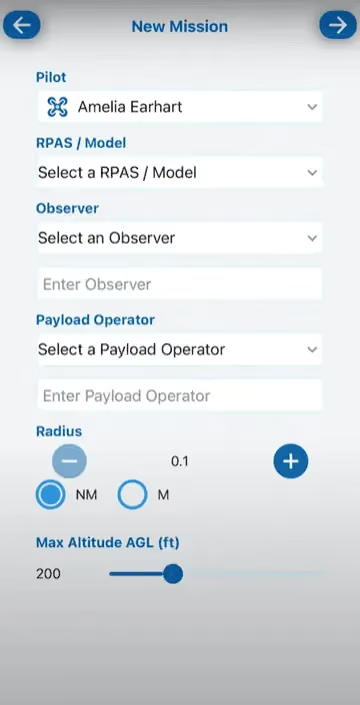
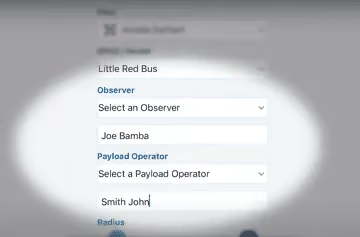
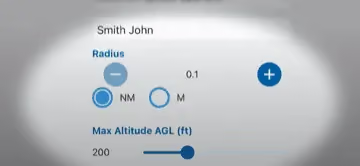
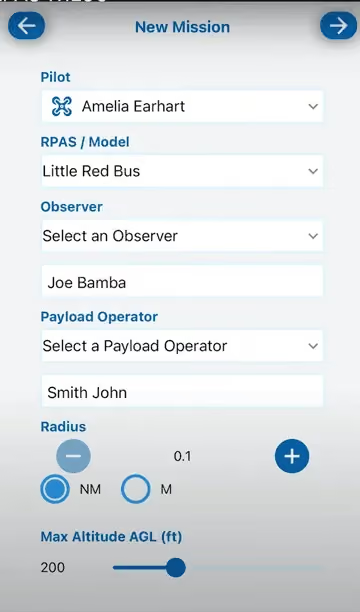
Ingresa la información de la misión: Piloto, Dron y Modelo, Observador, Operador de carga útil, Radio de misión y Altitud máxima (pies).
-
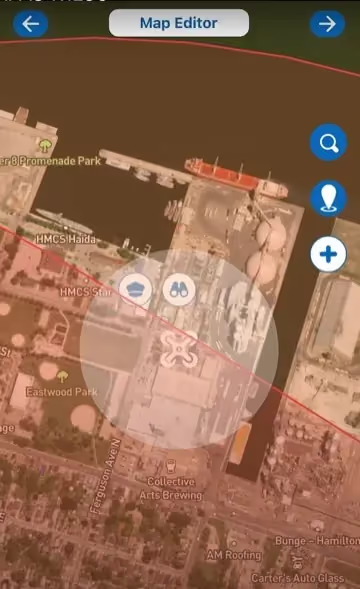
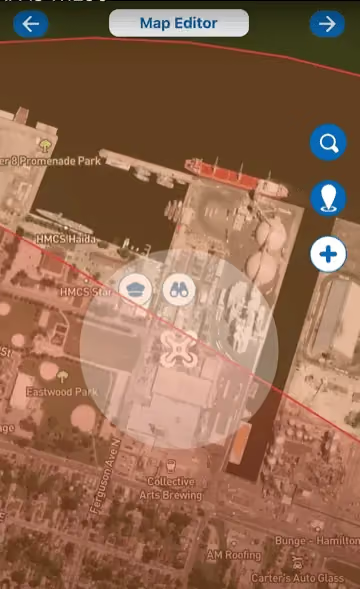
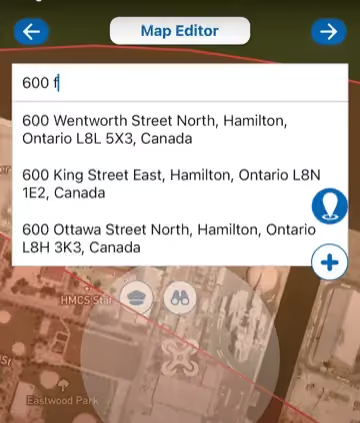
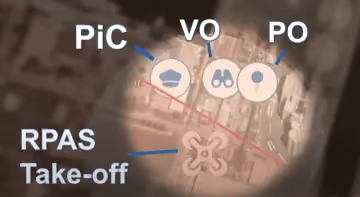
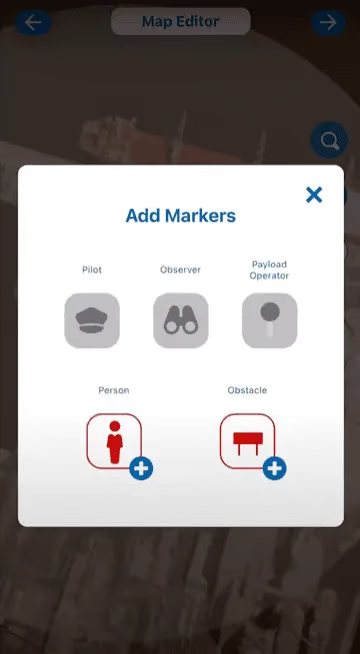
Toca la flecha para acceder al editor de mapa. Ingresa la dirección o coordenadas GPS y coloca los marcadores de tu equipo.
Nota: Puedes agregar marcadores de obstáculos para indicar peligros cerca del sitio de operación.
-
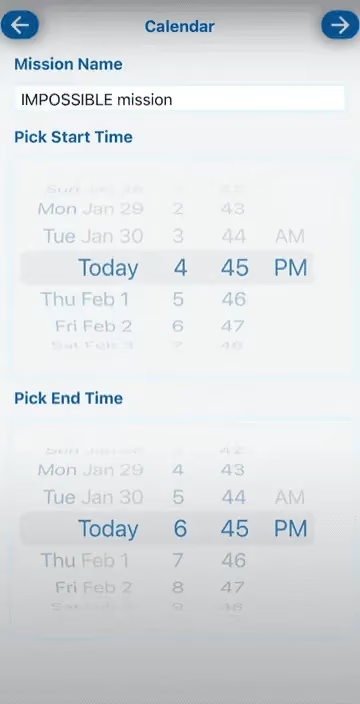
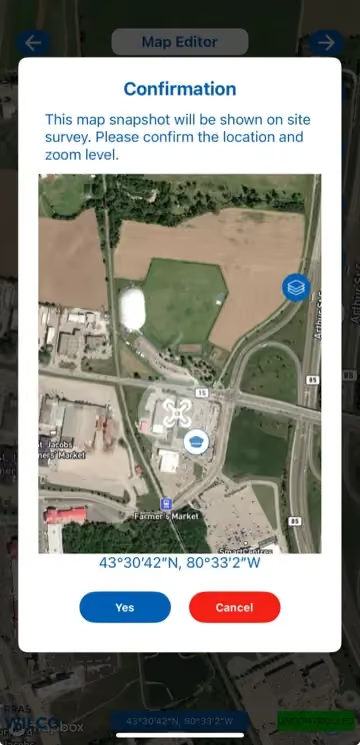
Confirma la captura del diseño de operación, luego establece el nombre de la misión, hora de inicio/fin.
-
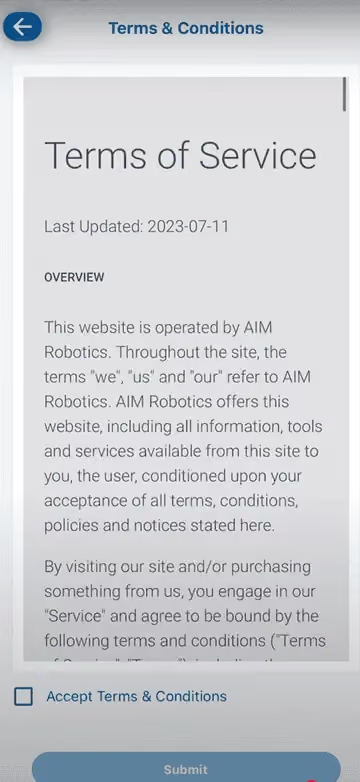
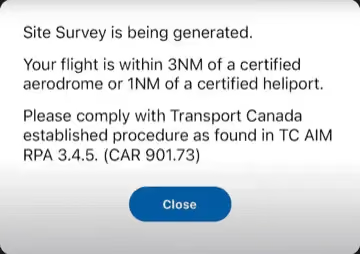
Acepta los Términos y Condiciones. Tu estudio de sitio comenzará a generarse automáticamente.
-
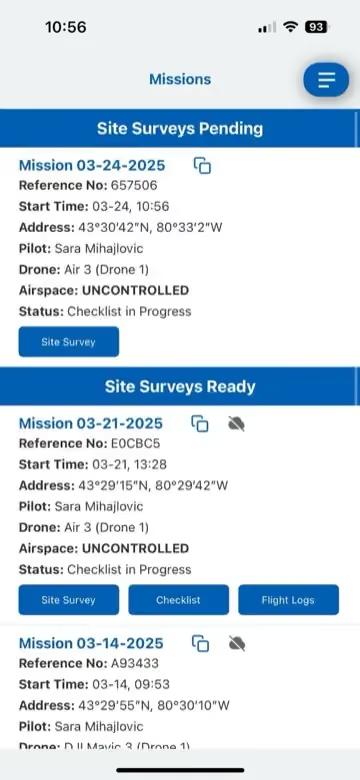
Consulta tu estudio en el menú lateral > «Misiones» para ver los estudios de sitio pendientes y listos.
Mobile Ver misiones pasadas, registros de vuelo y checklists
Ver misiones pasadas, registros de vuelo y checklists
Accede a los registros de misiones anteriores.
-
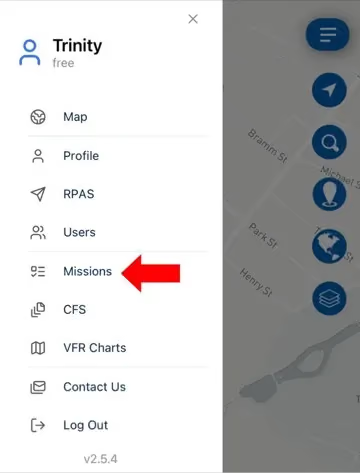
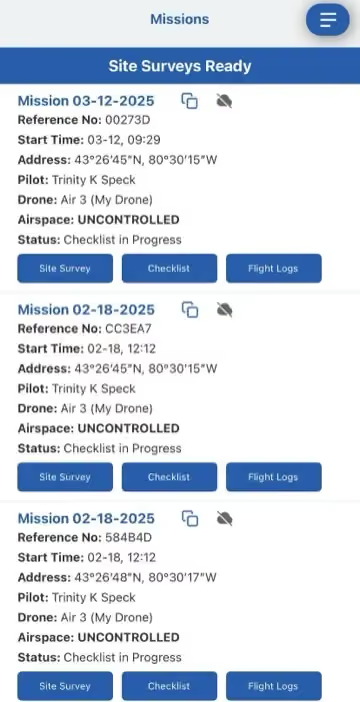
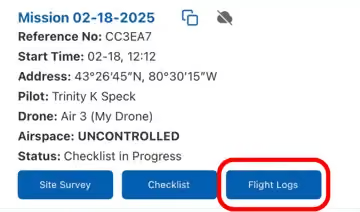
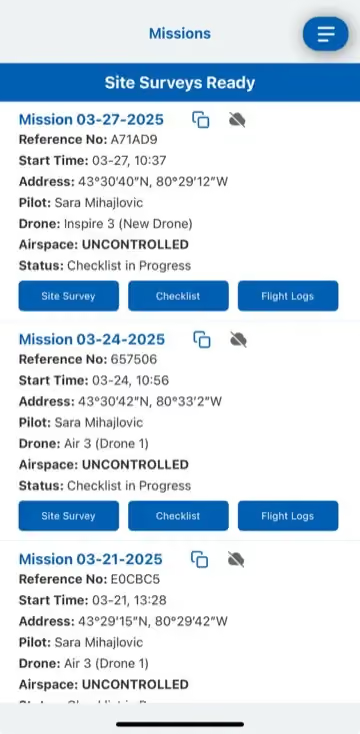
Abre el menú lateral (☰) y selecciona «Misiones» para ver todas las misiones pasadas.
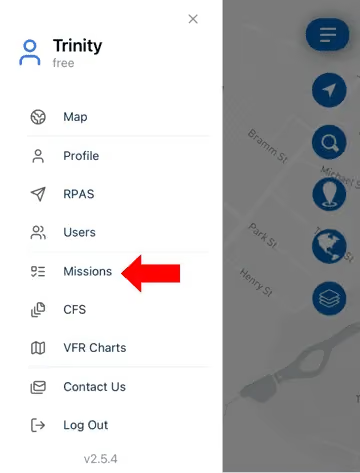
-
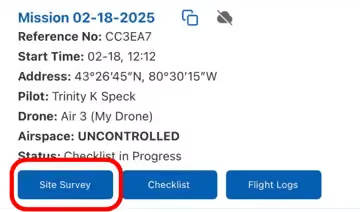
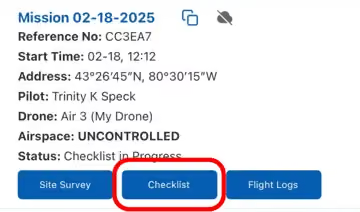
Toca la casilla azul correspondiente para acceder a estudios de sitio, checklists o registros de vuelo de una misión específica.
Nota: Los usuarios Starter pueden acceder a las misiones de los últimos 30 días. Los usuarios Pro, Business y Enterprise conservan todo su historial de misiones.
Mobile Ver cartas aeronáuticas (VFR y CFS)
Ver cartas aeronáuticas (VFR y CFS)
Accede a las cartas VFR y CFS a través de la aplicación móvil.
-
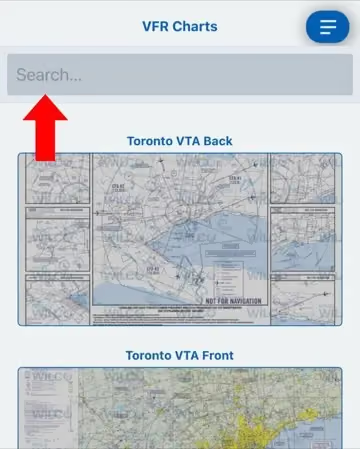
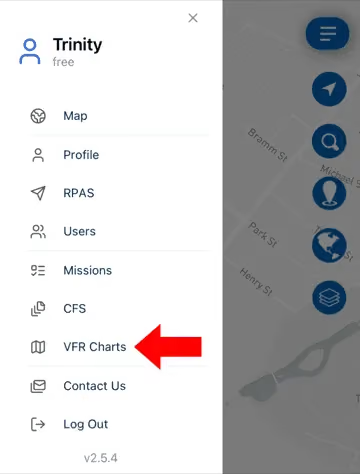
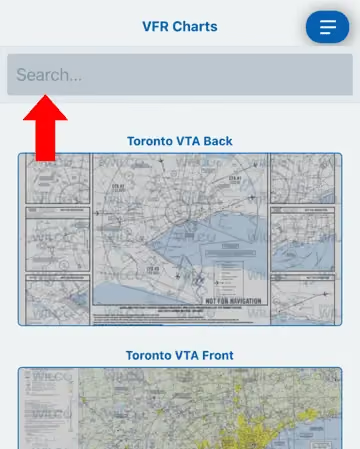
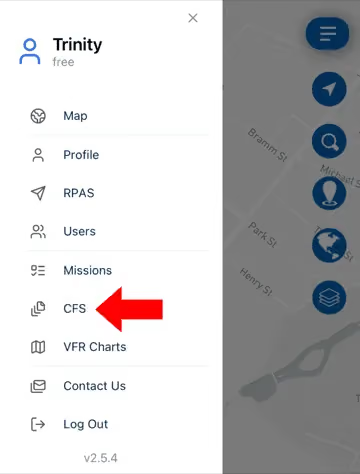
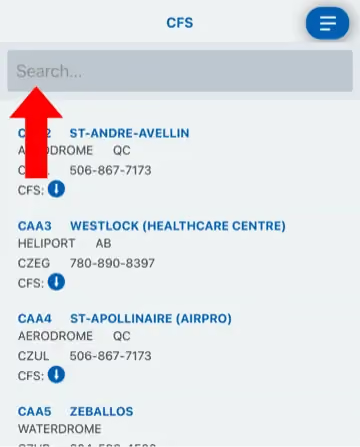
Abre el menú lateral (☰) y selecciona «Cartas VFR» o «CFS» para ver las cartas.
-
Usa la barra de búsqueda para encontrar una carta específica por nombre. Toca para abrir y hacer zoom/navegar.
Nota: Los usuarios Starter solo pueden acceder a las cartas CFS relevantes para su misión. Actualiza a Pro, Business o Enterprise para acceso completo.
-
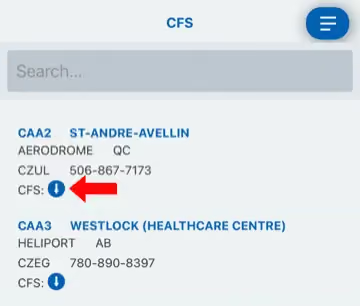
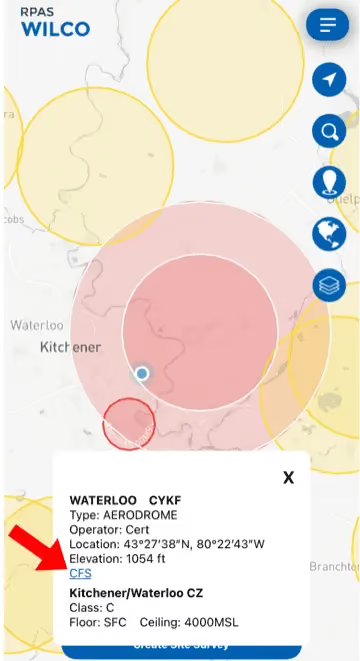
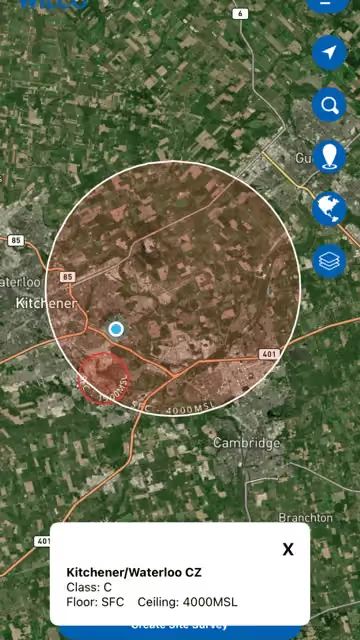
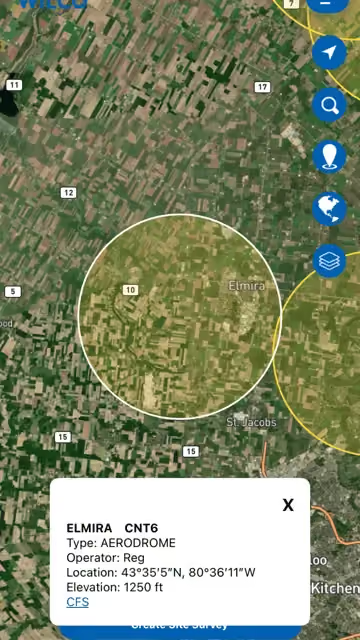
Consejo: Toca un aeródromo en el mapa del espacio aéreo para acceder directamente a su carta CFS vinculada.
Mobile Usar la checklist
Usar la checklist
Completa las verificaciones previas al vuelo, durante el vuelo y posteriores al vuelo.
-
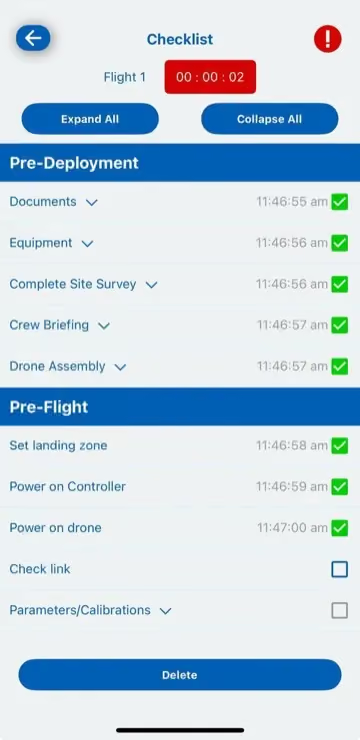
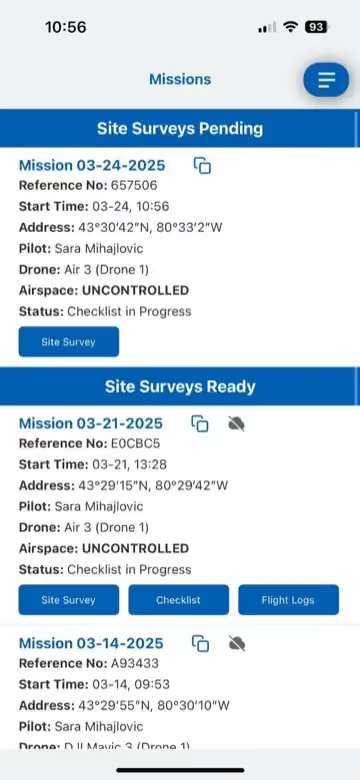
Abre el menú lateral > pestaña «Misiones». En «Estudios de sitio listos», haz clic en el botón de checklist.
-
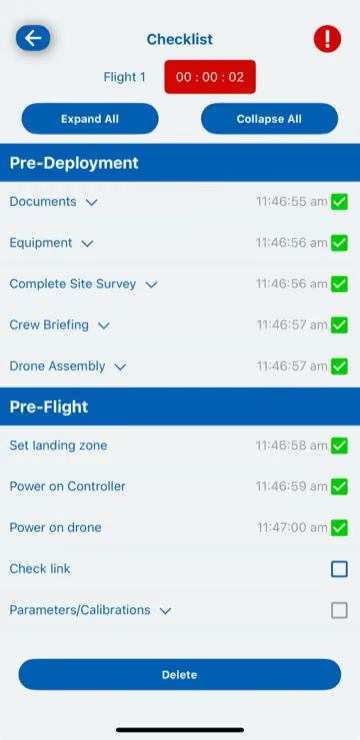
Marca «Encender dron» para comenzar — RPAS WILCO comenzará a rastrear automáticamente tu tiempo de vuelo.
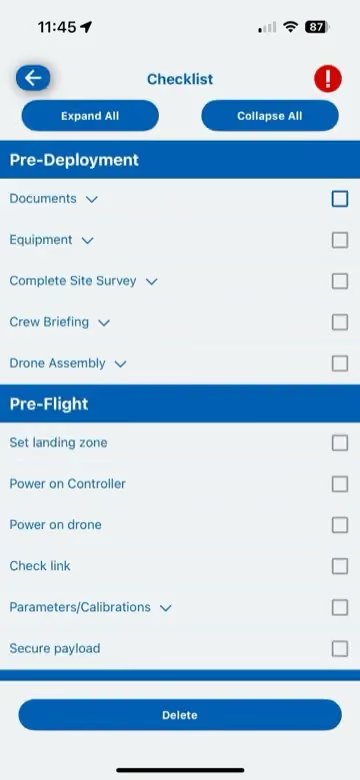
-
Después de aterrizar, haz clic en «Apagar dron» — el tiempo de vuelo se registrará automáticamente.
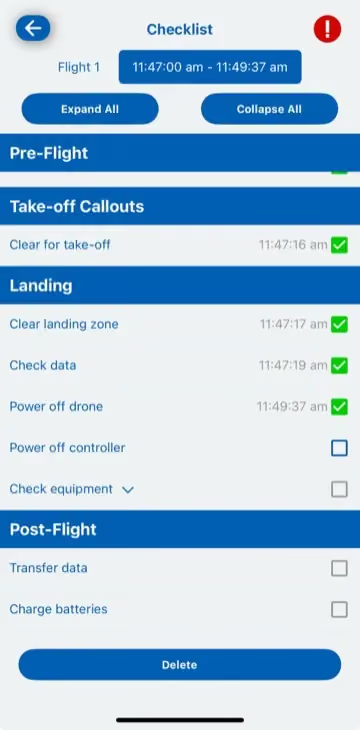
Mobile Crear registros de vuelo manuales
Crear registros de vuelo manuales
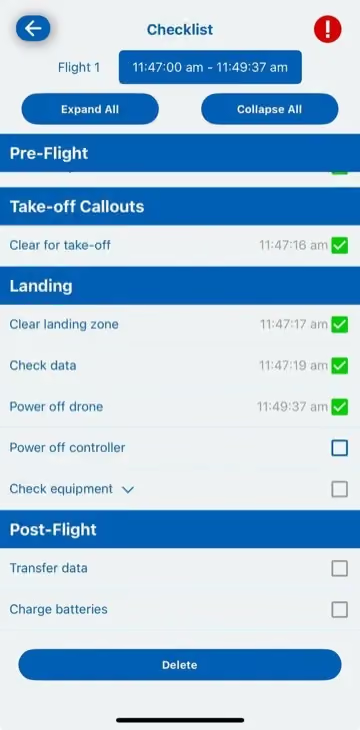
Ingresa manualmente entradas de registro de vuelo.
-
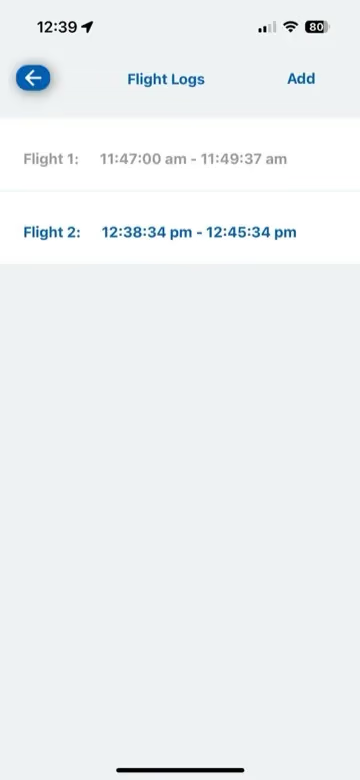
Abre el menú lateral > pestaña «Misiones». En «Estudios de sitio listos», haz clic en «Registros de vuelo».
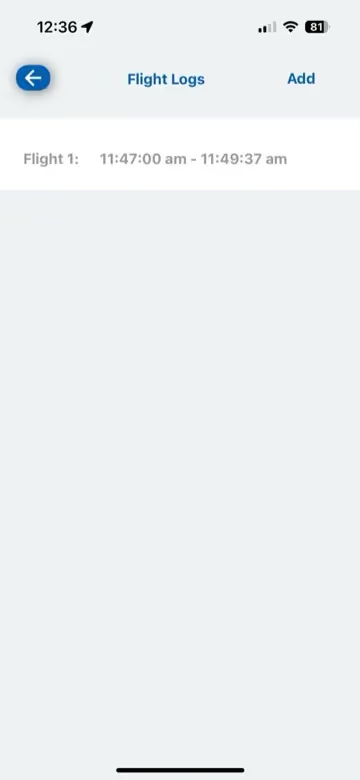
-
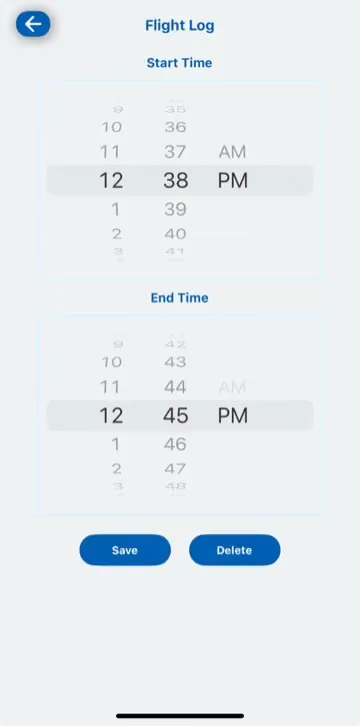
Haz clic en «Agregar» para ingresar manualmente tu registro de vuelo con horas de inicio y fin.
Mobile Usar el mapa interactivo del espacio aéreo
Usar el mapa interactivo del espacio aéreo
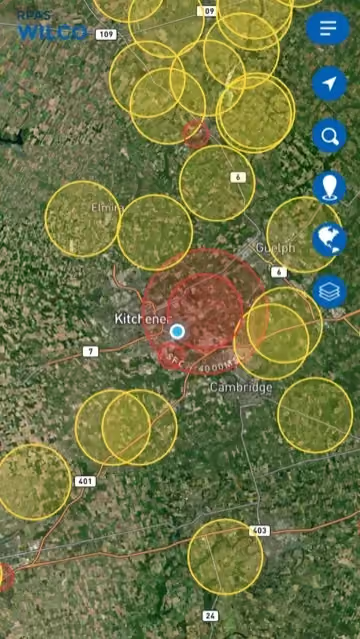
Navega el mapa del espacio aéreo con capas, leyenda y búsqueda.
-
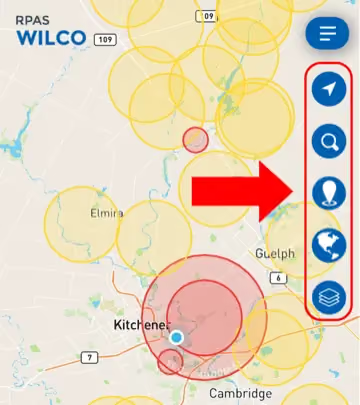
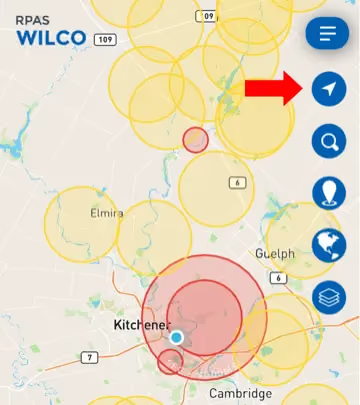
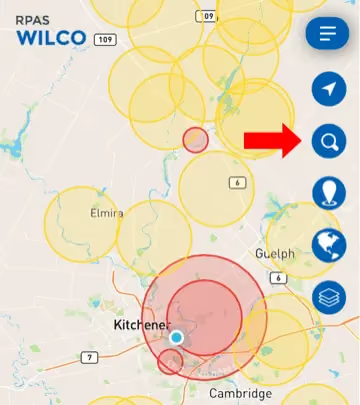
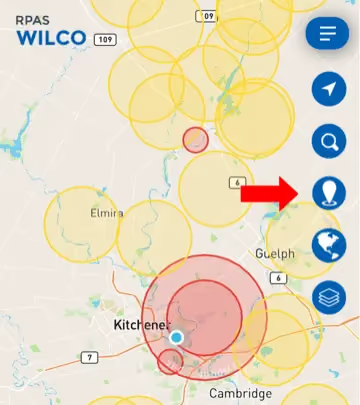
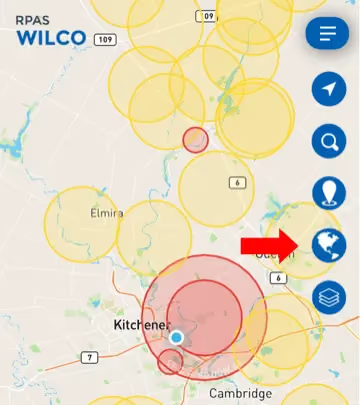
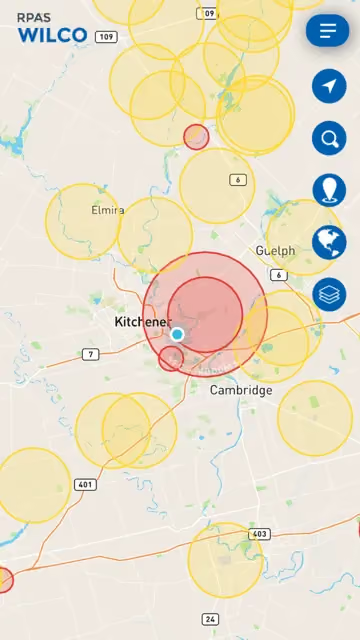
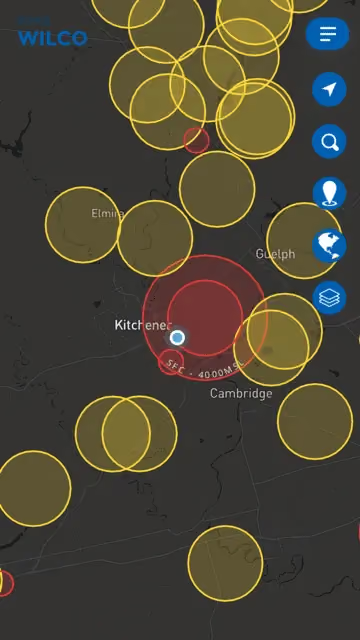
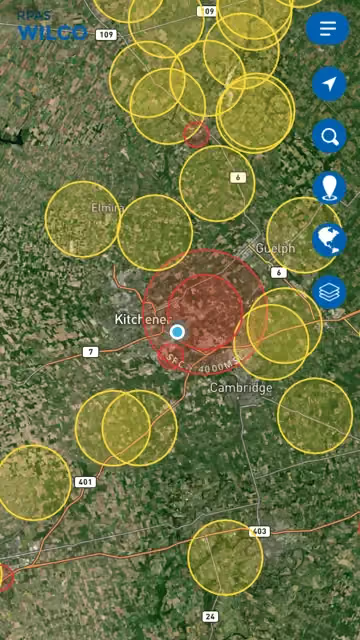
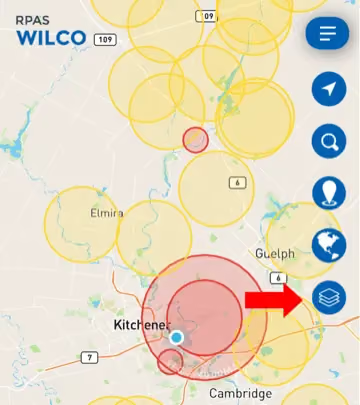
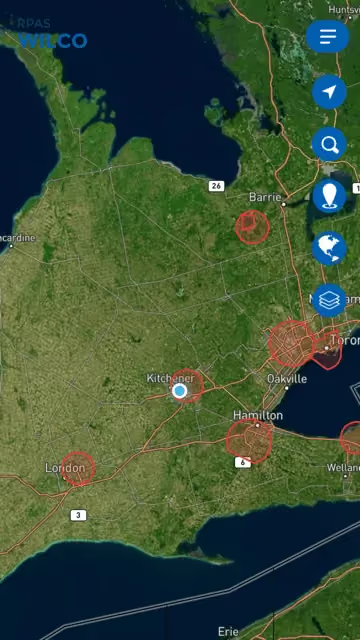
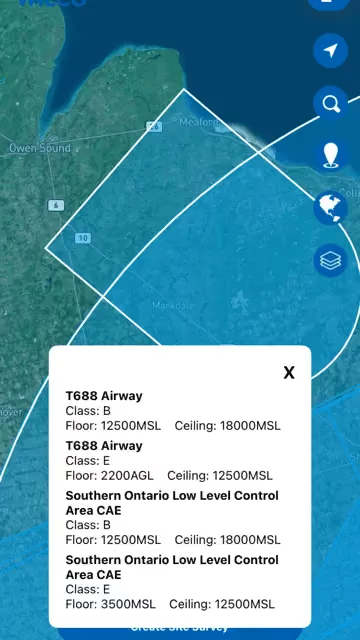
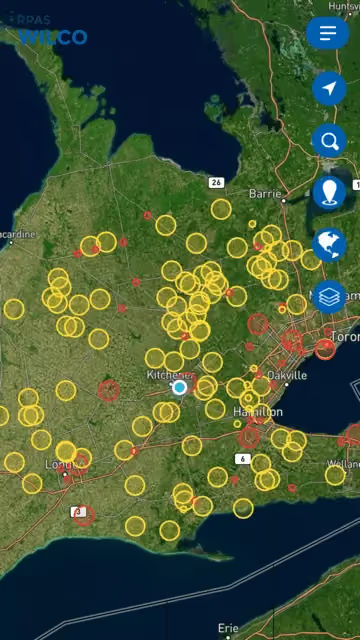
Debajo del icono del menú lateral (☰), encuentra cinco iconos: Localizador, Búsqueda por dirección, Búsqueda por coordenadas, Modos de vista y Leyenda.

-
Usa Búsqueda por dirección (lupa) para ir a una ubicación, o Búsqueda por coordenadas (pin) para coordenadas GPS.
-
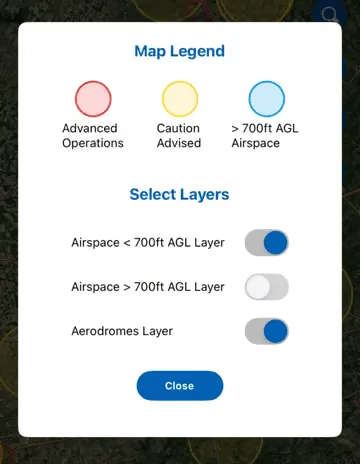
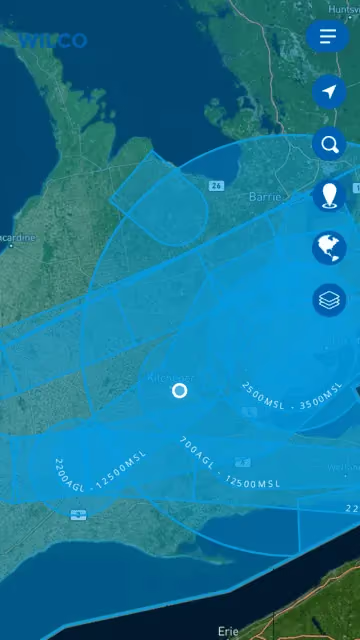
Abre la Leyenda (icono de documentos) para ver colores/símbolos y alternar capas del mapa: Espacio aéreo < 700 pies AGL, Espacio aéreo > 700 pies AGL y Aeródromos.
Mobile Editar perfil y cambiar contraseña
Editar perfil y cambiar contraseña
Actualiza los detalles de tu cuenta y contraseña.
-
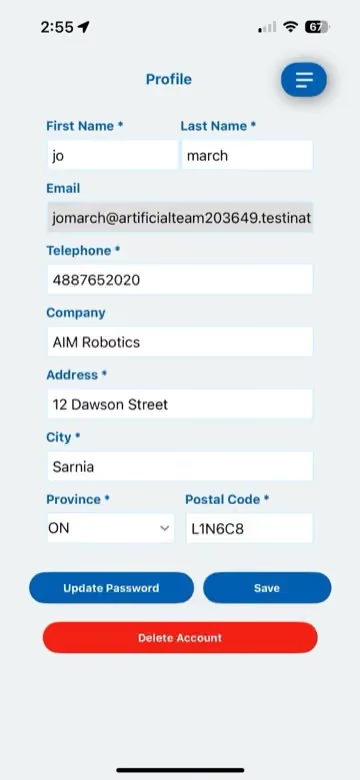
Abre el menú lateral (☰) y selecciona «Perfil».
-
Actualiza tus datos: Nombre, Número de teléfono, Empresa, Dirección, Ciudad, Provincia, Código postal.
-
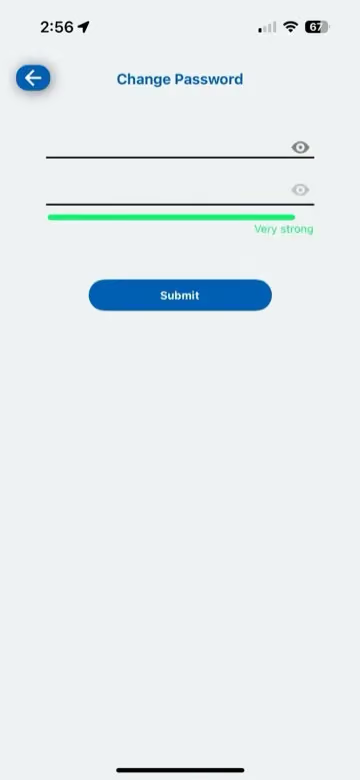
Para cambiar la contraseña, desplázate hacia abajo y haz clic en «Actualizar contraseña».
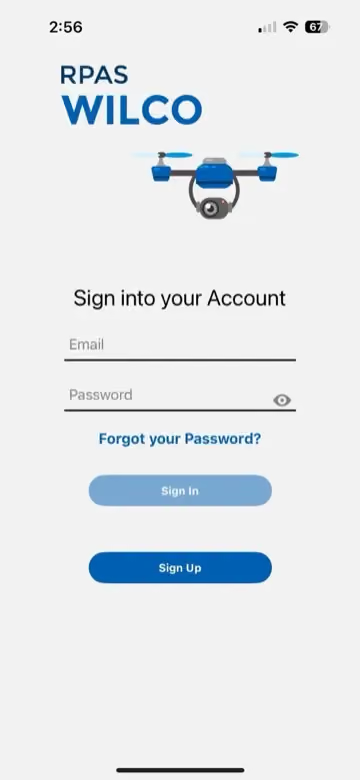
Nota: Después de cambiar tu contraseña, se cerrará tu sesión y deberás iniciar sesión nuevamente.
Mobile Reportar accidentes (Informes de seguridad aérea)
Reportar accidentes (Informes de seguridad aérea)
Presenta informes de incidentes, solicitudes de mantenimiento y memorandos.
-
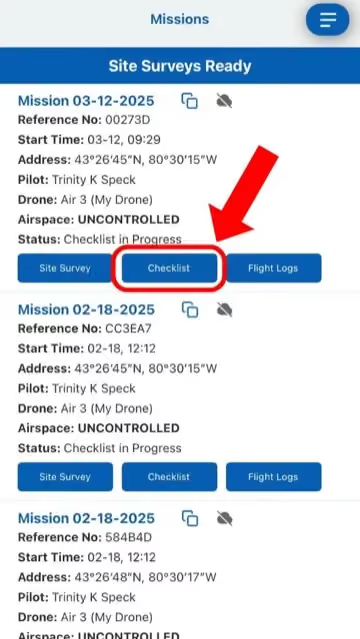
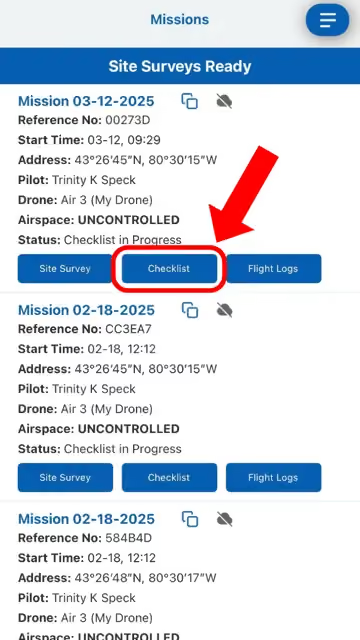
Abre el menú lateral > «Misiones» > encuentra la misión relevante > toca «Checklist».
-
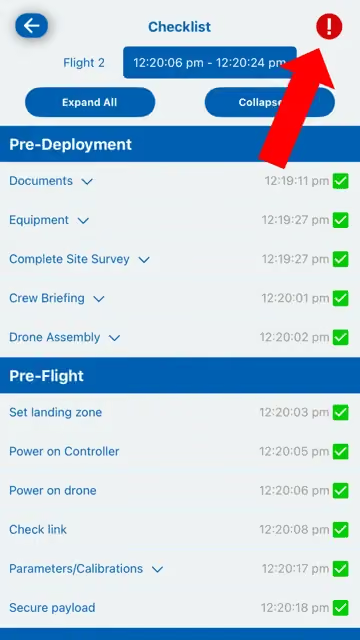
Toca el signo de exclamación rojo (!) en la esquina superior derecha.
-
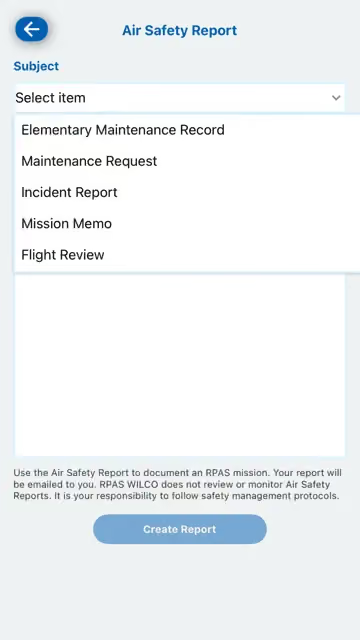
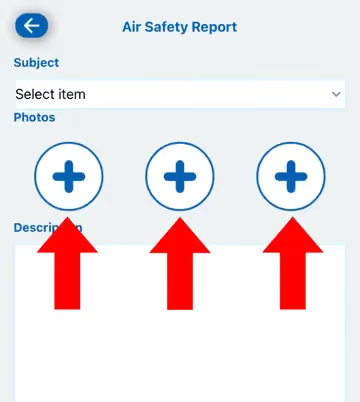
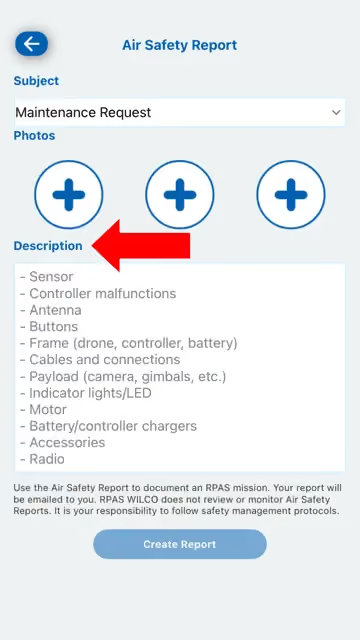
Selecciona el tipo de informe (Informe de incidente, Solicitud de mantenimiento, etc.), agrega fotos si corresponde, ingresa la descripción.
-
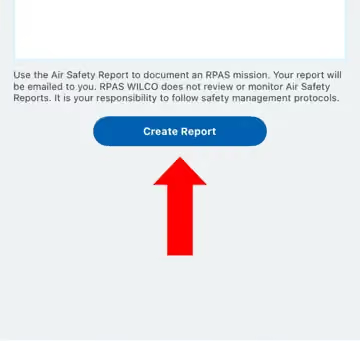
Toca «Crear informe» para enviar. Se te enviará una copia por correo electrónico.
Nota: Revisa tu carpeta de spam si no ves el correo.
Mobile Usar el modo sin conexión
Usar el modo sin conexión
Continúa misiones sin conexión a Internet.
-
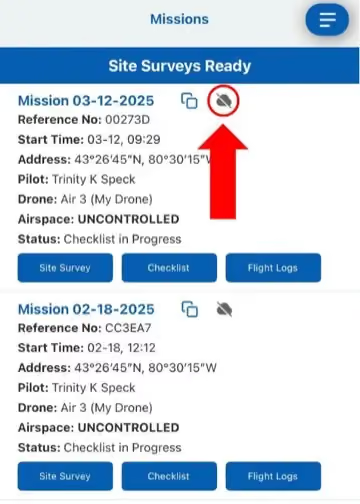
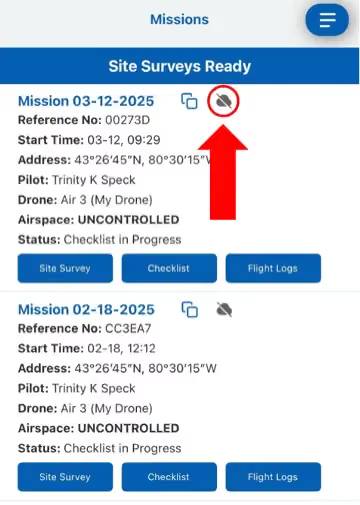
Abre el menú lateral > «Misiones». Haz clic en el icono de nube junto a la misión. Confirma «Sí».
Nota: Solo el piloto asignado a la misión puede activar el modo sin conexión.
-
Continúa tu misión normalmente sin Internet — las checklists y los detalles permanecen accesibles.
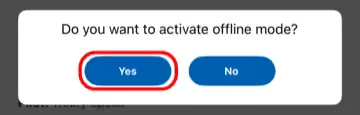
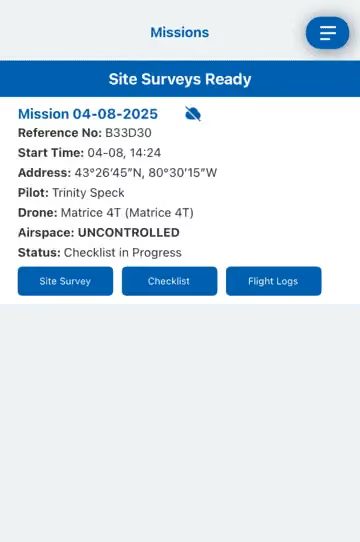
-
Cuando te reconectes, toca el icono de nube rojo y confirma «Sí» para sincronizar los datos con el servidor.
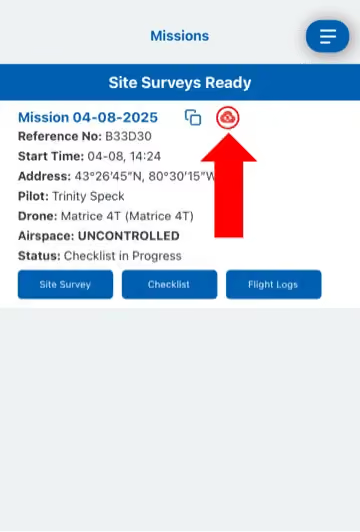
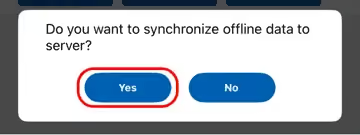
Mobile Importar una geometría guardada a una misión
Importar una geometría guardada a una misión
Reutiliza en móvil una forma que dibujaste en la web, dentro de cualquier misión.
-
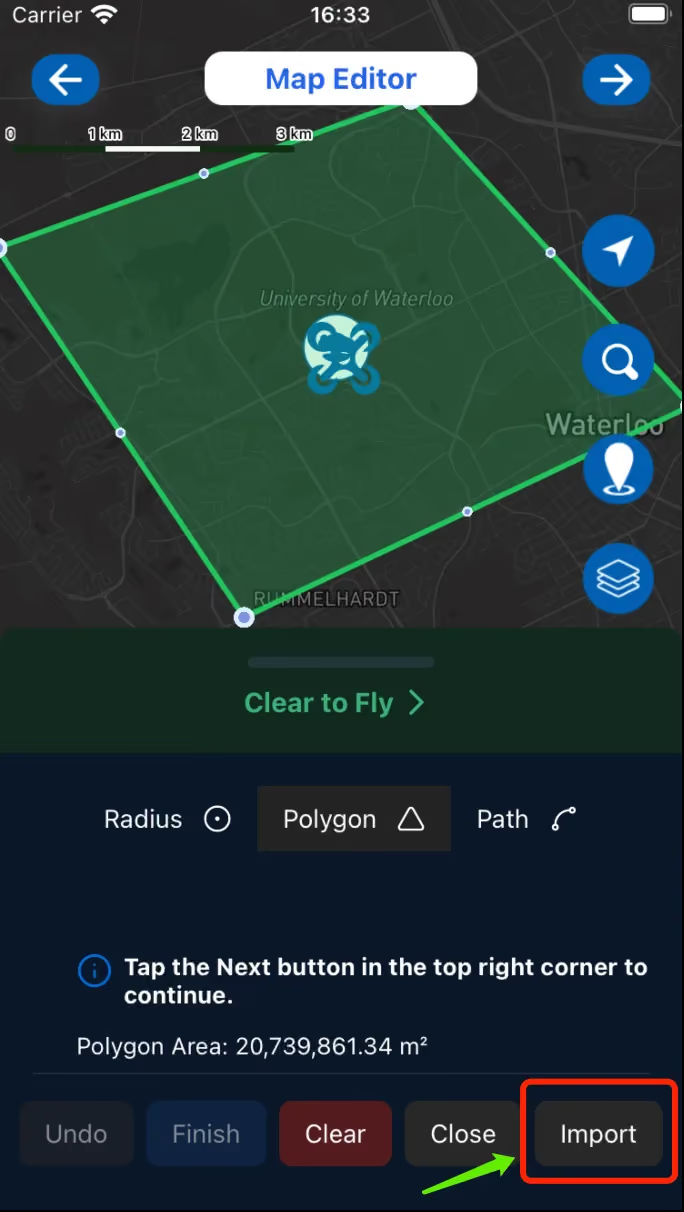
Abre la misión que vas a volar y luego abre las Herramientas de dibujo.
-
Selecciona la pestaña Polígono para un área cerrada, o la pestaña Ruta para un trayecto lineal.
-
Toca «Importar» y elige una forma de tu biblioteca.
Nota: Cada geometría que guardas en la web se sincroniza automáticamente con el móvil: no hay nada que transferir.
-
Las coordenadas guardadas se cargan en la misión, listas para volar.
Nota: Crear, editar y eliminar geometrías siguen siendo exclusivos de la web por ahora. En móvil la biblioteca es de solo lectura.
Mobile Consultar la meteorología de vuelo en móvil
Consultar la meteorología de vuelo en móvil
Viento a la altitud de vuelo, METAR de aeródromo y fiabilidad del GPS, desde cualquier pantalla de Mapa.
-
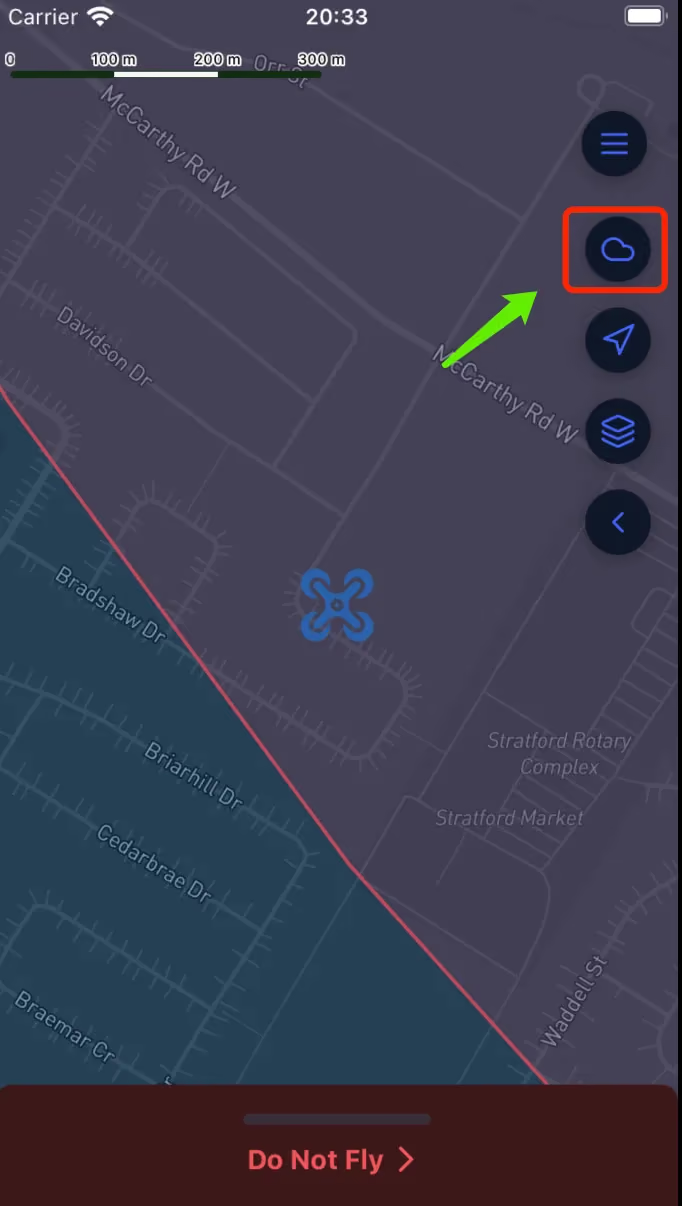
Abre cualquier pantalla de Mapa y toca el icono de nube en la barra bajo el menú.
Nota: La meteorología está disponible para cualquier usuario con sesión iniciada: no requiere ningún plan.
-
El pronóstico corresponde al punto en el que estaba centrado el mapa al tocar el icono. Para otro lugar, vuelve atrás, recentra el mapa y toca de nuevo.
-
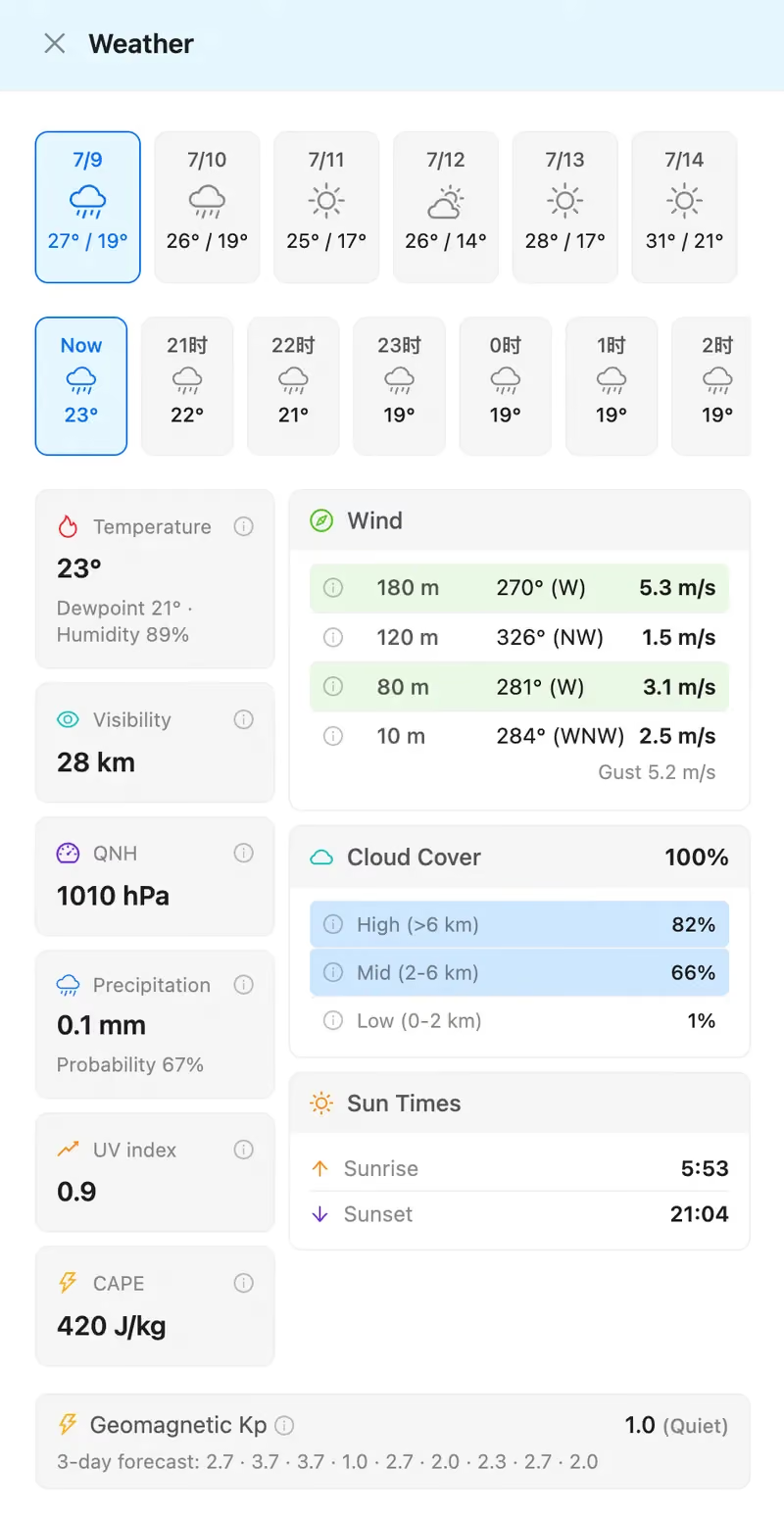
Elige un día en las pestañas y luego una hora en la franja de abajo.
-
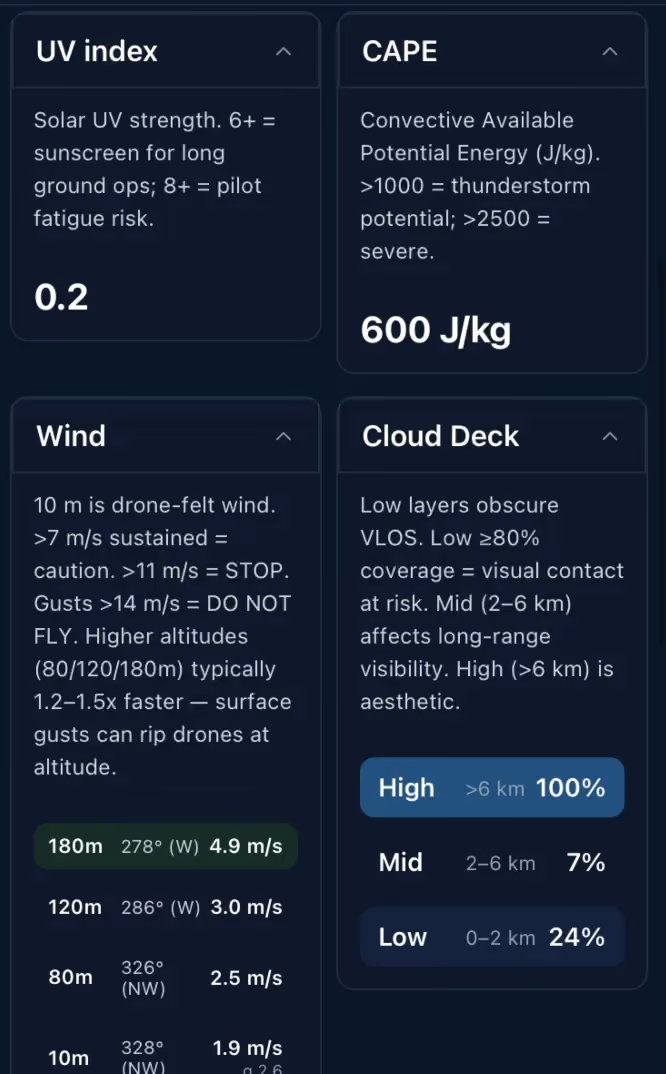
Lee el color en la tarjeta de Viento. Las capas van de 180 m, 120 m, 80 m a 10 m de arriba abajo: verde por debajo de 7 m/s, ámbar alrededor de 11 m/s, rojo a 14 m/s o más.
Nota: Los drones vuelan entre 80 y 120 m. Una lectura tranquila a 10 m bajo una banda ámbar o roja más arriba es el caso a vigilar.
-
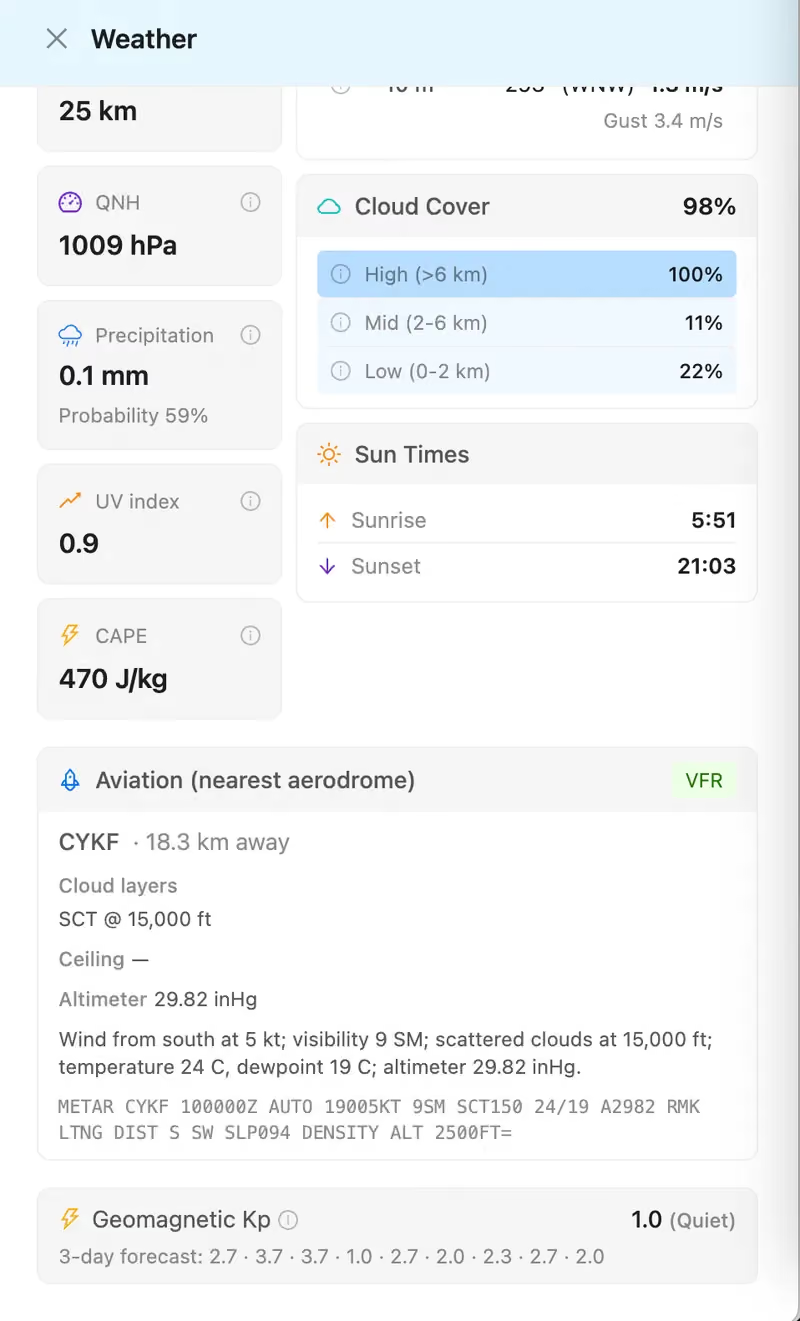
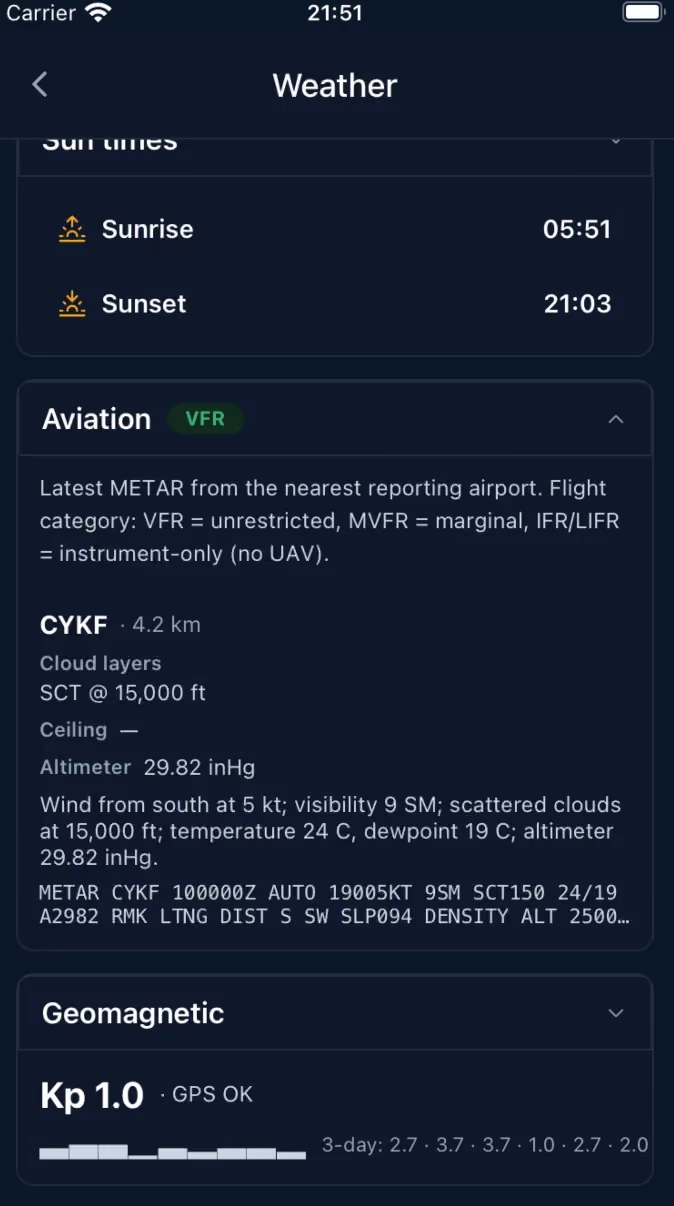
Consulta la tarjeta de Aviación para la categoría de vuelo del aeródromo más cercano (VFR / MVFR / IFR / LIFR), su METAR y su techo.
Nota: Si no hay aeródromo en un radio de 30 km, la tarjeta de Aviación se oculta: estás demasiado lejos de una estación de observación para que el METAR sea útil.
-
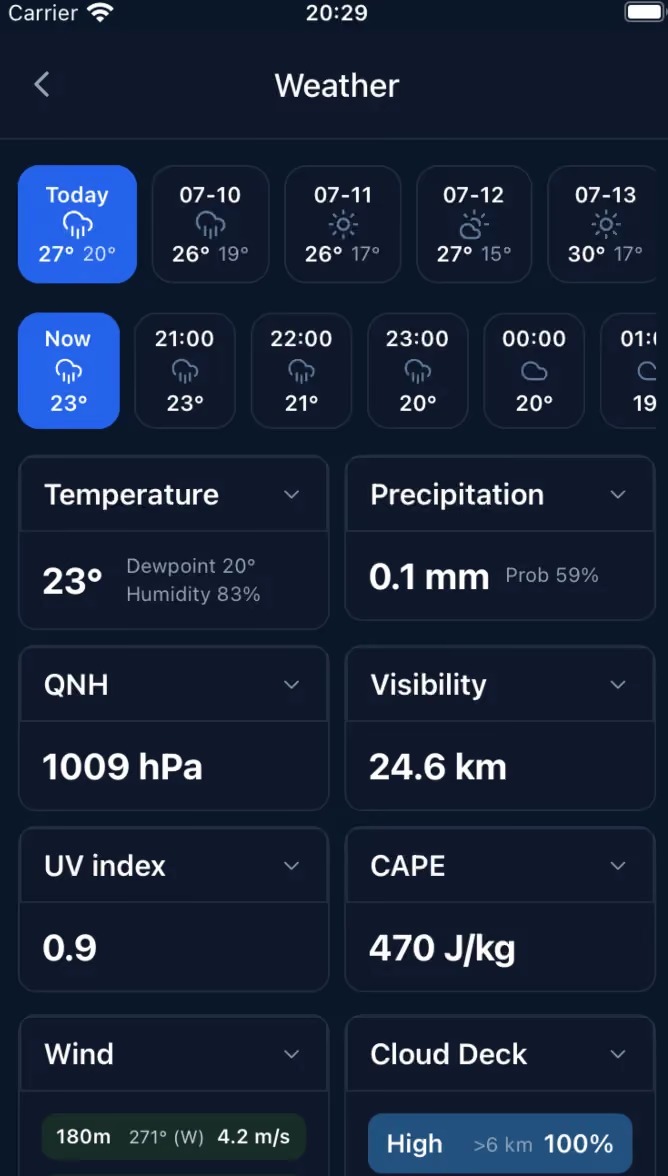
Consulta la tarjeta de Kp geomagnético antes de desplazarte al sitio: 0 a 3 es tranquilo, 4 es inestable, 5 o más significa no volar. Incluye un pronóstico a 3 días con cadencia de 8 horas.
Nota: El Kp es un índice planetario, así que esta tarjeta muestra el mismo valor esté donde esté centrado el mapa.
-
Trata el icono de lluvia como una señal dirigida al aparato, no a ti. Se activa con cualquier precipitación, hasta la llovizna de 0,5 mm/hora, suficiente para desequilibrar los rotores, empañar el gimbal o formar hielo en las hélices cerca de 0 °C.
Navegador web
Guías para la aplicación web en dashboard.rpaswilco.com.
Web Crear una cuenta / Registrarse
Crear una cuenta / Registrarse
Regístrate en RPAS WILCO a través del navegador web.
-
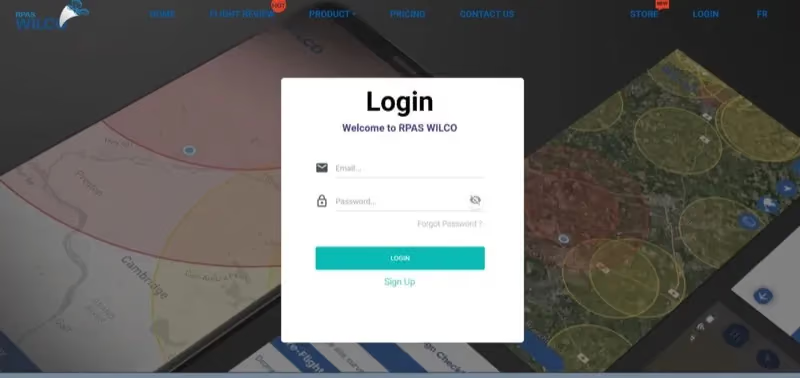
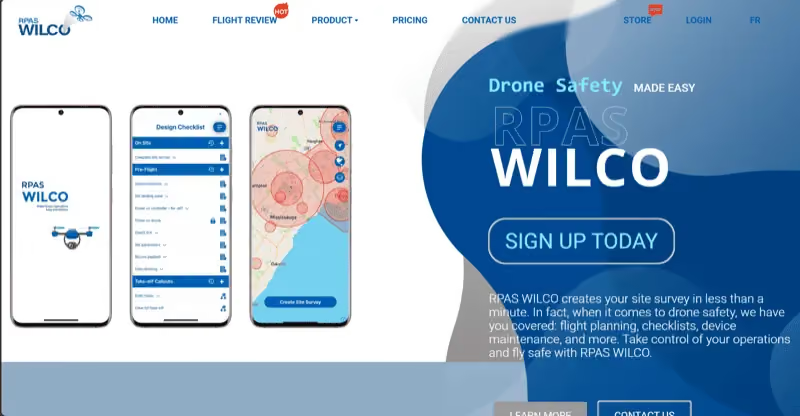
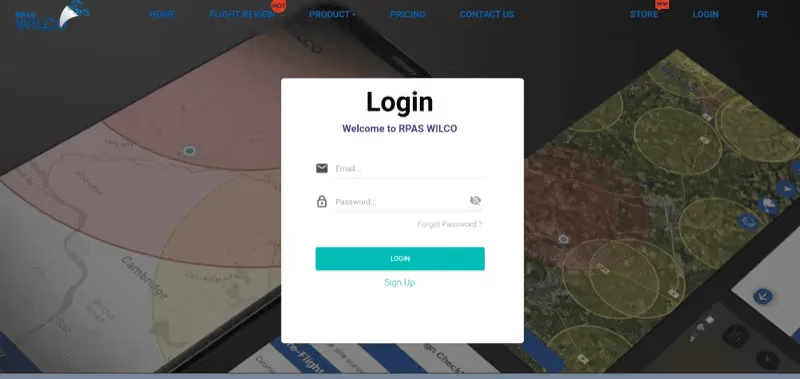
Haz clic en el botón «Iniciar sesión» en la esquina superior derecha, luego «Registrarse» en la parte inferior.
-
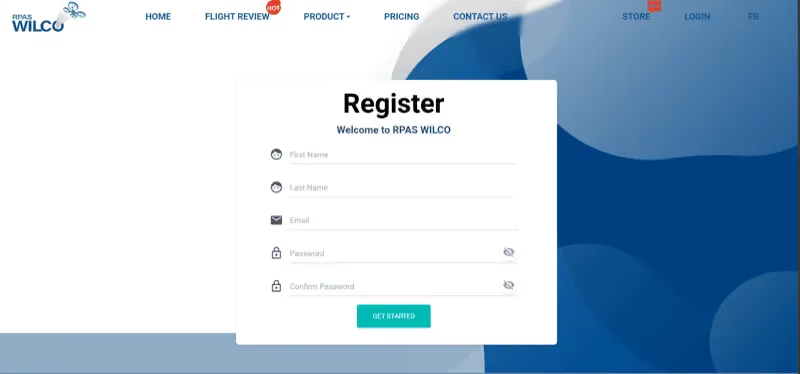
Completa: Nombre completo, Correo electrónico, Número de teléfono y Contraseña (mínimo 8 caracteres).
-
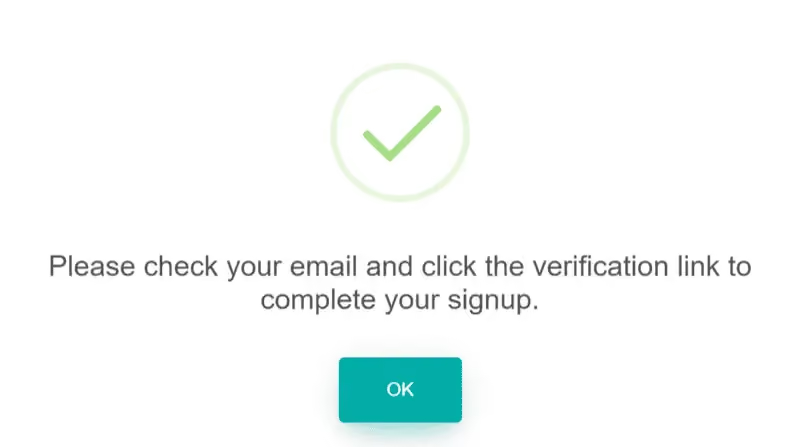
Verifica tu correo electrónico, luego inicia sesión en tu nueva cuenta.
Web Agregar un dron
Agregar un dron
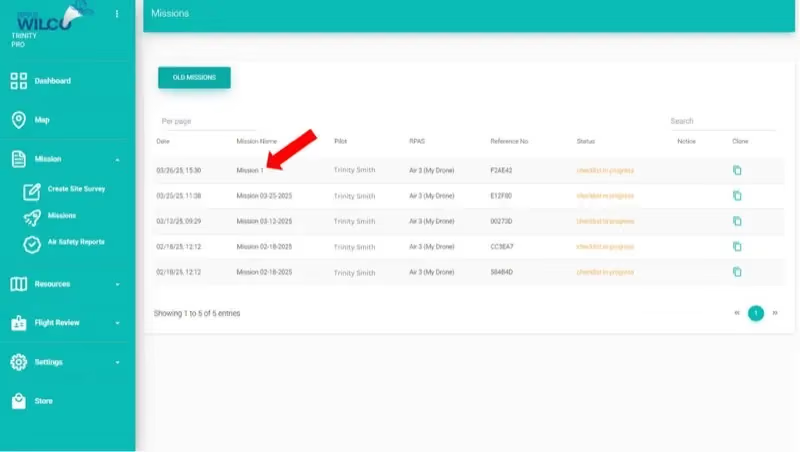
Registra un nuevo dron a través del panel web.
-
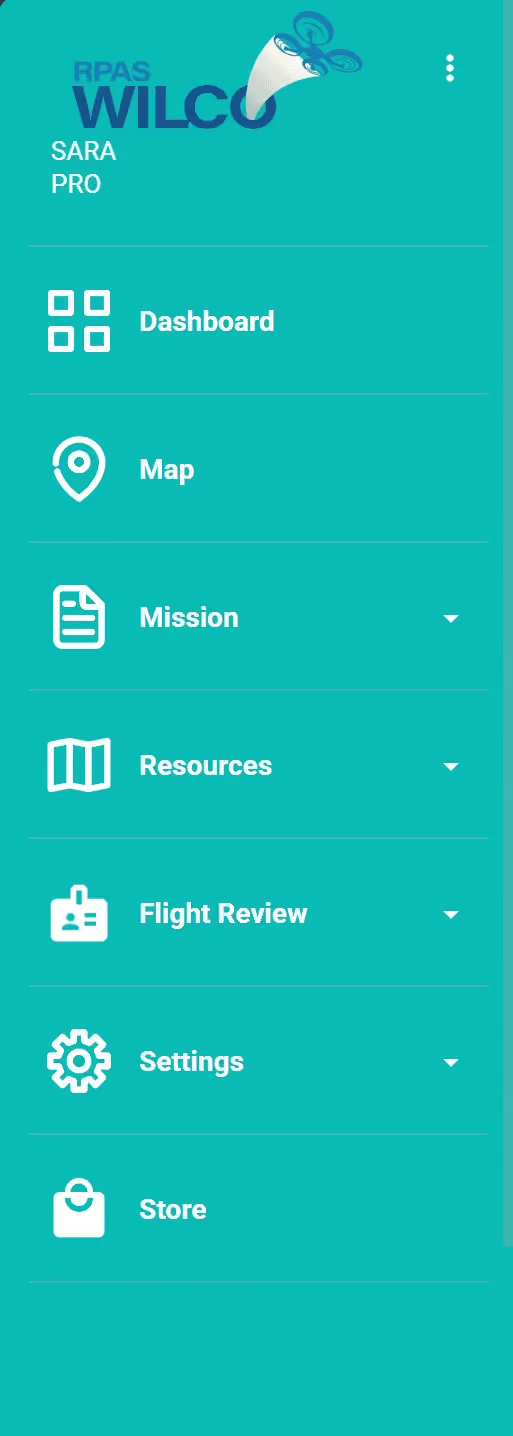
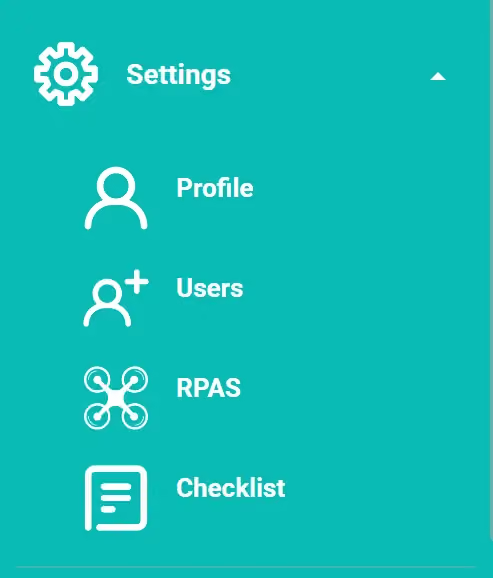
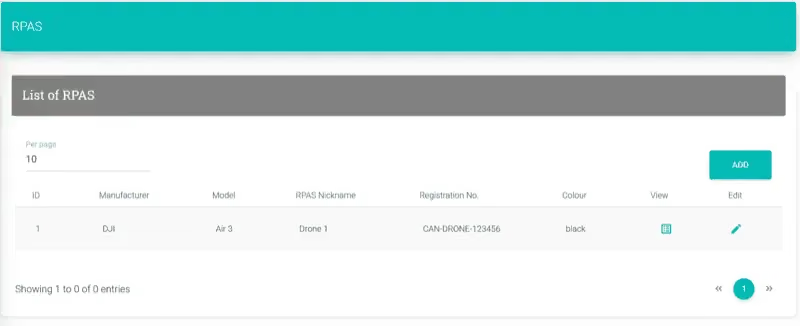
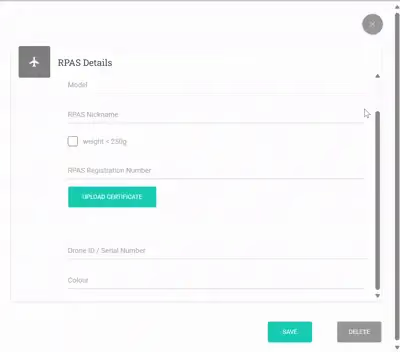
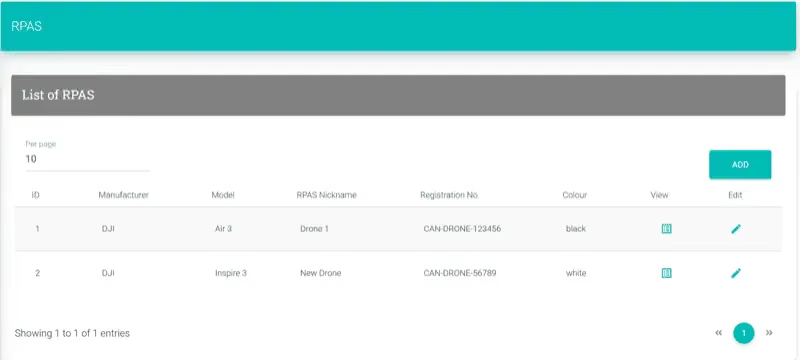
Ve a Configuración > pestaña RPAS. Haz clic en «Agregar» en la esquina superior derecha.
-
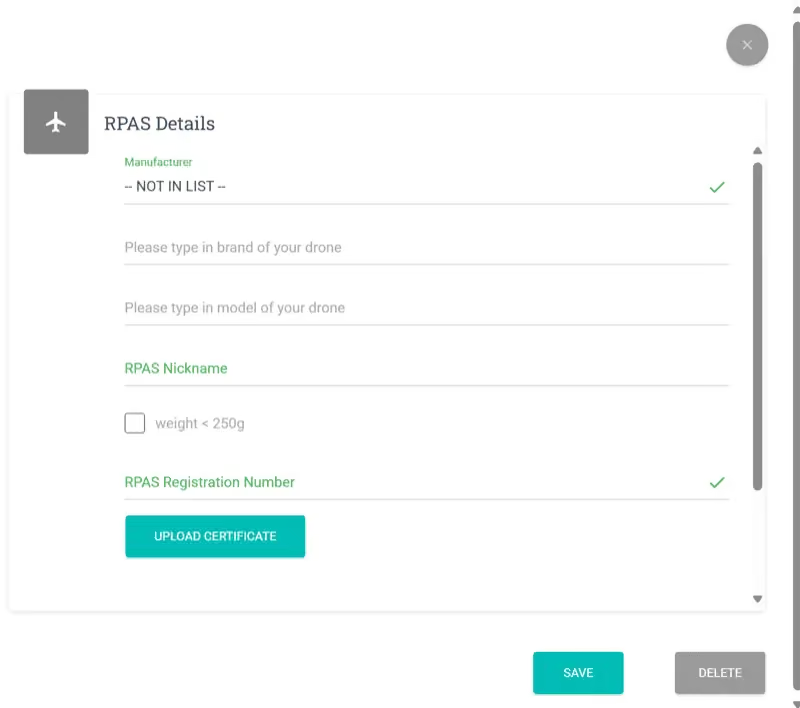
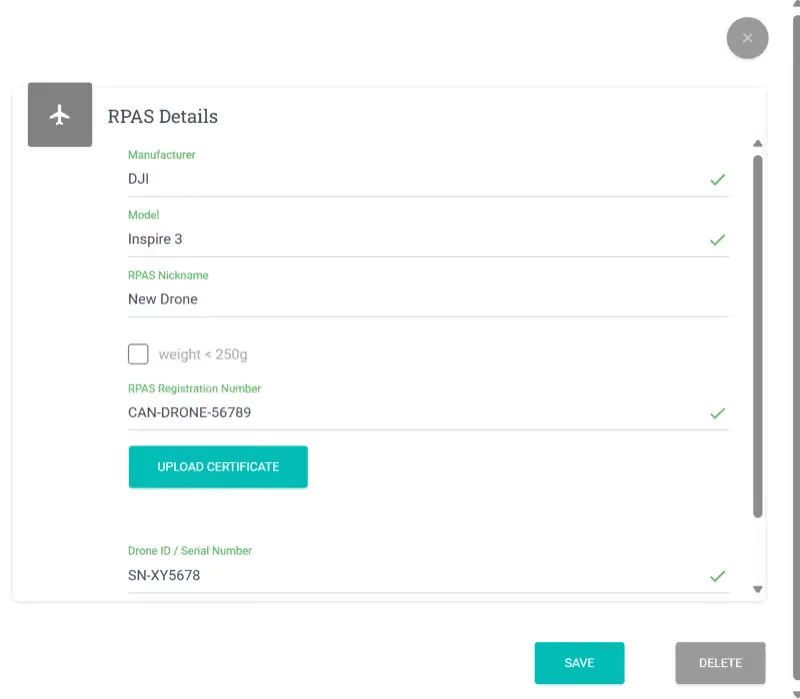
Ingresa los detalles: Fabricante, Modelo, Apodo, Número de registro, Certificado Transport Canada, Número de serie del dron, Color.
Nota: Si no está en la lista, selecciona «No en la lista» para ingresar detalles personalizados.
-
Haz clic en «Guardar» para confirmar.
Web Eliminar un dron
Eliminar un dron
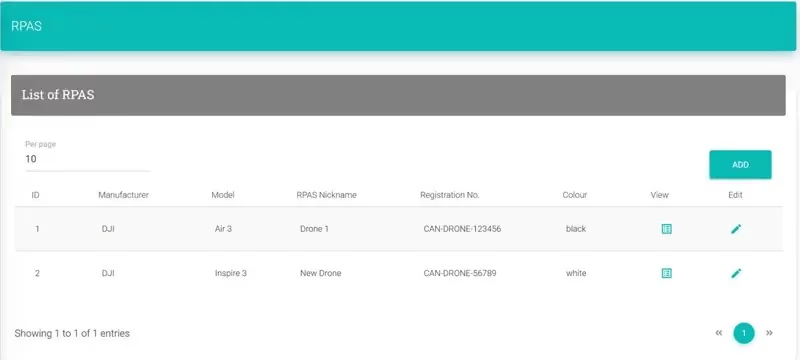
Elimina un dron de tu cuenta a través del web.
-
Ve a Configuración > pestaña RPAS.
-
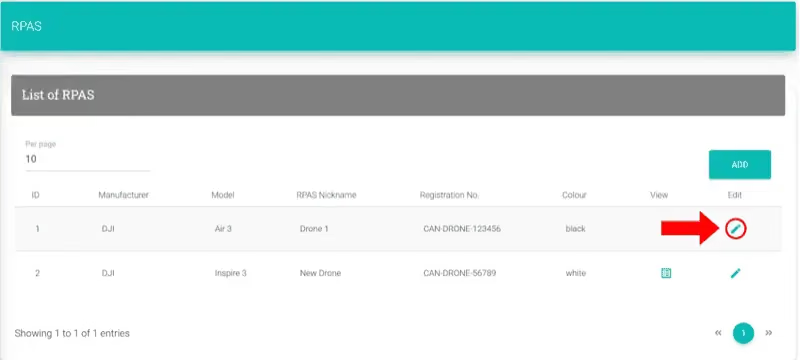
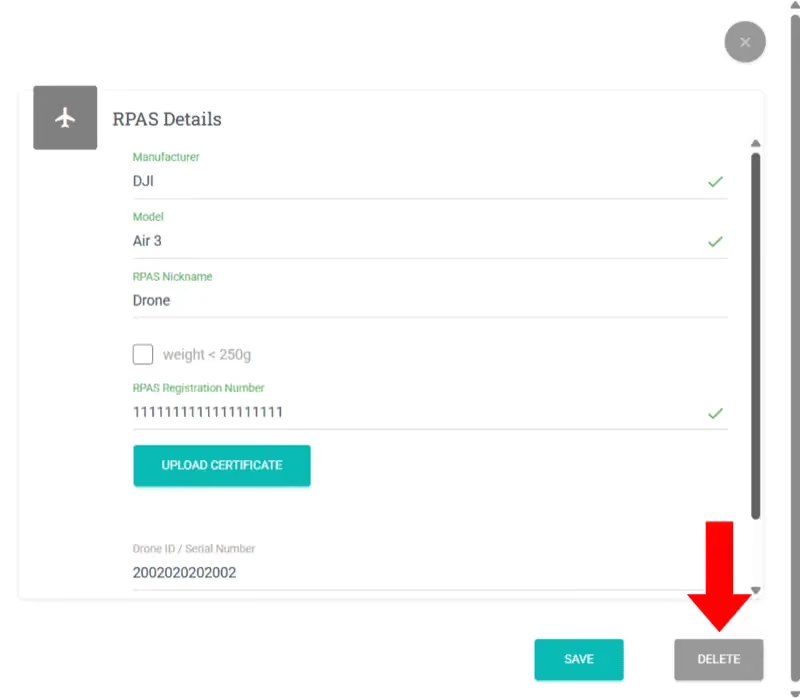
Haz clic en el icono de edición (lápiz) junto al dron, luego haz clic en «Eliminar».
Web Video Agregar miembros del equipo
Agregar miembros del equipo
Agrega pilotos, observadores y operadores de carga útil.
-
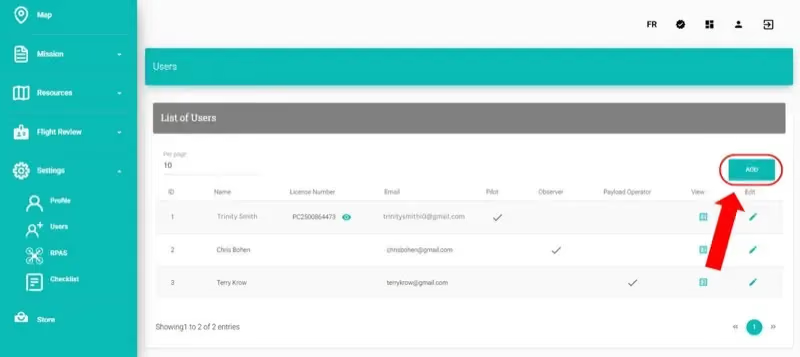
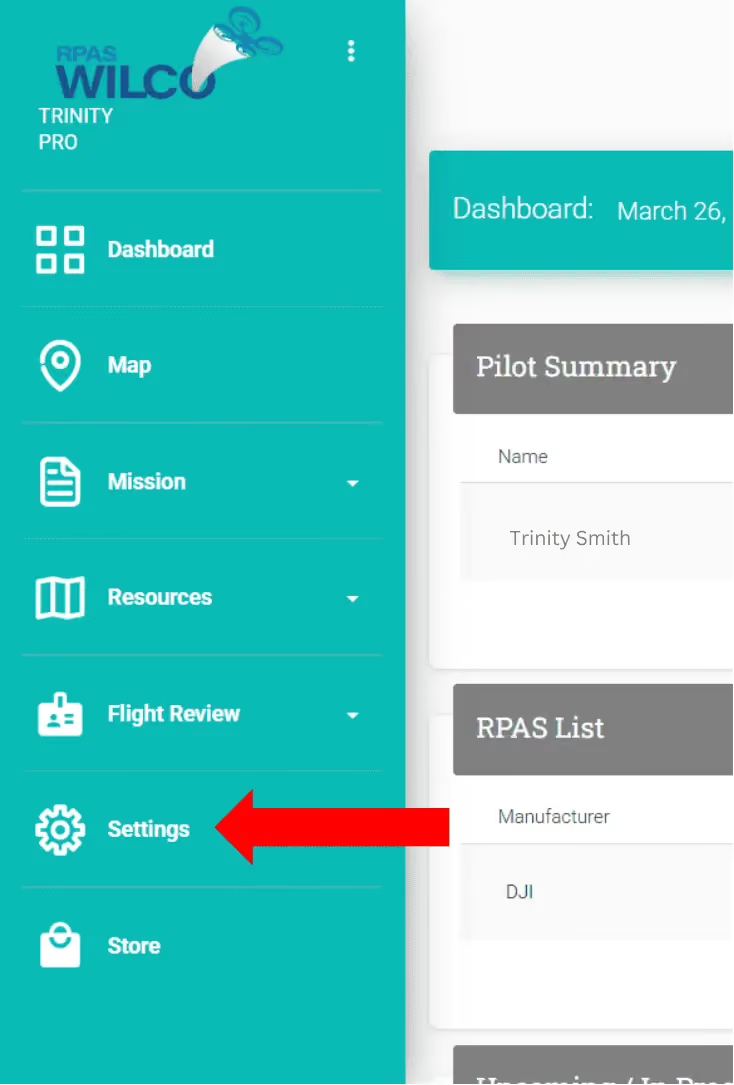
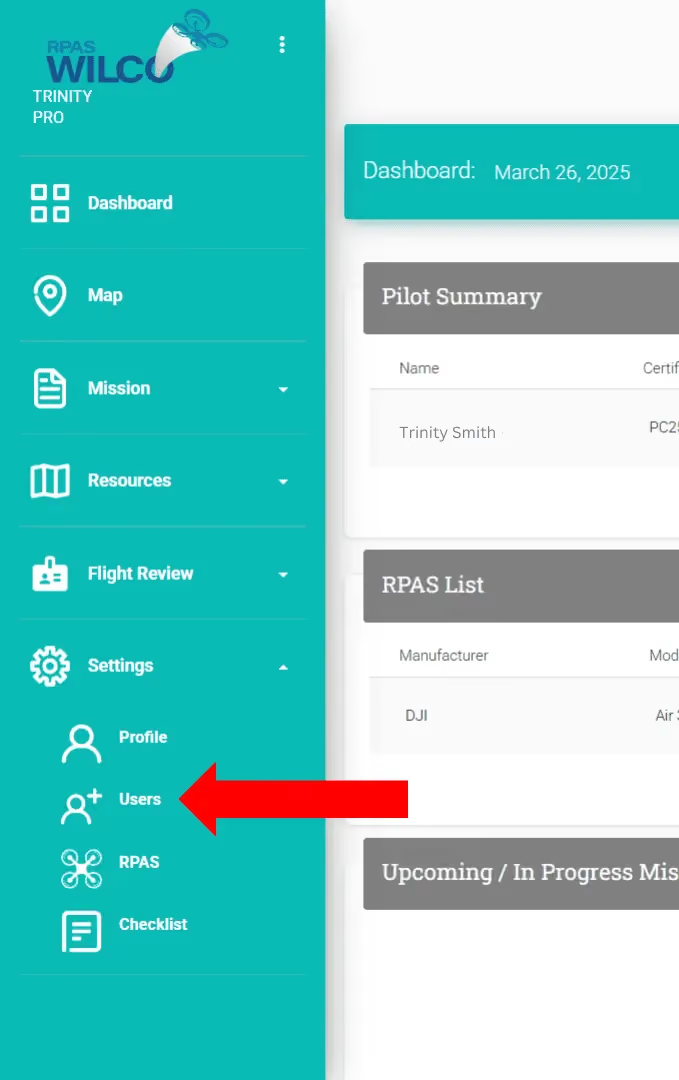
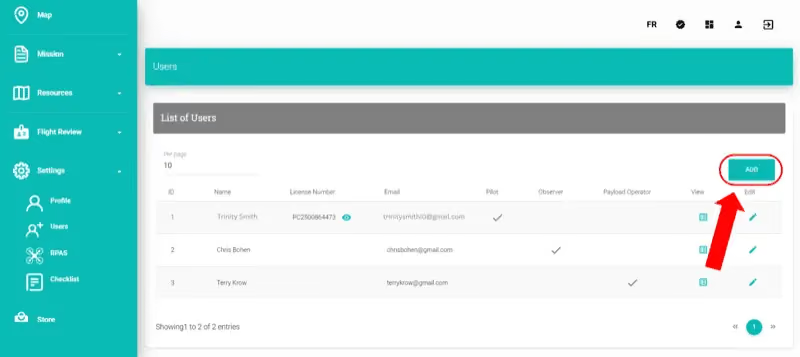
Ve a Configuración > Usuarios. Haz clic en «Agregar».
-
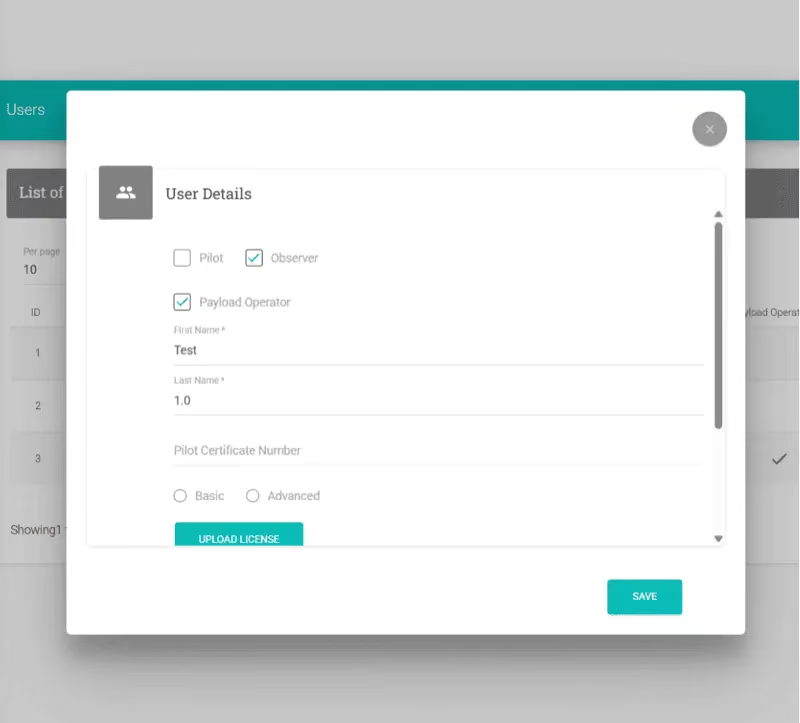
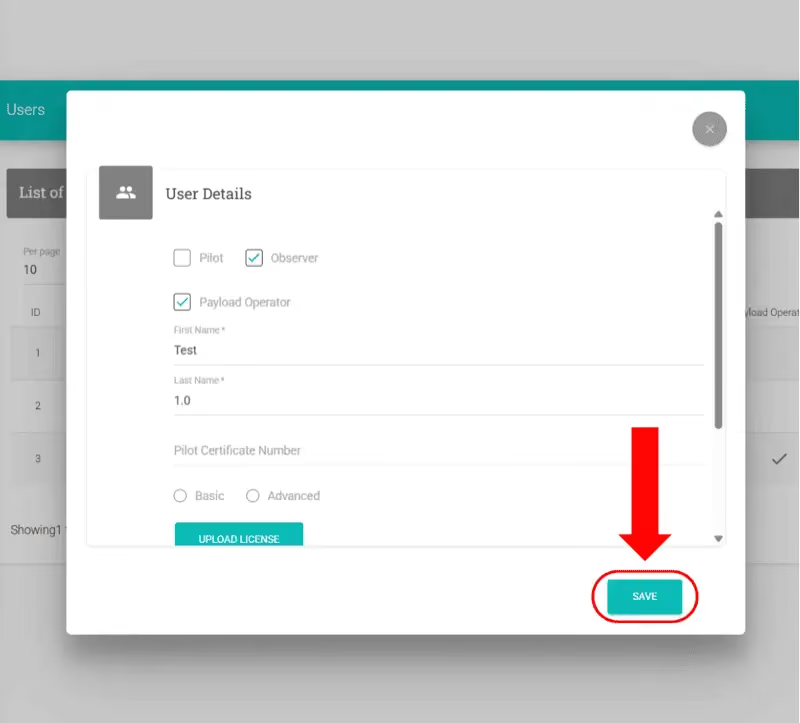
Selecciona el rol (Piloto, Observador u Operador de carga útil). Ingresa nombre, correo, teléfono y detalles de licencia.
-
Haz clic en «Guardar».
Web Editar o eliminar miembros del equipo
Editar o eliminar miembros del equipo
Modifica o elimina registros de miembros del equipo.
-
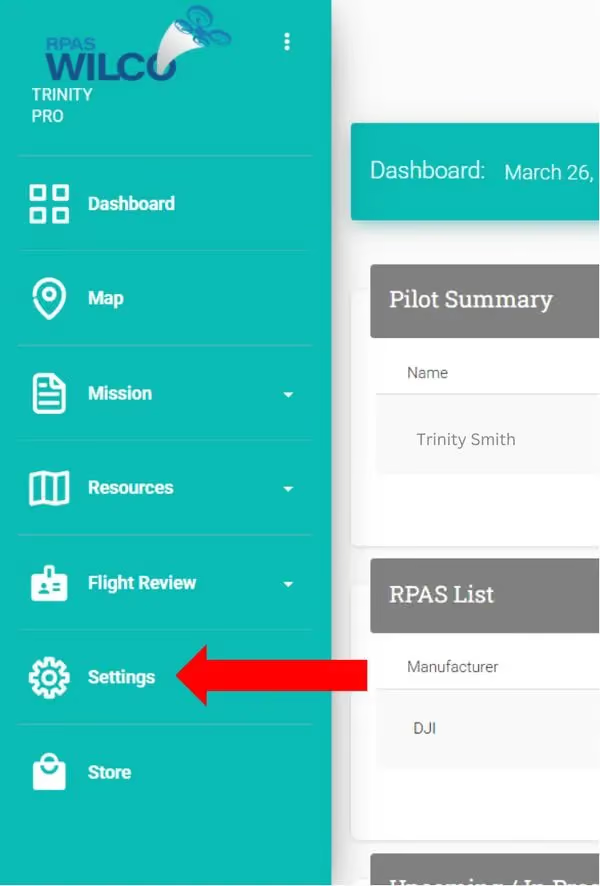
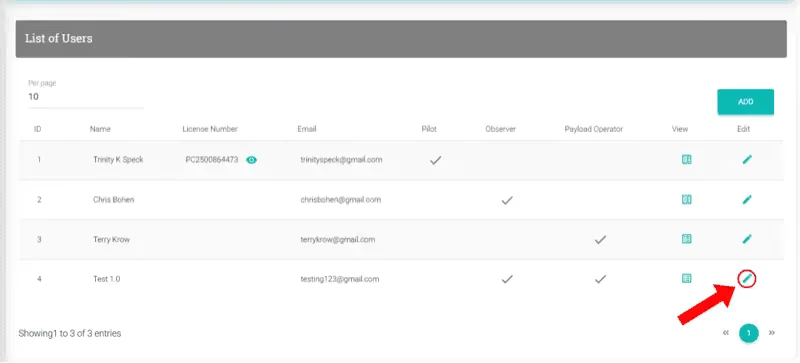
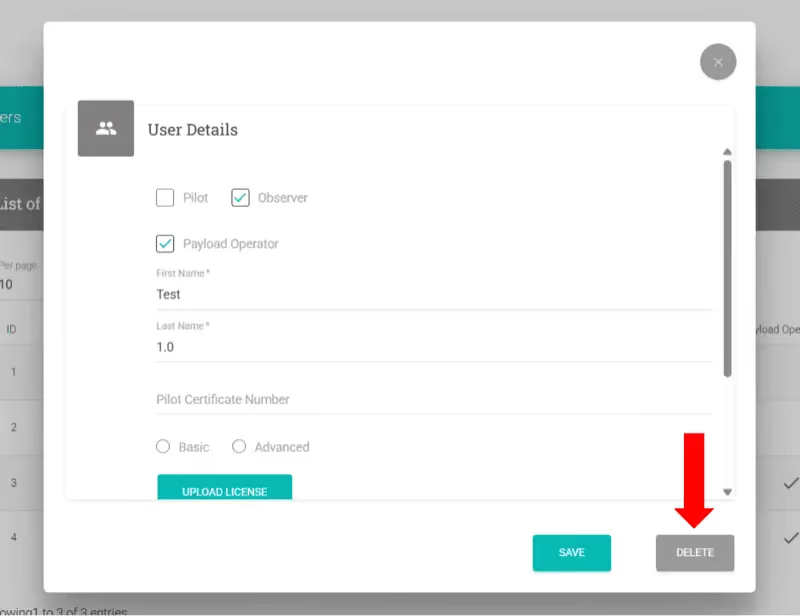
Ve a Configuración > Usuarios. Haz clic en el icono del lápiz junto al usuario.
-
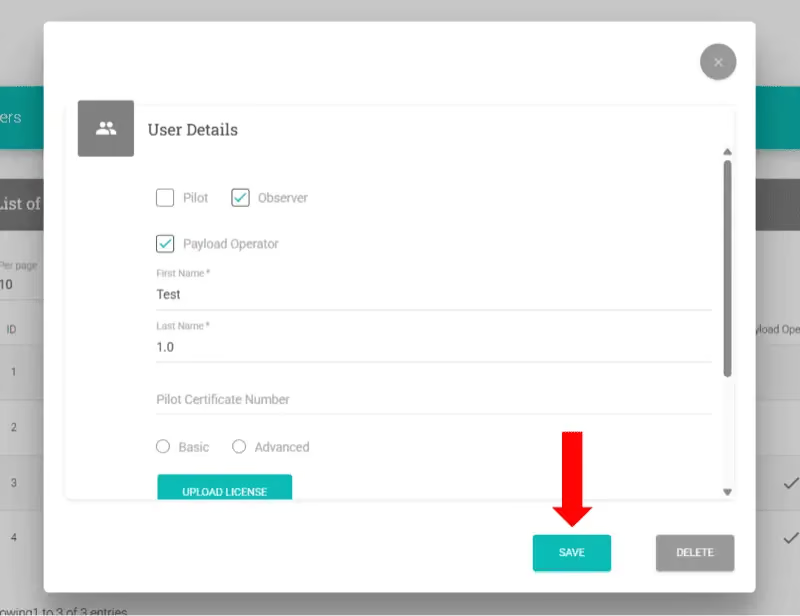
Edita los campos y haz clic en «Guardar», o haz clic en «Eliminar» para quitar.
Web Video Crear un estudio de sitio / Iniciar una misión
Crear un estudio de sitio / Iniciar una misión
Crea y envía un estudio de sitio a través del web.
-
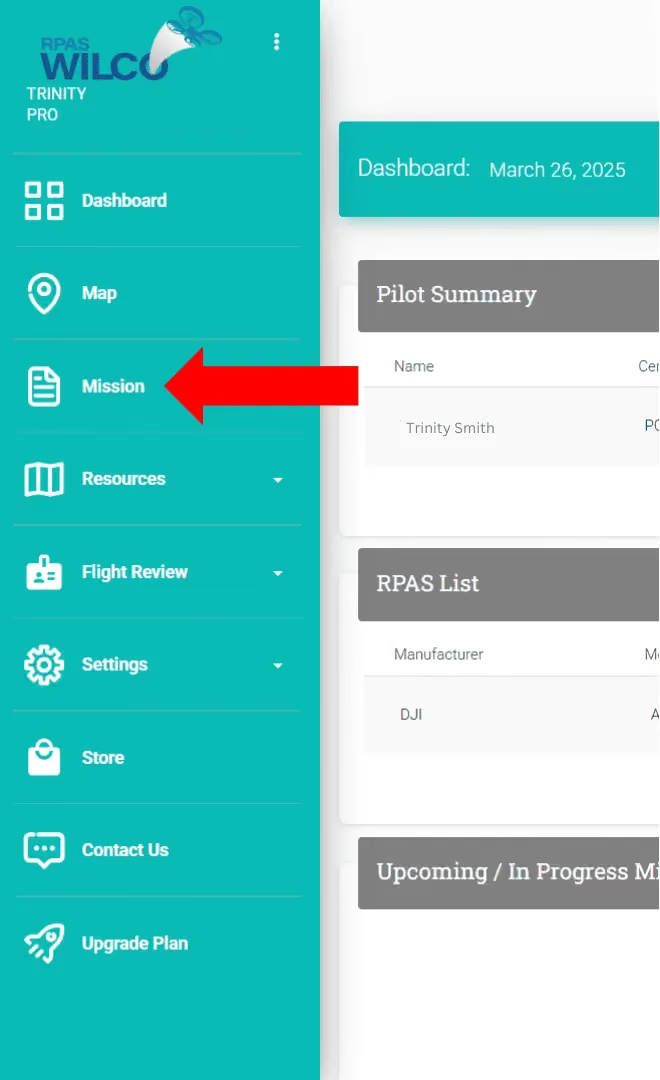
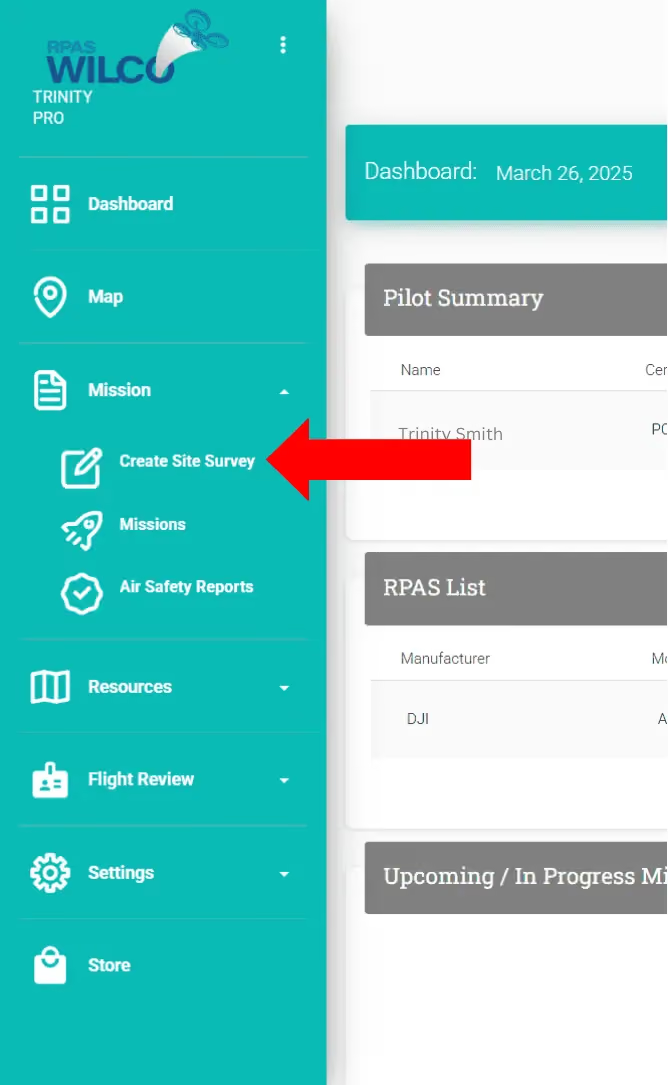
Ve a Misión > Crear estudio de sitio.
Nota: Los estudios de sitio están disponibles en todos los planes, incluido Starter.
-
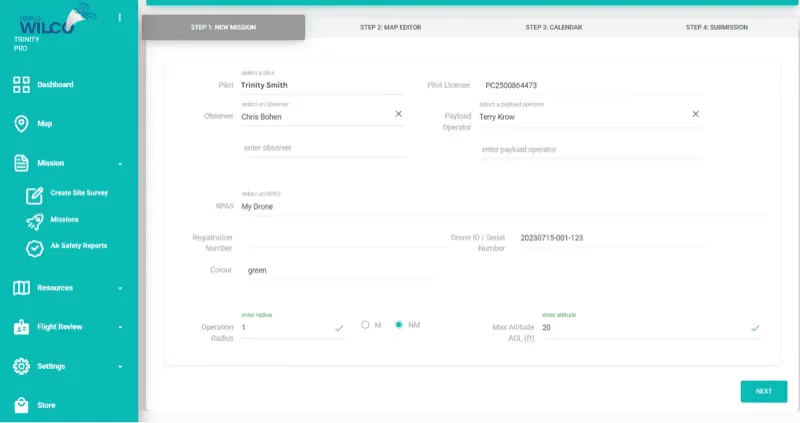
Completa: Piloto, Observador, Operador de carga útil, RPAS, Radio de operación (0.054-1.080), Altitud máx. (10-700 pies). Haz clic en «Siguiente».
-
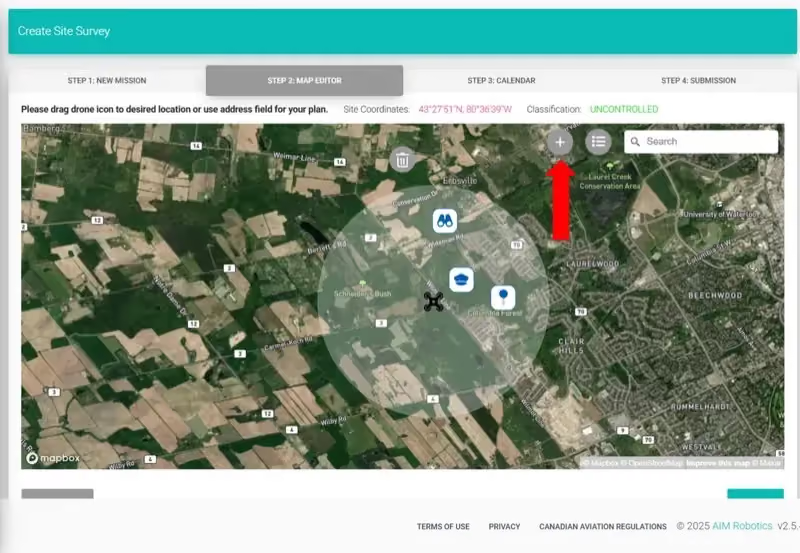
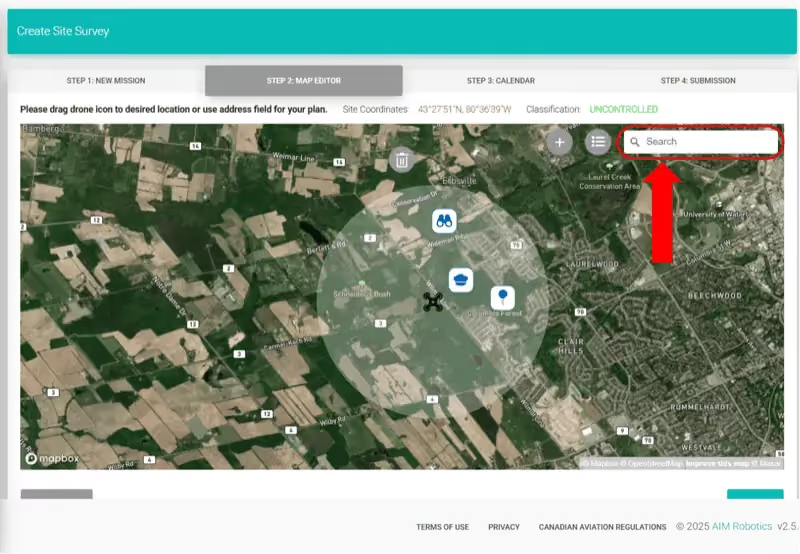
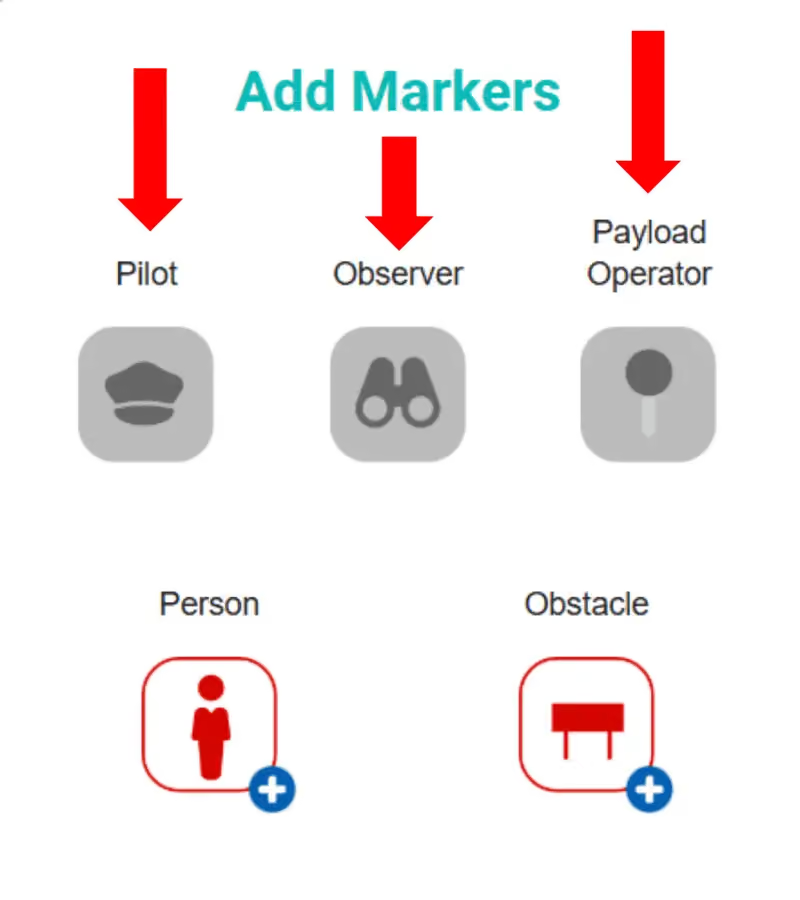
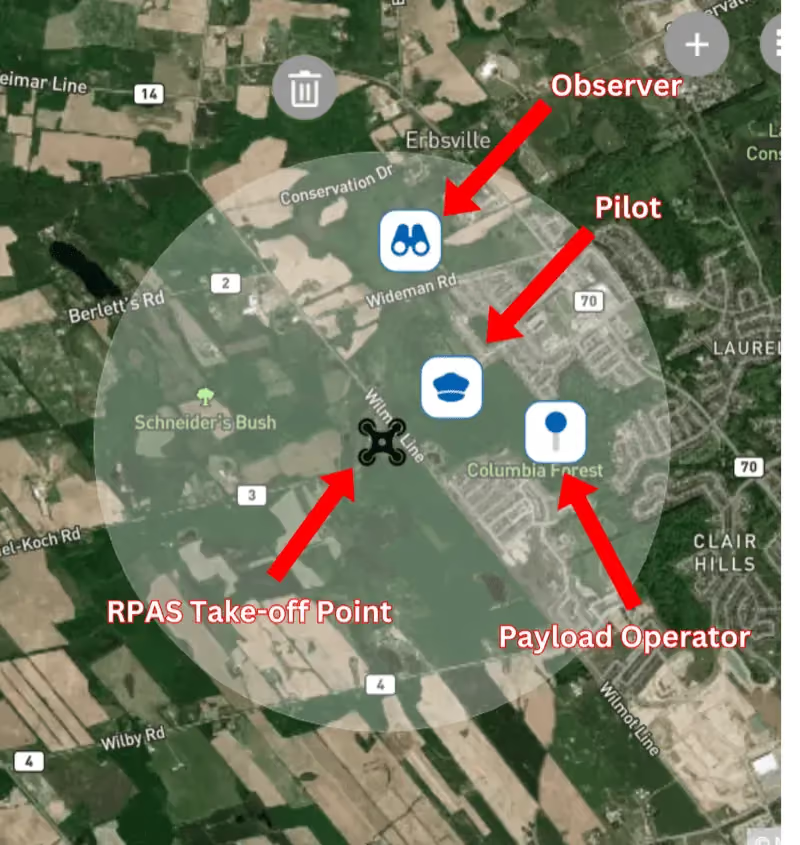
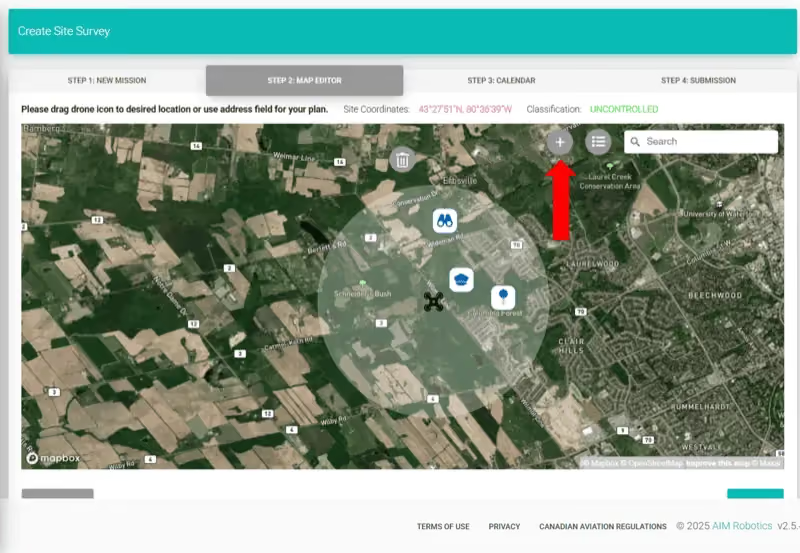
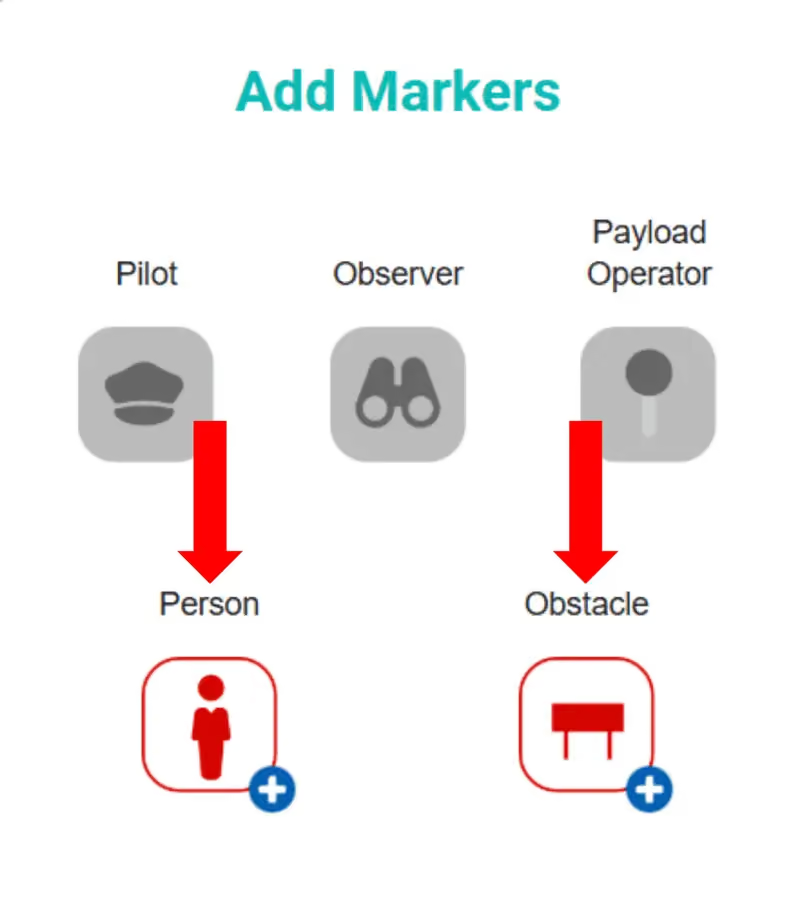
Usa el editor de mapa para colocar la ubicación de vuelo, los miembros del equipo y los obstáculos. Haz clic en «Siguiente».
-
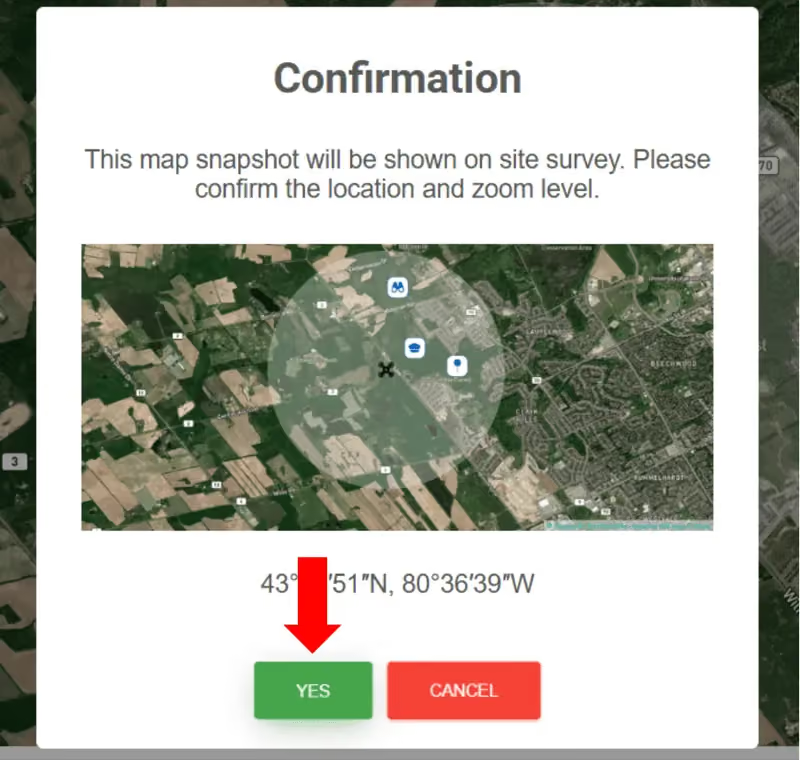
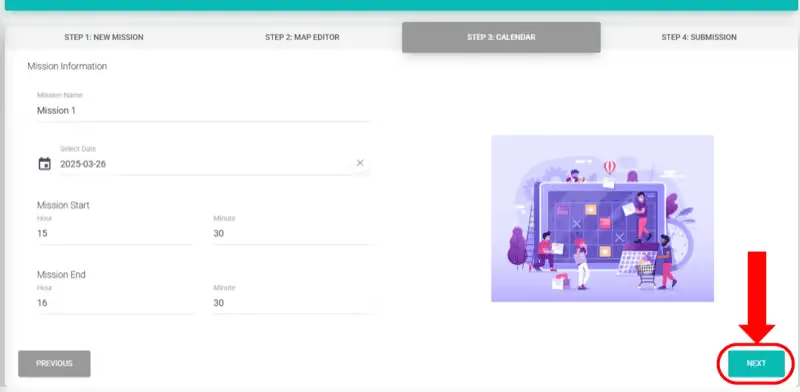
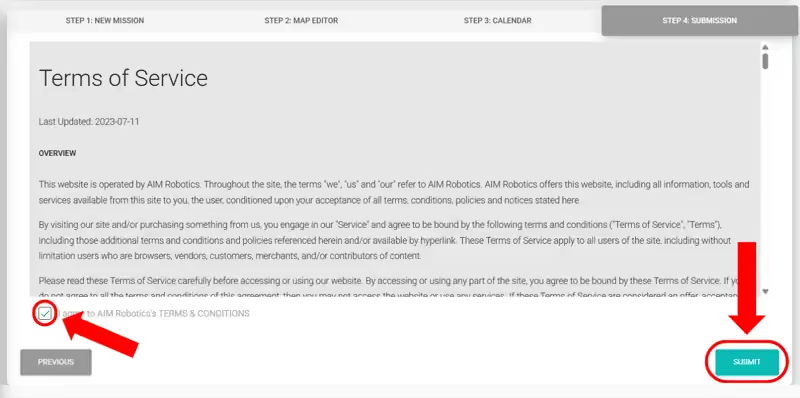
Confirma la captura del mapa, ingresa Nombre/Fecha/Hora de la misión, acepta los Términos y Condiciones, luego haz clic en «Enviar».
-
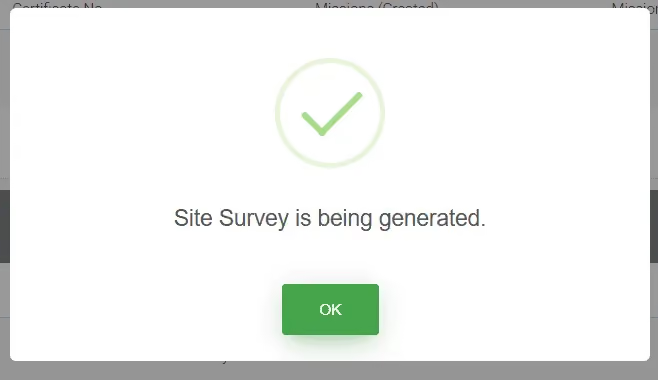
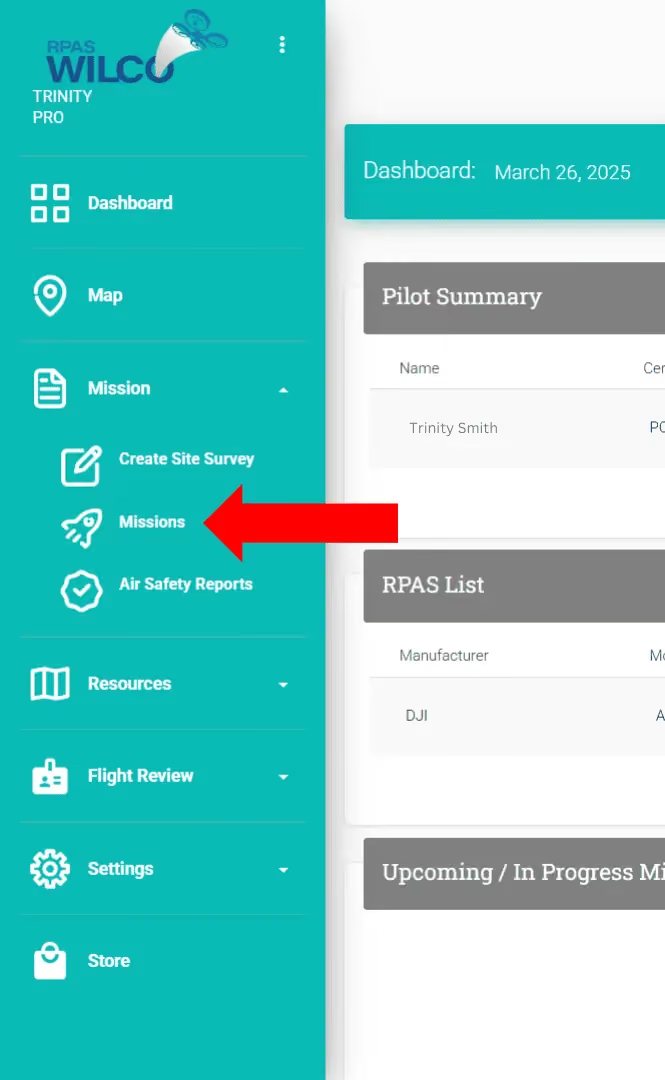
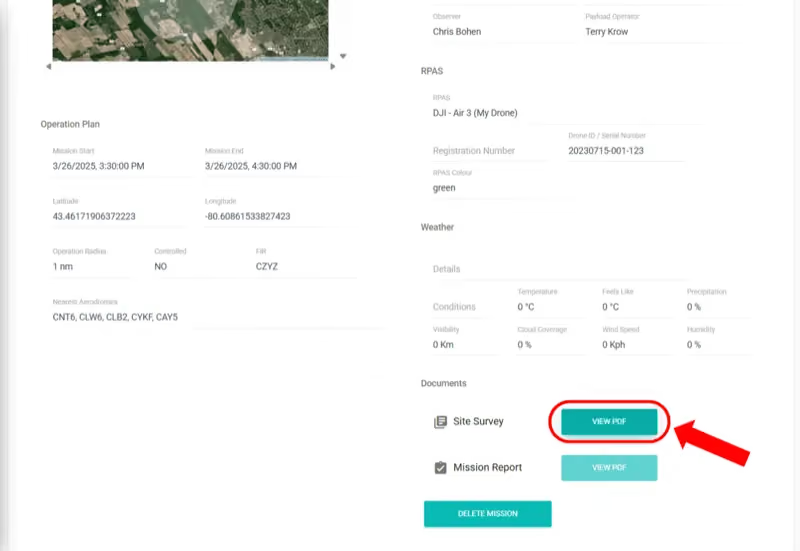
Espera ~1 minuto para la generación. Consulta en Misión > Misiones > «Ver PDF».
Nota: Recibirás un correo de confirmación cuando el estudio esté listo.
Web Ver misiones pasadas
Ver misiones pasadas
Accede a estudios de sitio, registros de vuelo y checklists de misiones anteriores.
-
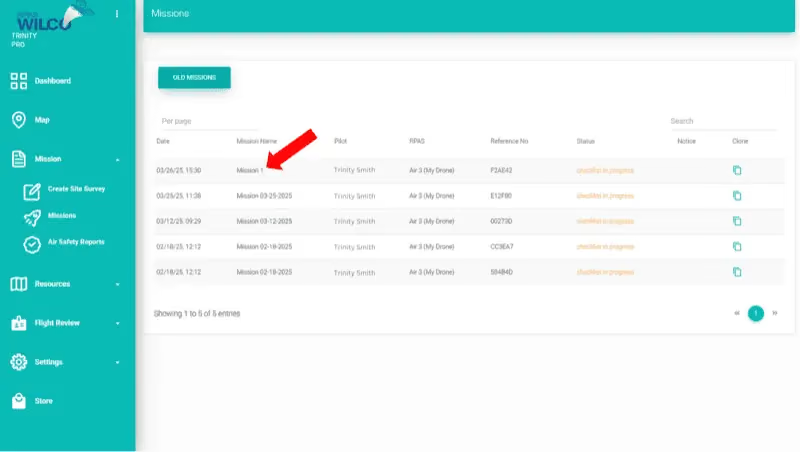
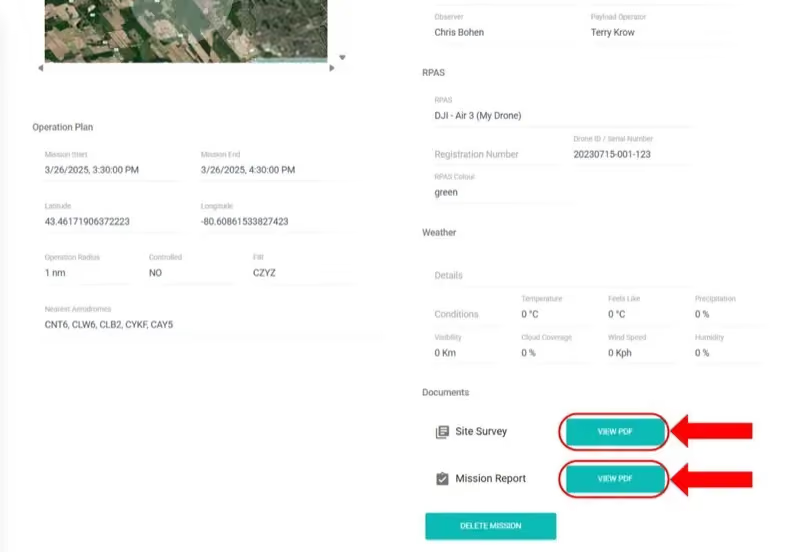
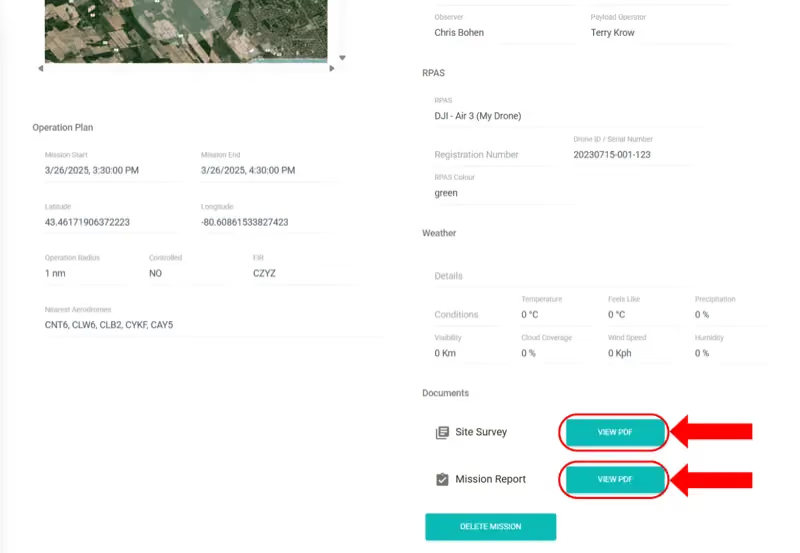
Ve a Misión > Misiones. Haz clic en la misión que deseas ver.
-
Haz clic en «Ver PDF» para el estudio de sitio o el informe de misión.
Nota: Starter: últimos 30 días. Pro, Business y Enterprise: historial completo.
Web Pro Ver cartas CFS
Ver cartas CFS
Accede a las cartas del Suplemento de Vuelo de Canadá.
-
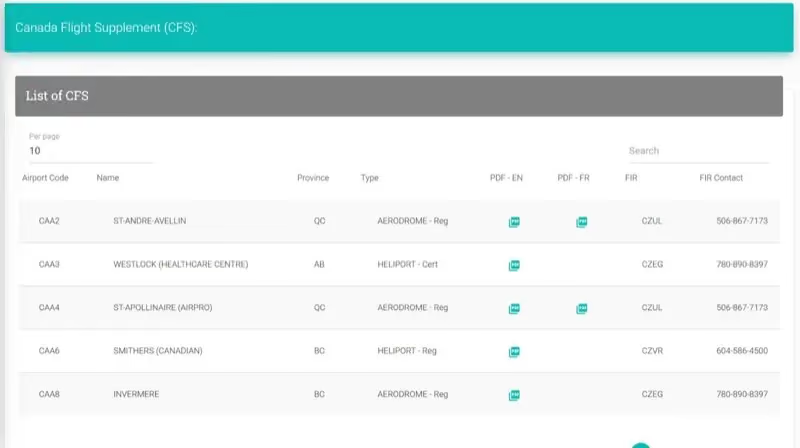
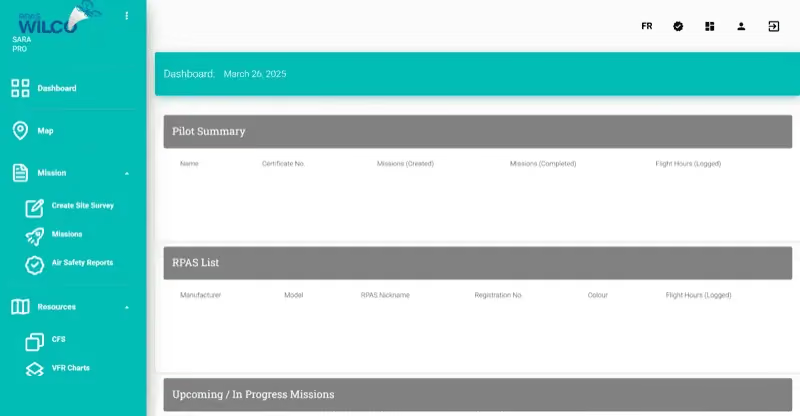
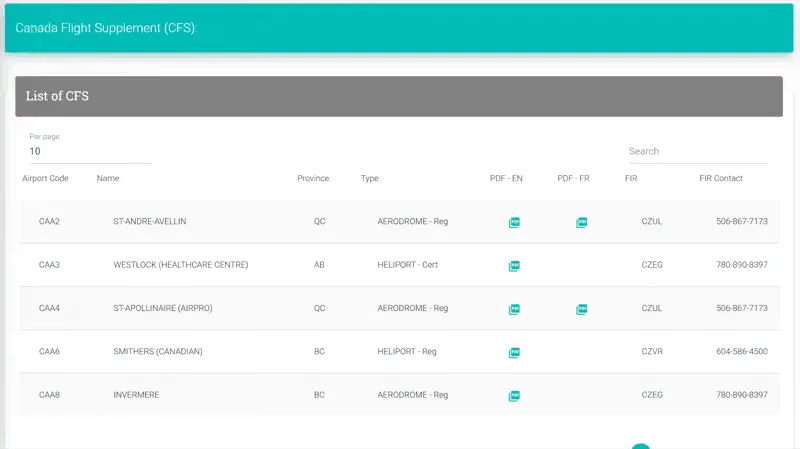
Abre la pestaña «Recursos» > pestaña «Carta CFS».
-
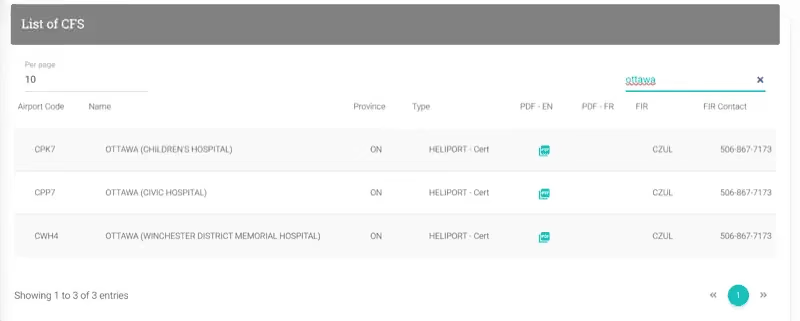
Busca un aeropuerto, luego haz clic en el botón PDF para verlo.
Web Pro Ver cartas VFR
Ver cartas VFR
Accede a las cartas de Reglas de Vuelo Visual.
-
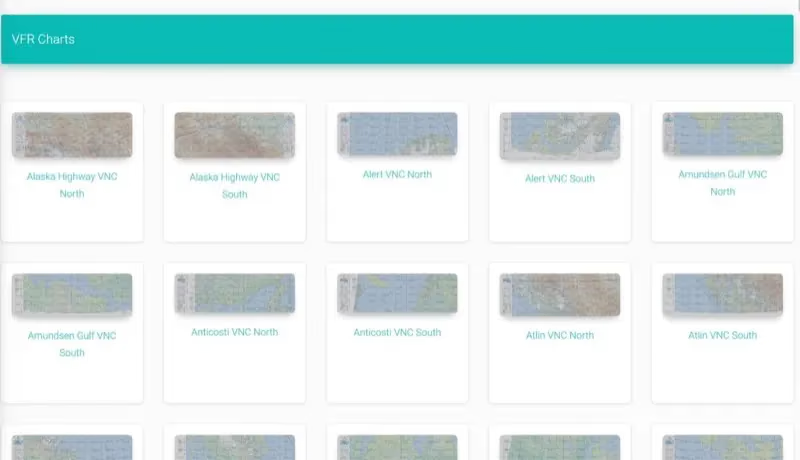
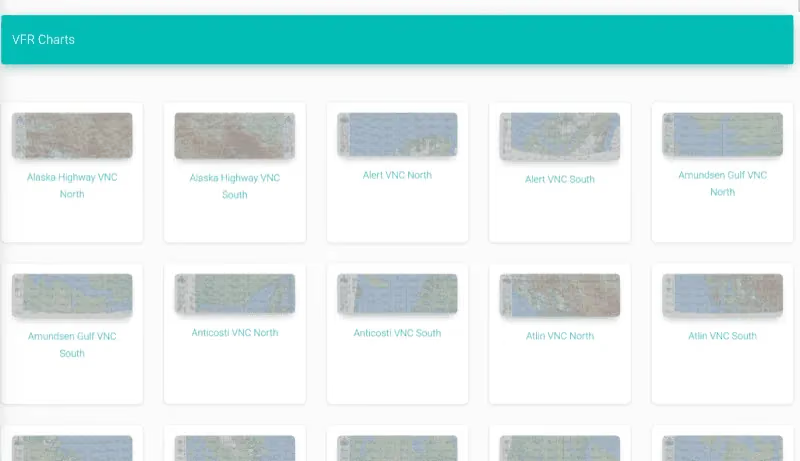
Abre la pestaña «Recursos» > pestaña «Cartas VFR».
-
Desplázate o busca la carta que necesitas.
Web Editar información del perfil
Editar información del perfil
Actualiza los detalles de tu cuenta.
-
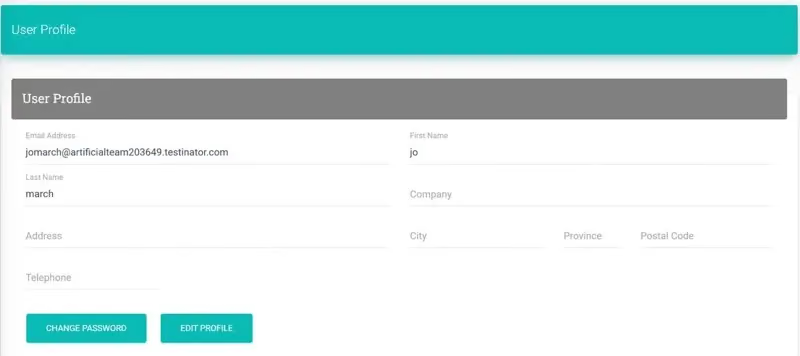
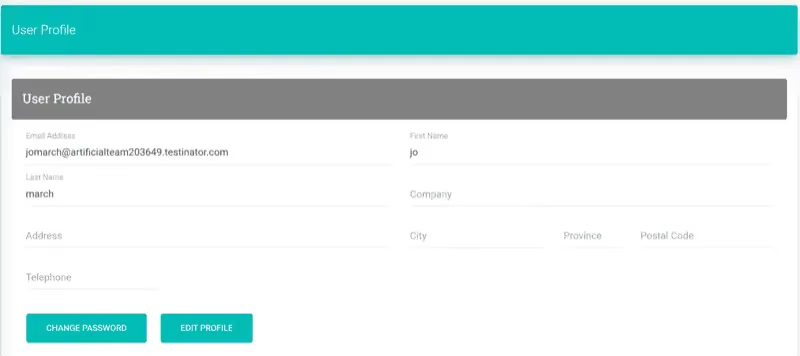
Ve a Configuración > Perfil. Haz clic en «Editar perfil».
-
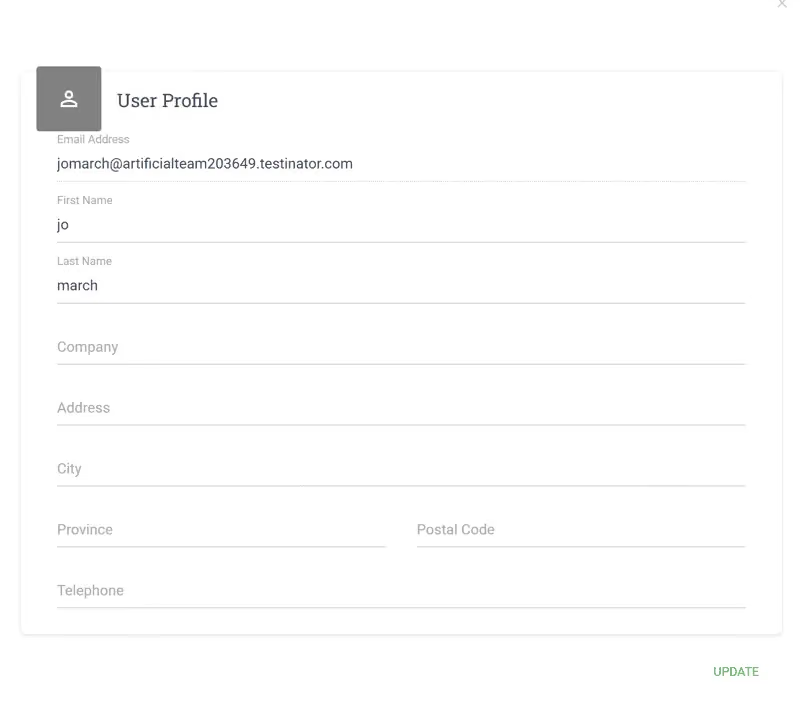
Actualiza tu información y haz clic en «Actualizar».
Web Usar el mapa interactivo del espacio aéreo
Usar el mapa interactivo del espacio aéreo
Navega el mapa del espacio aéreo web.
-
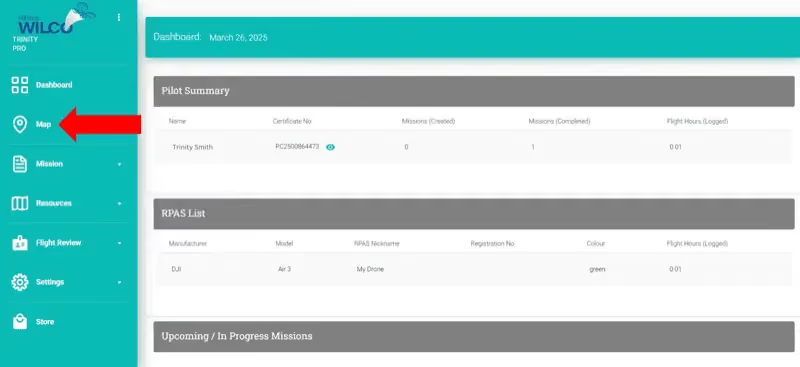
Haz clic en «Mapa» en la barra lateral izquierda.
-
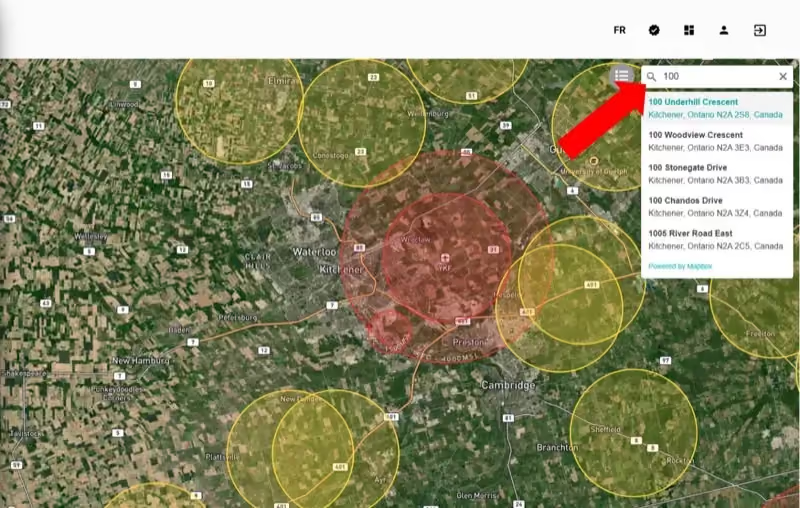
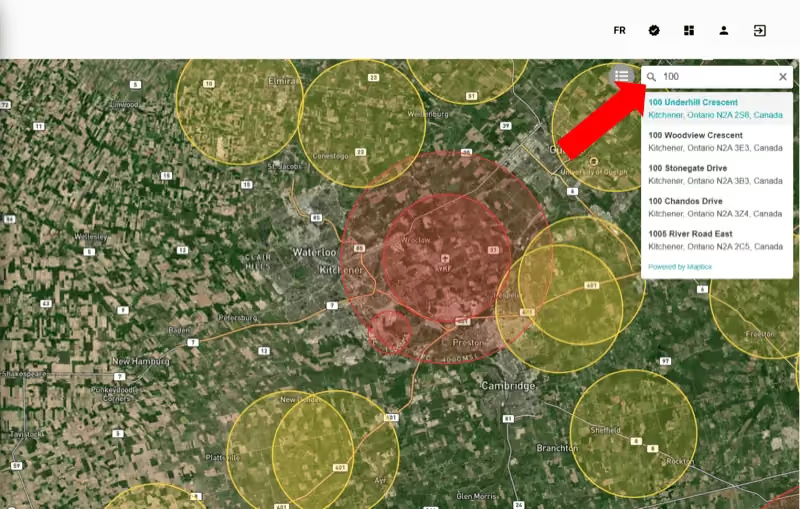
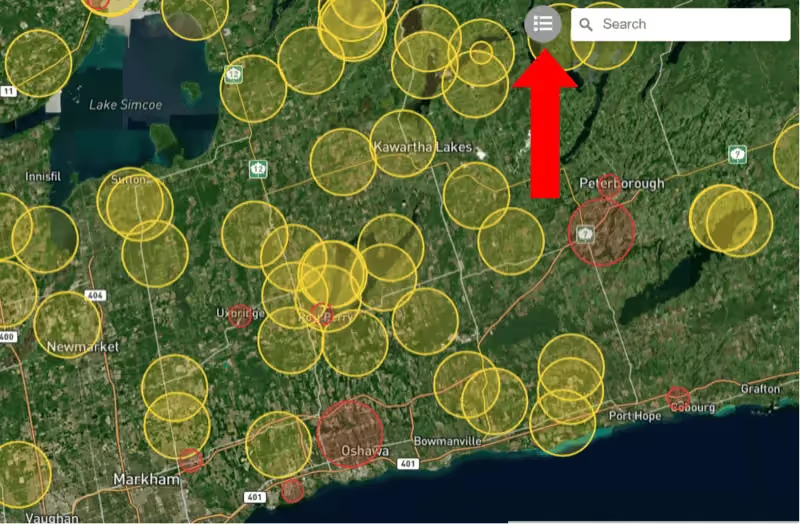
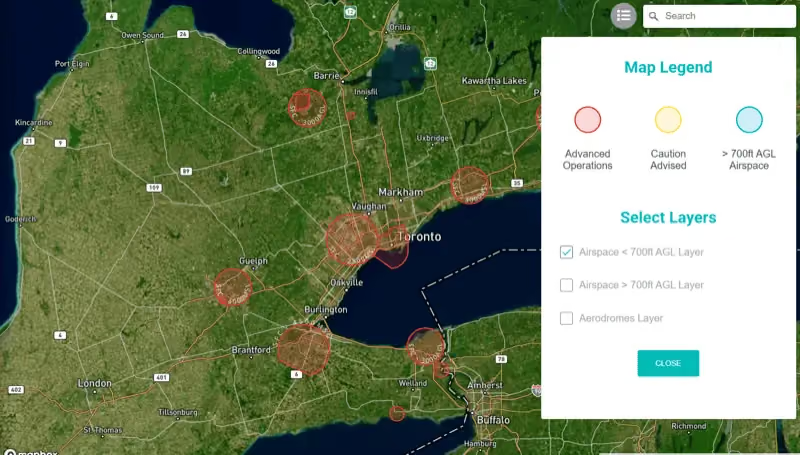
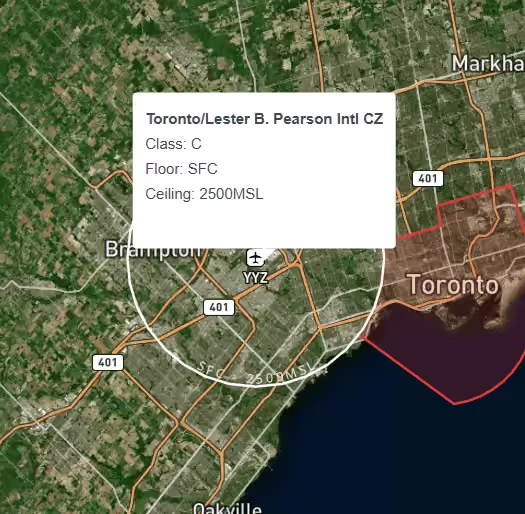
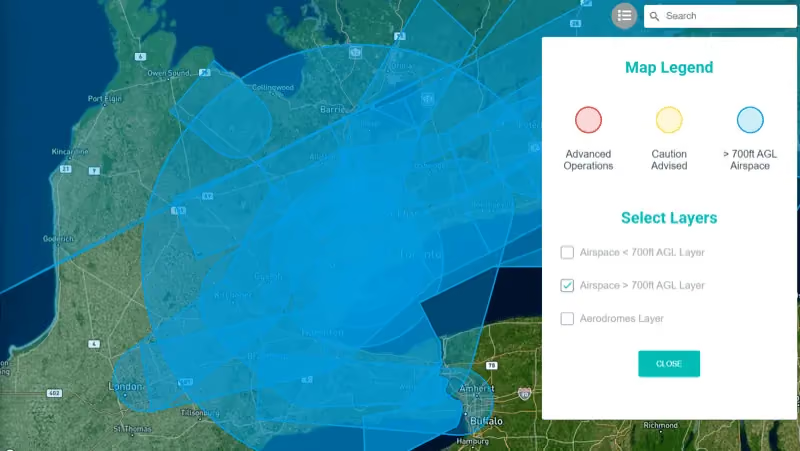
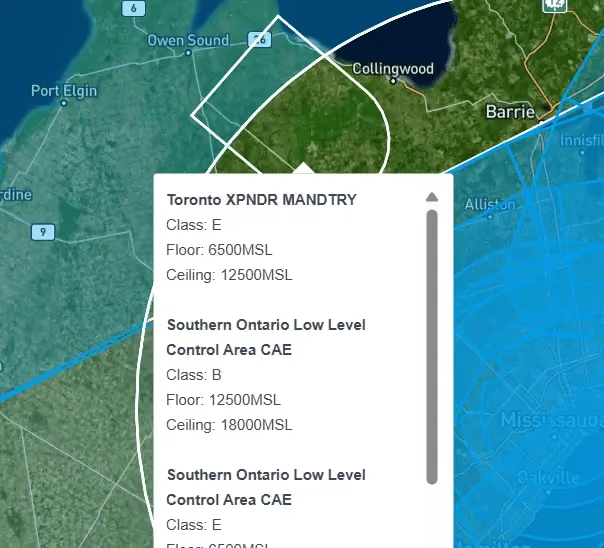
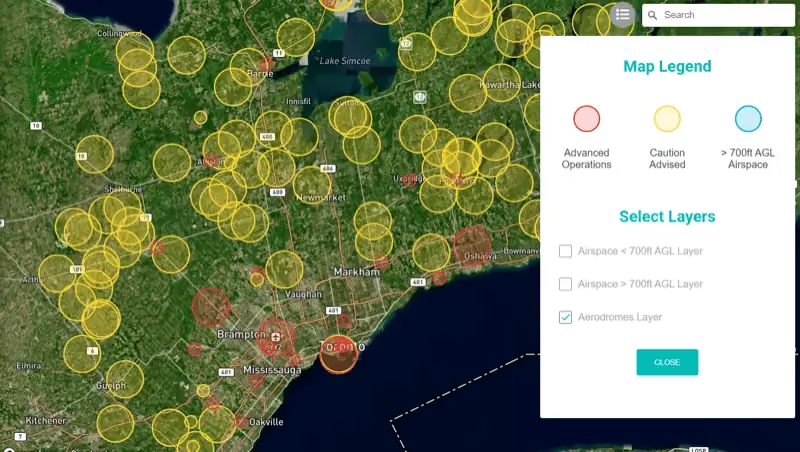
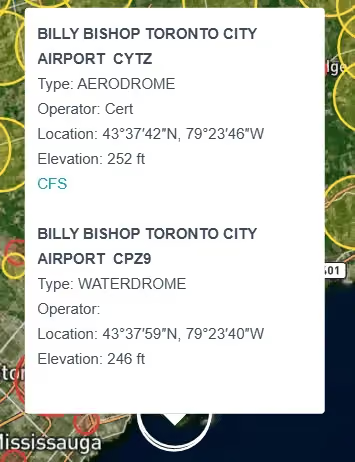
Usa «Buscar» para ir a una dirección. Haz clic en el icono de leyenda para alternar capas: Espacio aéreo < 700 pies AGL, > 700 pies AGL y Aeródromos.
Web Actualizar tu suscripción
Actualizar tu suscripción
Actualiza de Starter a Pro, Business o Enterprise.
-
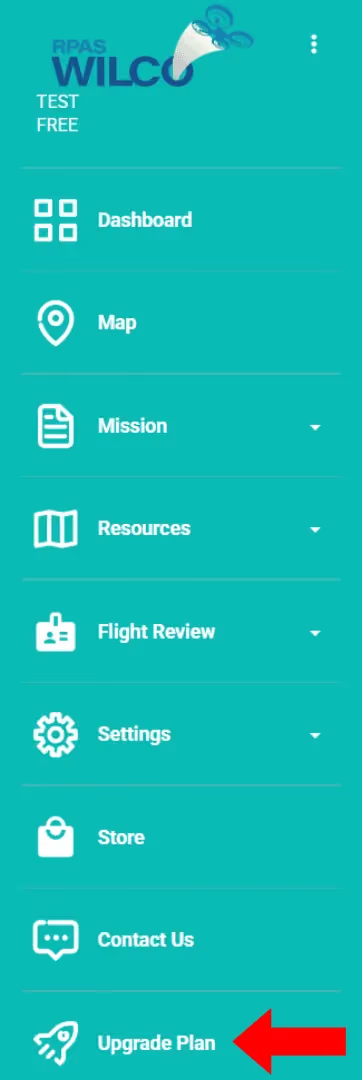
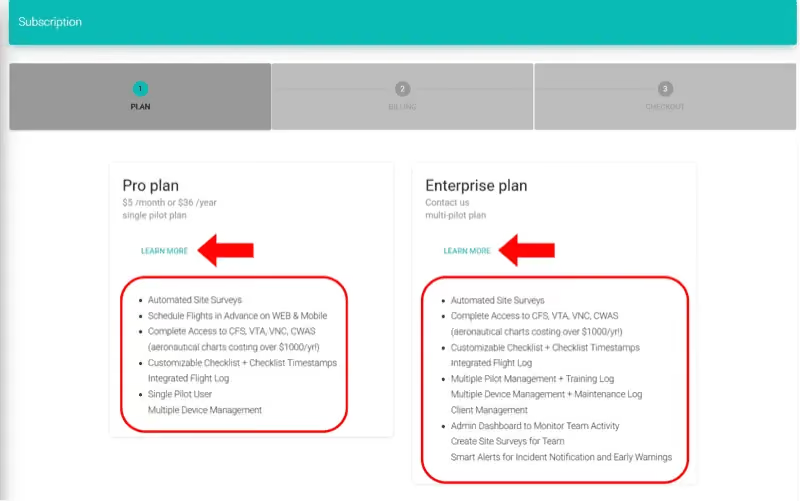
Haz clic en «Actualizar plan» en la barra lateral izquierda. Revisa los planes Pro, Business y Enterprise.
-
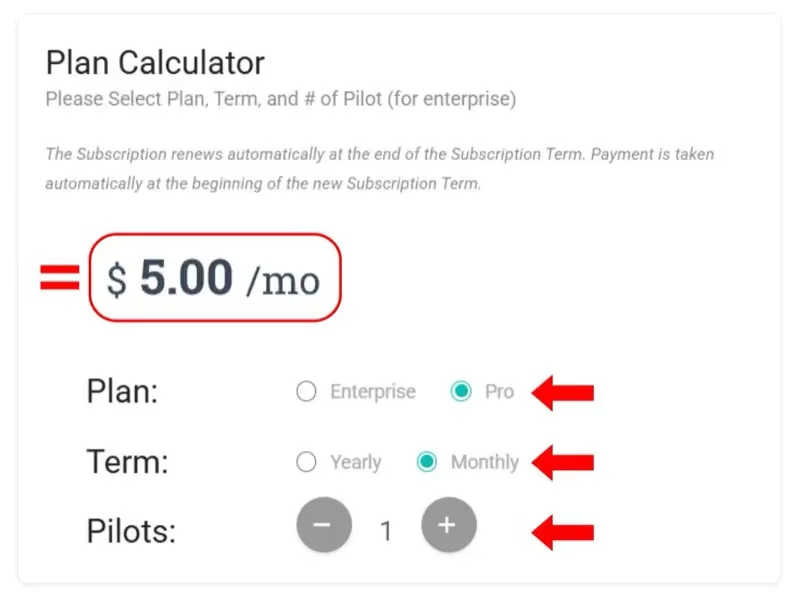
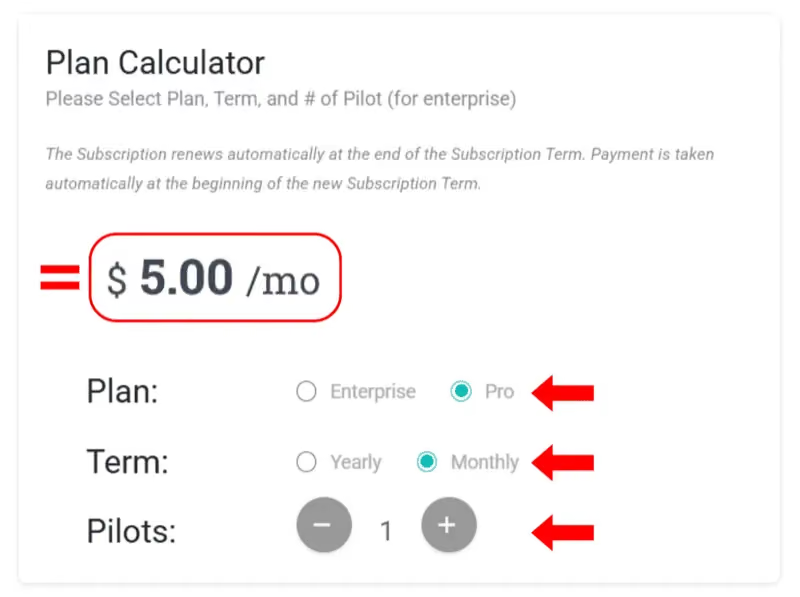
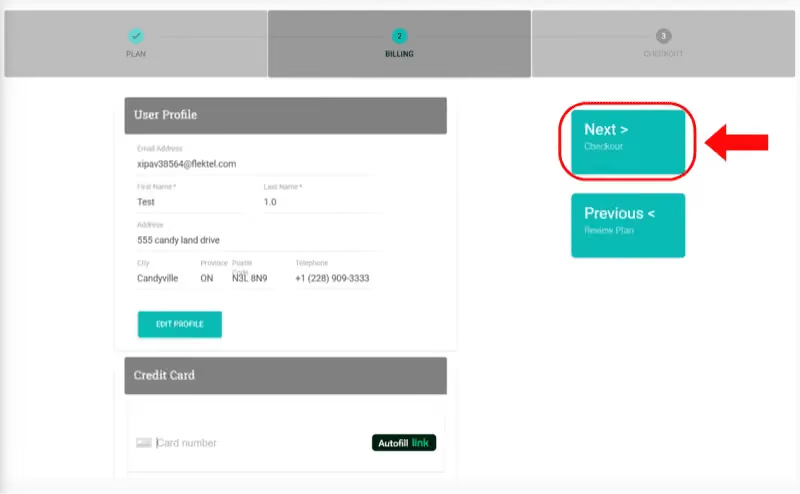
Usa la Calculadora de plan: selecciona plan, periodo de facturación (mensual/anual) y número de pilotos. Haz clic en «Siguiente».
Nota: Los planes Enterprise requieren una cotización personalizada.
-
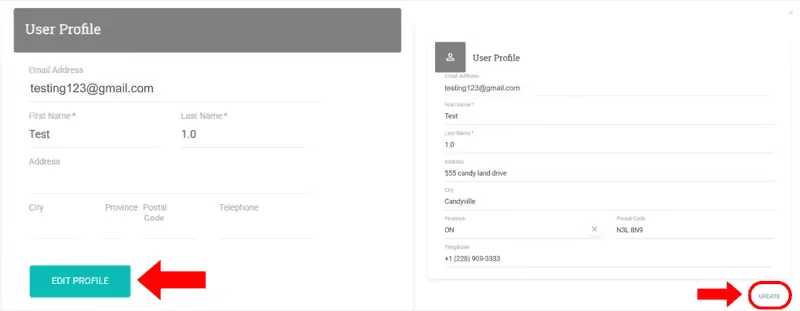
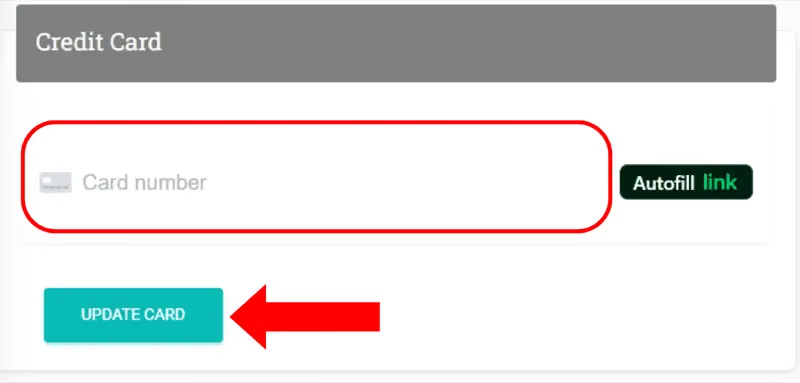
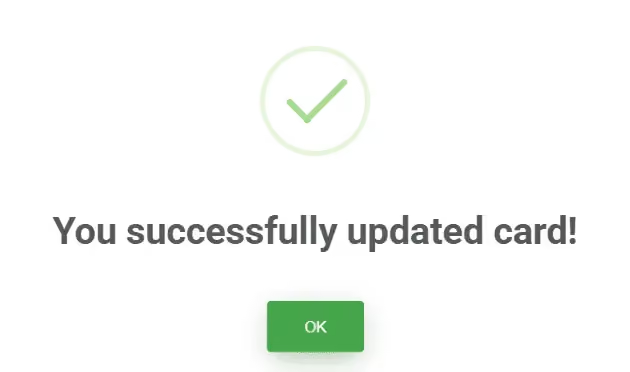
Ingresa los detalles del perfil y pago (número de tarjeta, vencimiento MM/AA, CVC). Haz clic en «Actualizar tarjeta».
-
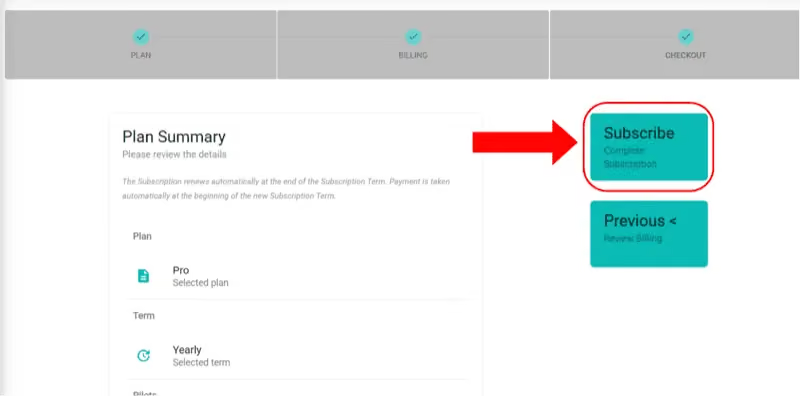
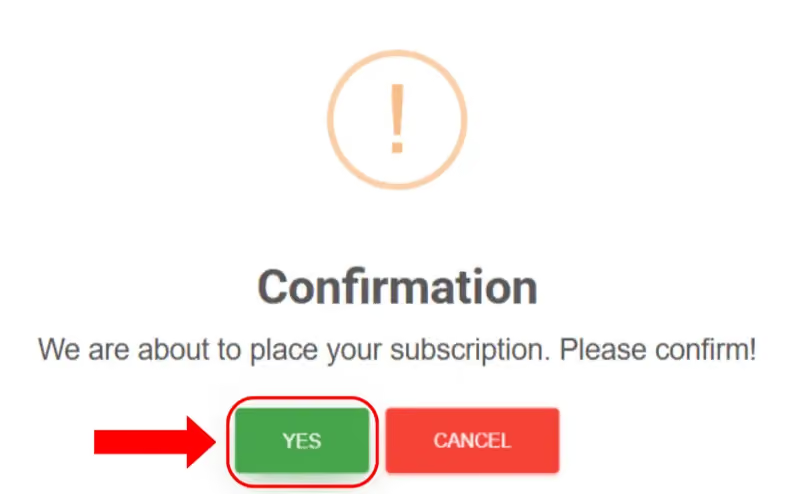
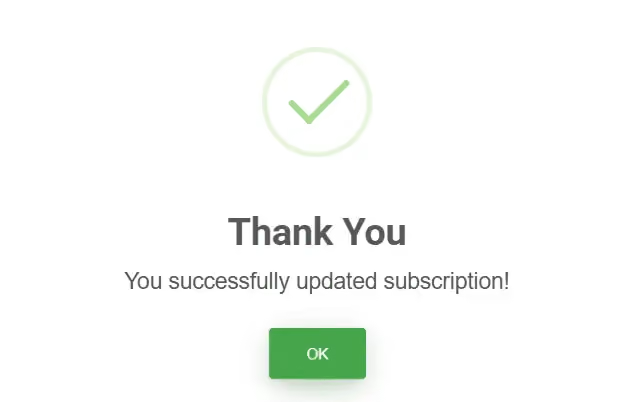
Revisa el Resumen del plan y haz clic en «Suscribirse». Confirma con «Sí».
Web Cancelar tu suscripción
Cancelar tu suscripción
Cancela tu suscripción Pro, Business o Enterprise.
-
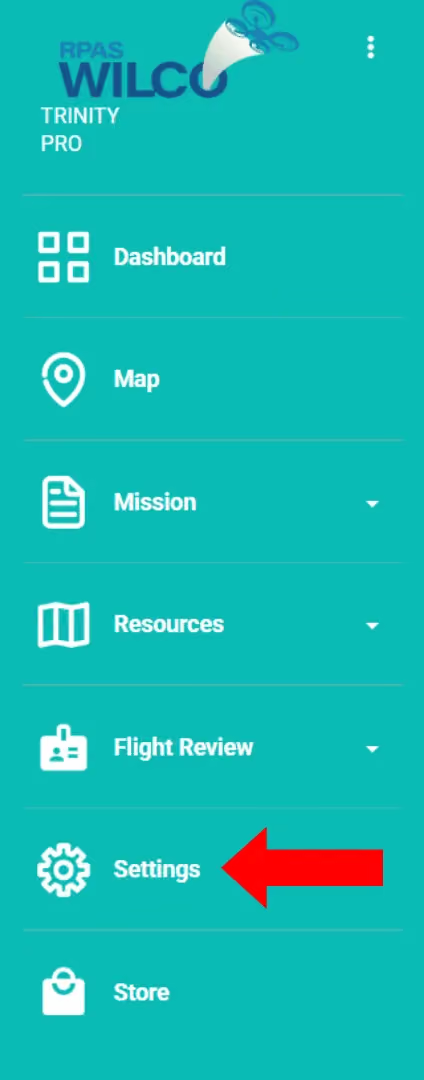
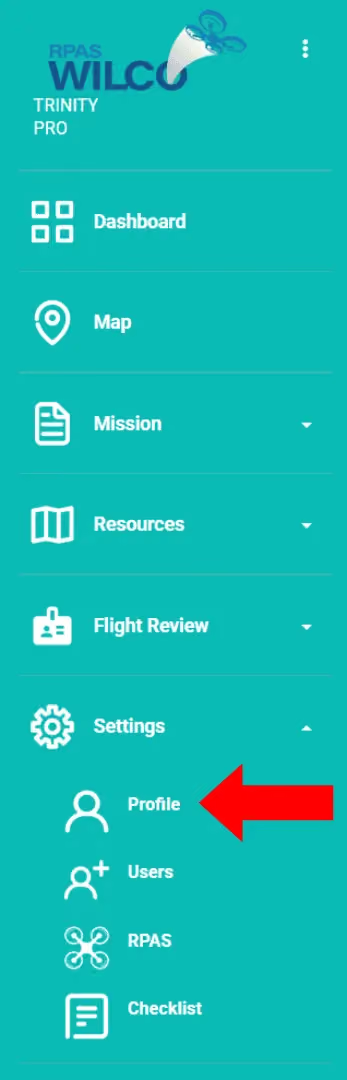
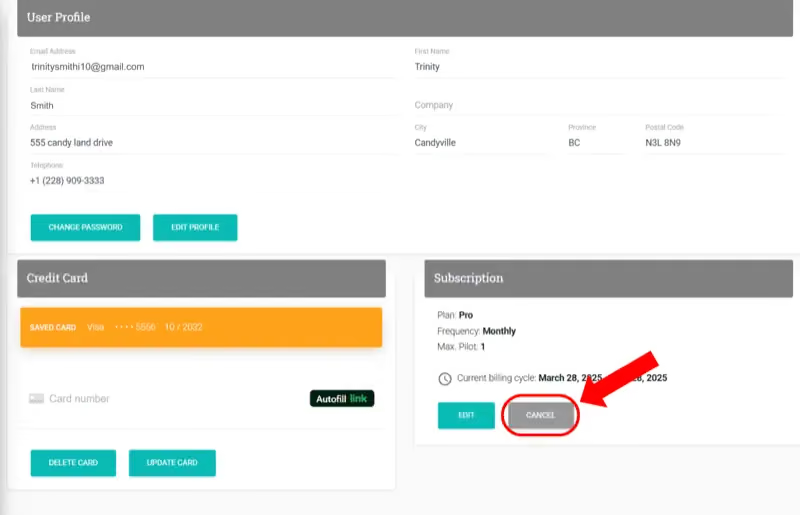
Ve a Configuración > Perfil. Encuentra la sección de Suscripción en la parte inferior derecha.
-
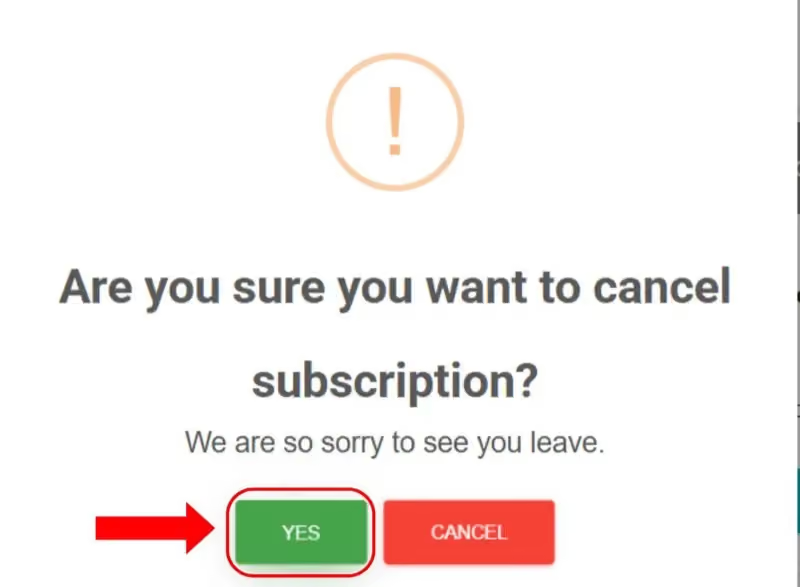
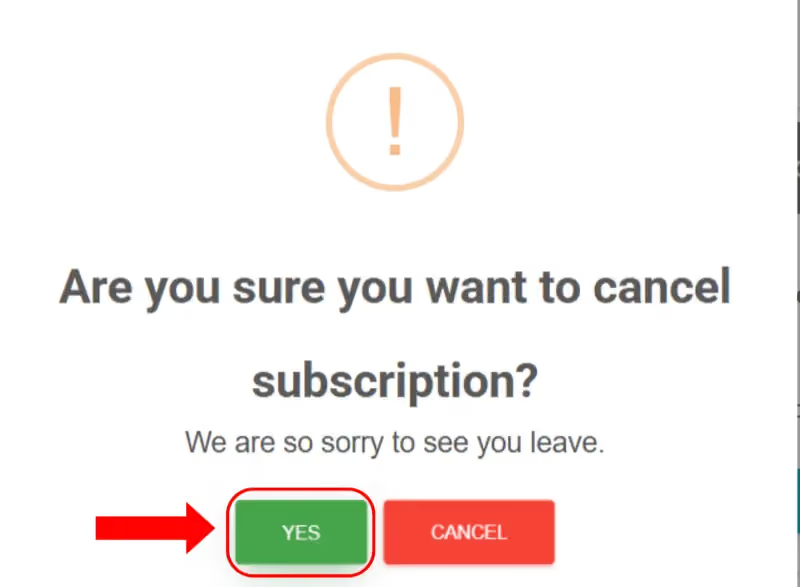
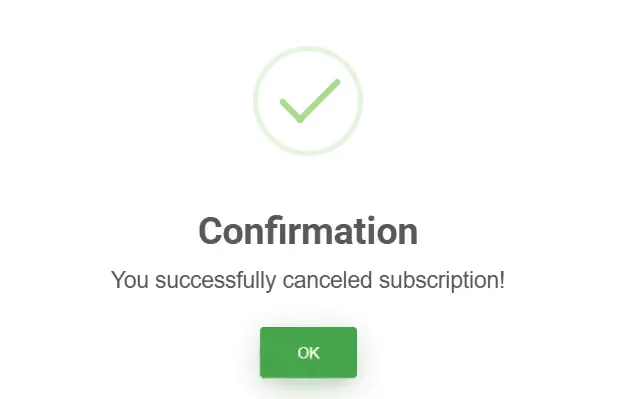
Haz clic en «Cancelar» y confirma con «Sí».
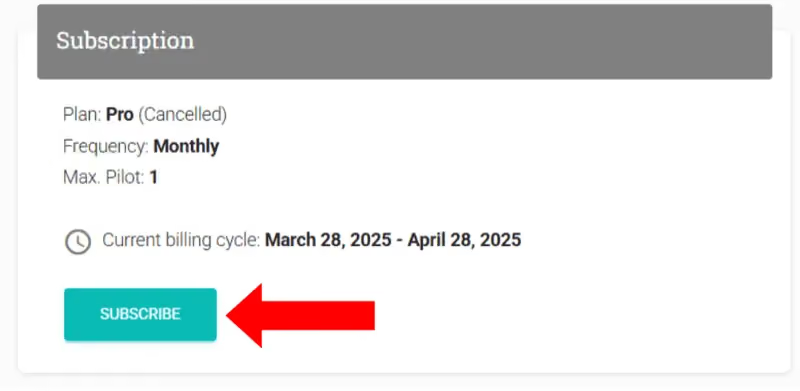
Nota: Puedes volver a suscribirte en cualquier momento haciendo clic en «Suscribirse».
Web Agregar o actualizar métodos de pago
Agregar o actualizar métodos de pago
Agrega o edita información de tarjeta de crédito/débito.
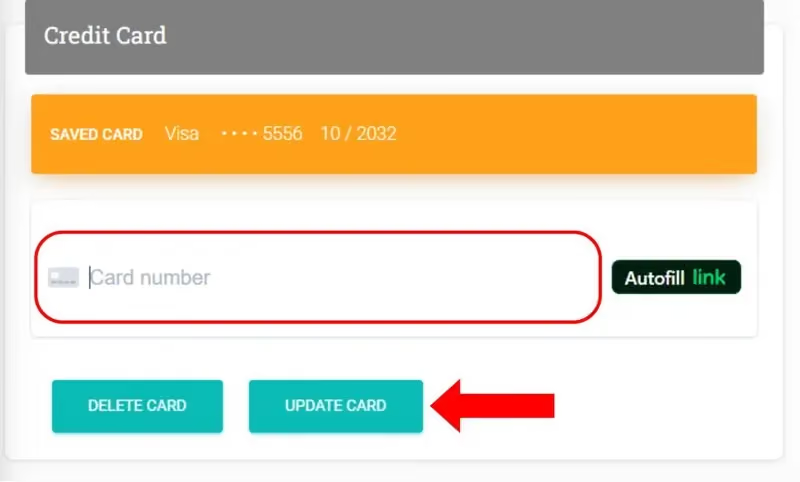
-
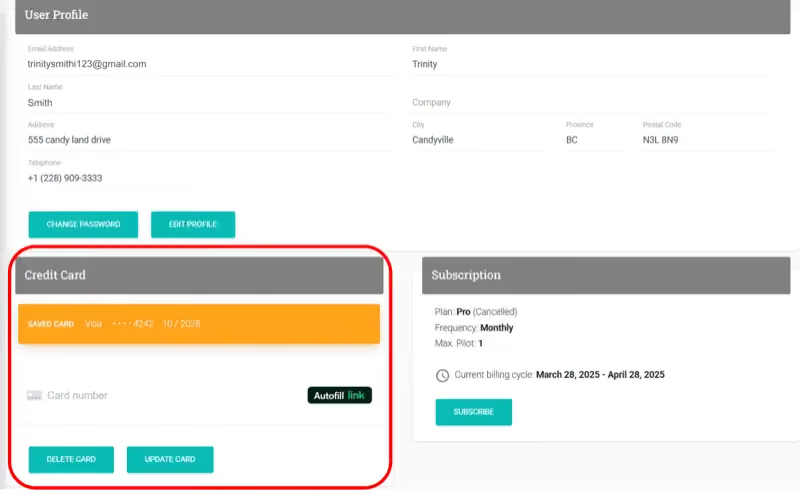
Ve a Configuración > Perfil > sección Información de tarjeta en la parte inferior izquierda.
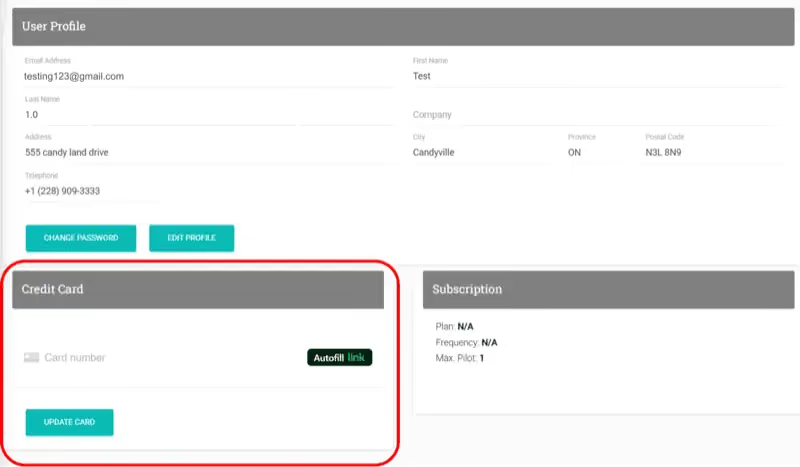
-
Ingresa Número de tarjeta, Fecha de vencimiento (MM/AA), CVC. Haz clic en «Actualizar tarjeta».
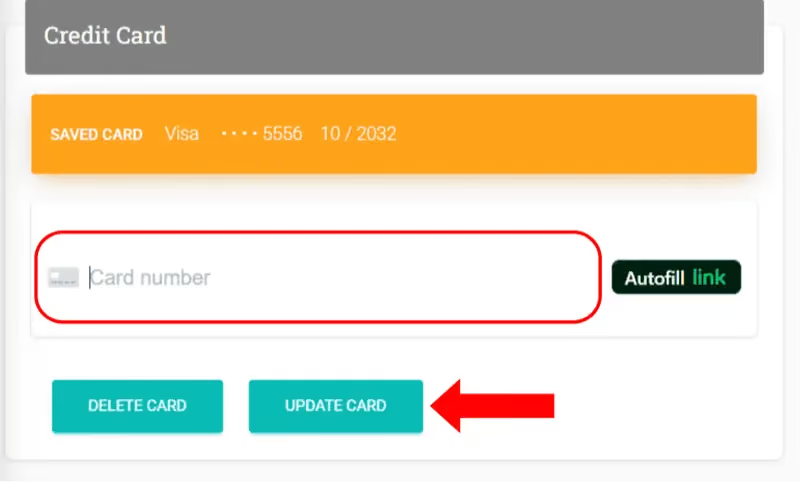
Web Eliminar un método de pago
Eliminar un método de pago
Elimina una tarjeta guardada de tu cuenta.
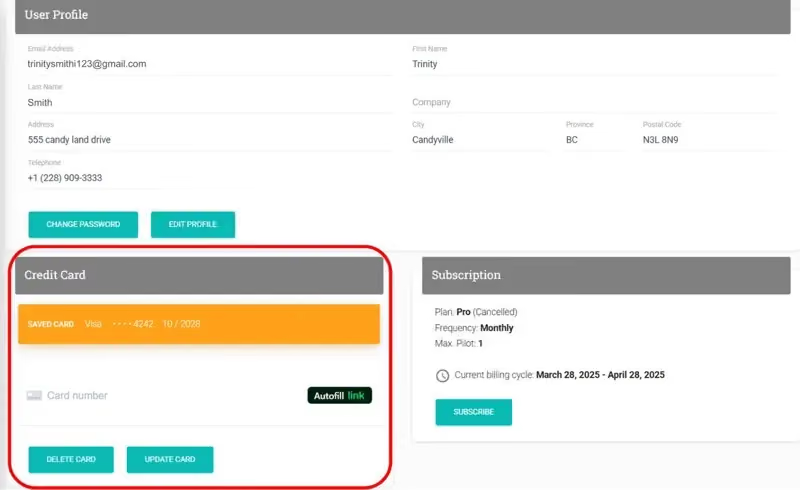
-
Ve a Configuración > Perfil > sección Información de tarjeta.
-
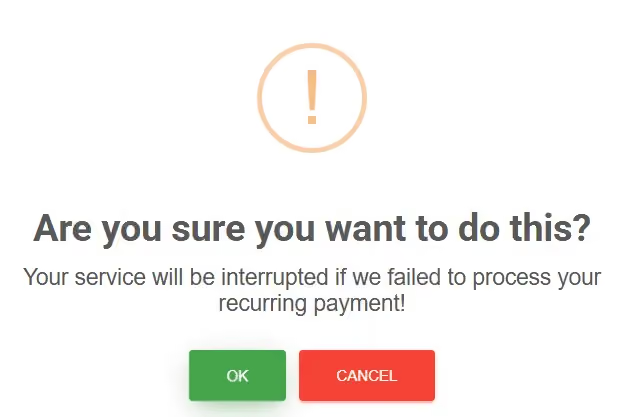
Haz clic en «Eliminar tarjeta» y confirma.
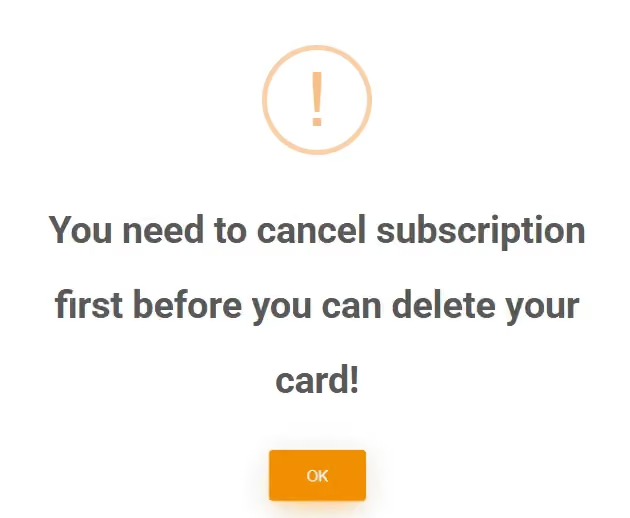
Nota: Debes cancelar tu suscripción antes de eliminar una tarjeta.
Web Pro Video Diseñar una checklist personalizada
Diseñar una checklist personalizada
Crea y personaliza checklists para operaciones.
-
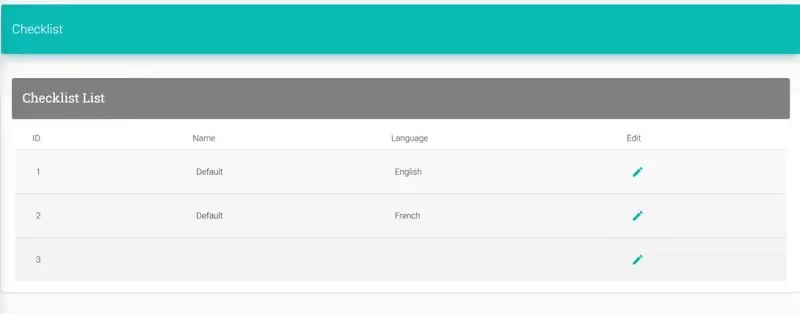
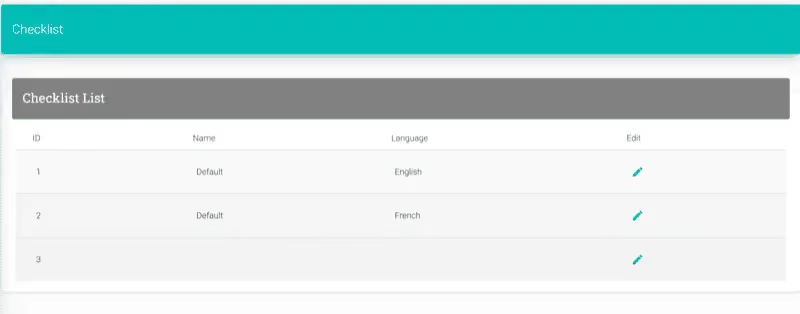
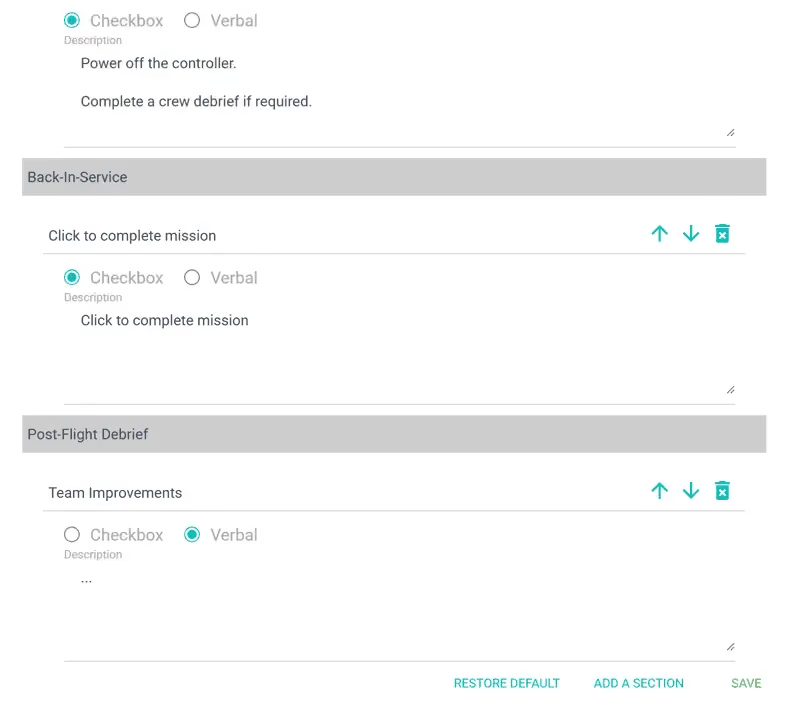
Ve a Configuración > Checklist. Haz clic en el icono del lápiz junto a una checklist para personalizarla.
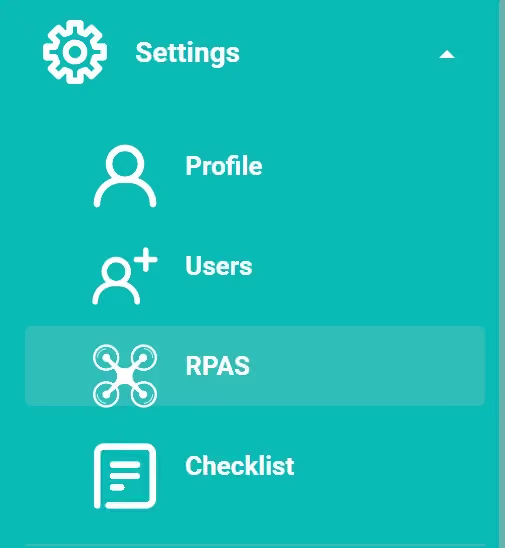
-


Edita títulos de secciones, reordena, elimina o agrega nuevas secciones. Haz clic en «Guardar».
-
Tu checklist personalizada estará disponible en la aplicación móvil para estudios de sitio.
Web Confirmar aprobación de NAV CANADA
Confirmar aprobación de NAV CANADA
Confirma la autorización para operaciones en espacio aéreo controlado.
-
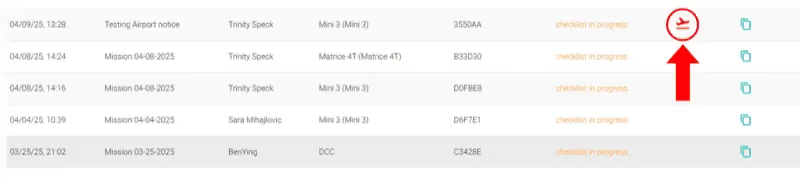
Ve a Misión > Misiones. Encuentra la misión con un icono de avión rojo bajo «Aviso».
-
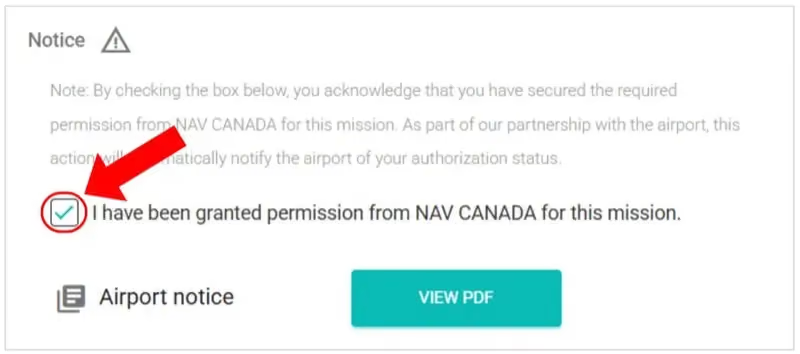
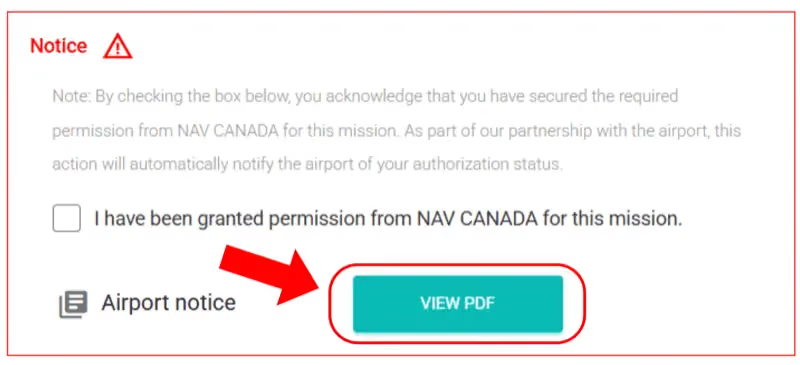
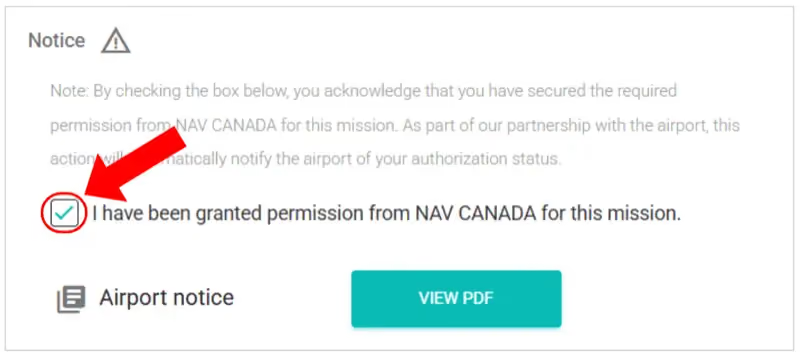
Haz clic en «Ver PDF» para revisar el aviso del aeropuerto. Marca la casilla de confirmación si tienes permiso de NAV CANADA.
-
El icono del avión se vuelve azul — la autorización está confirmada y el aeropuerto está notificado.


Web Crear y reutilizar una geometría
Crear y reutilizar una geometría
Dibuja una vez un sitio de proyecto, línea de patrulla o zona de inspección, y luego impórtala a cualquier misión.
-
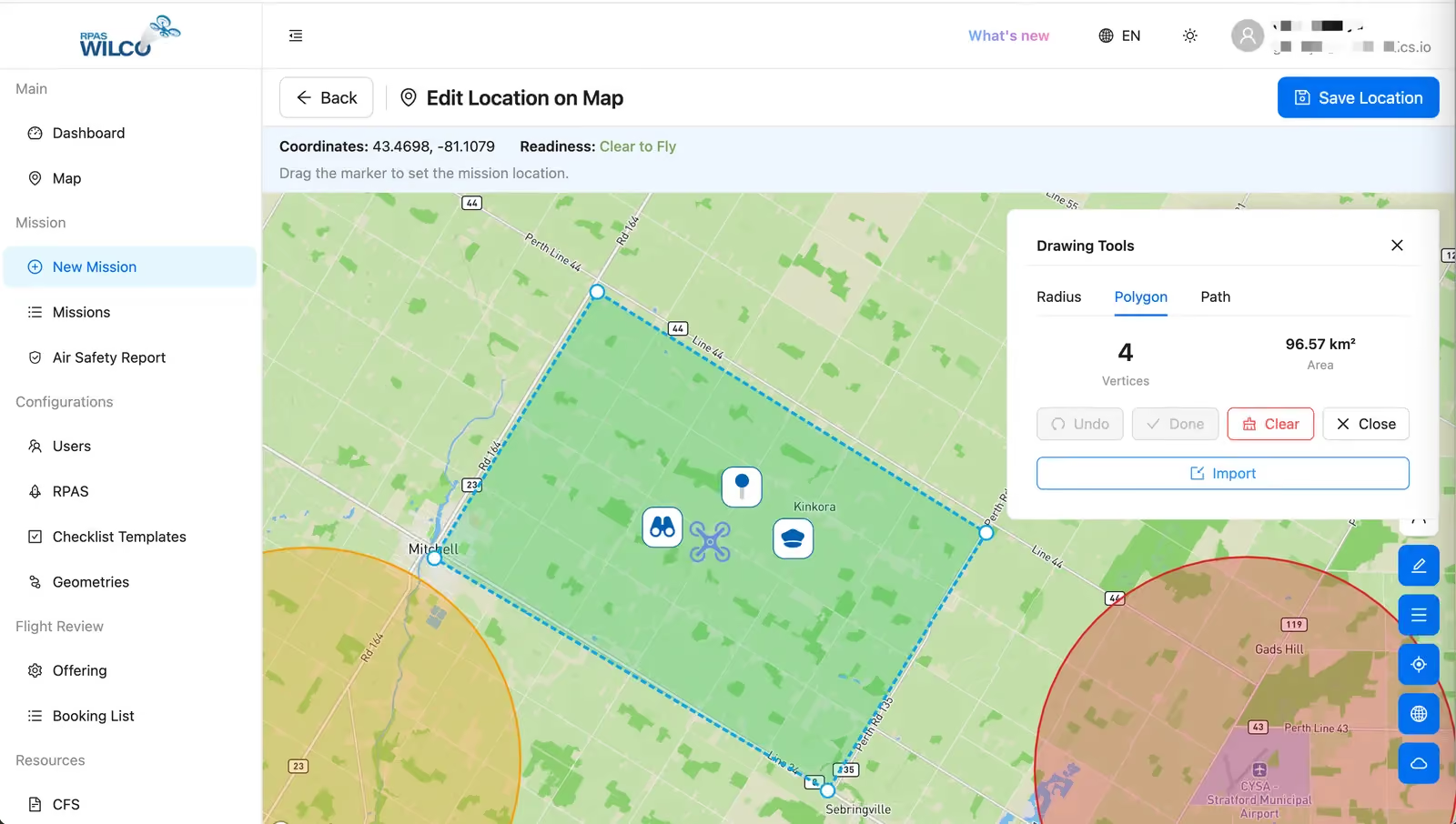
En la barra lateral, ve a Configuraciones y luego a Geometrías.
Nota: Geometry está disponible para todos los usuarios, incluidas las cuentas gratuitas.
-
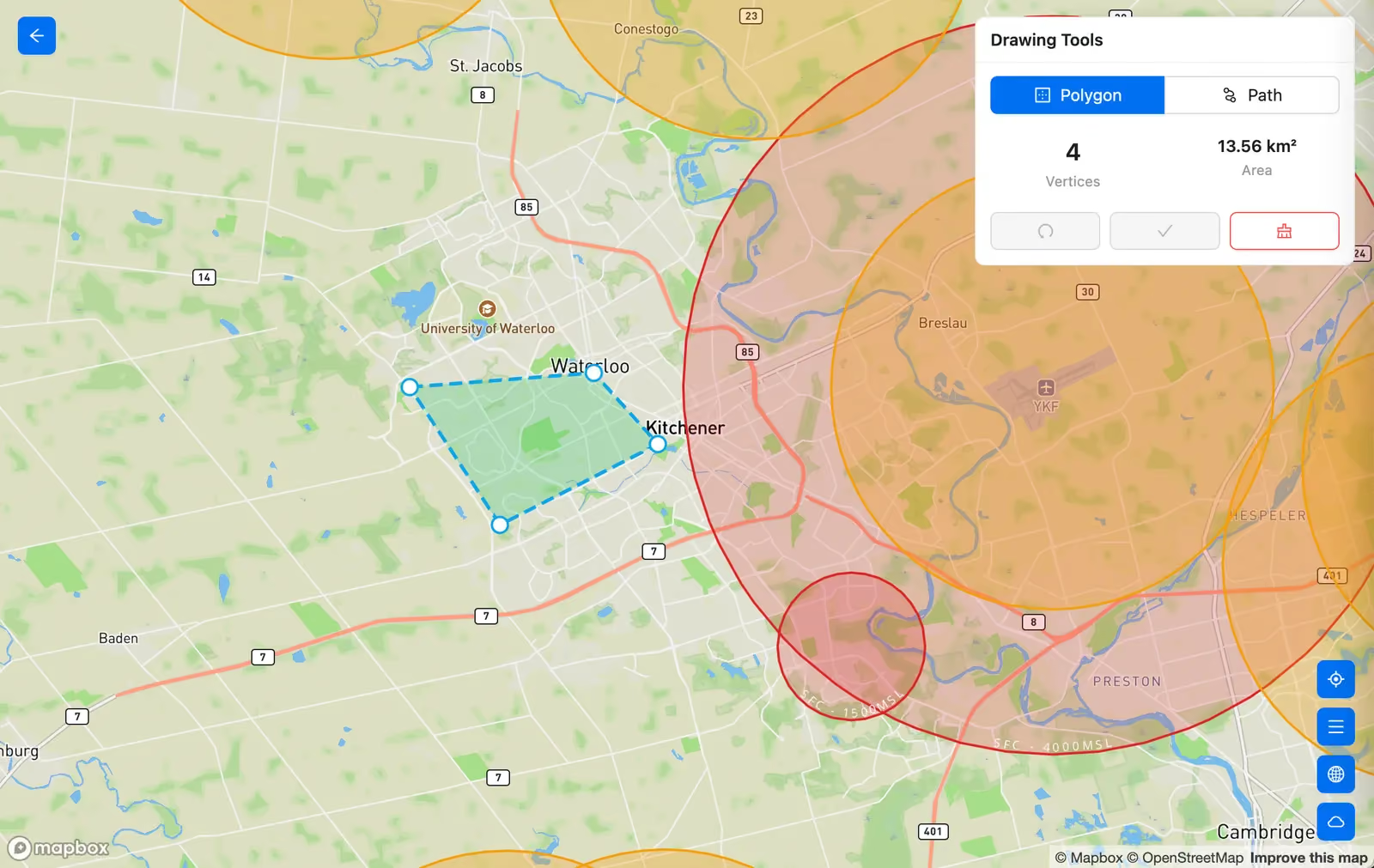
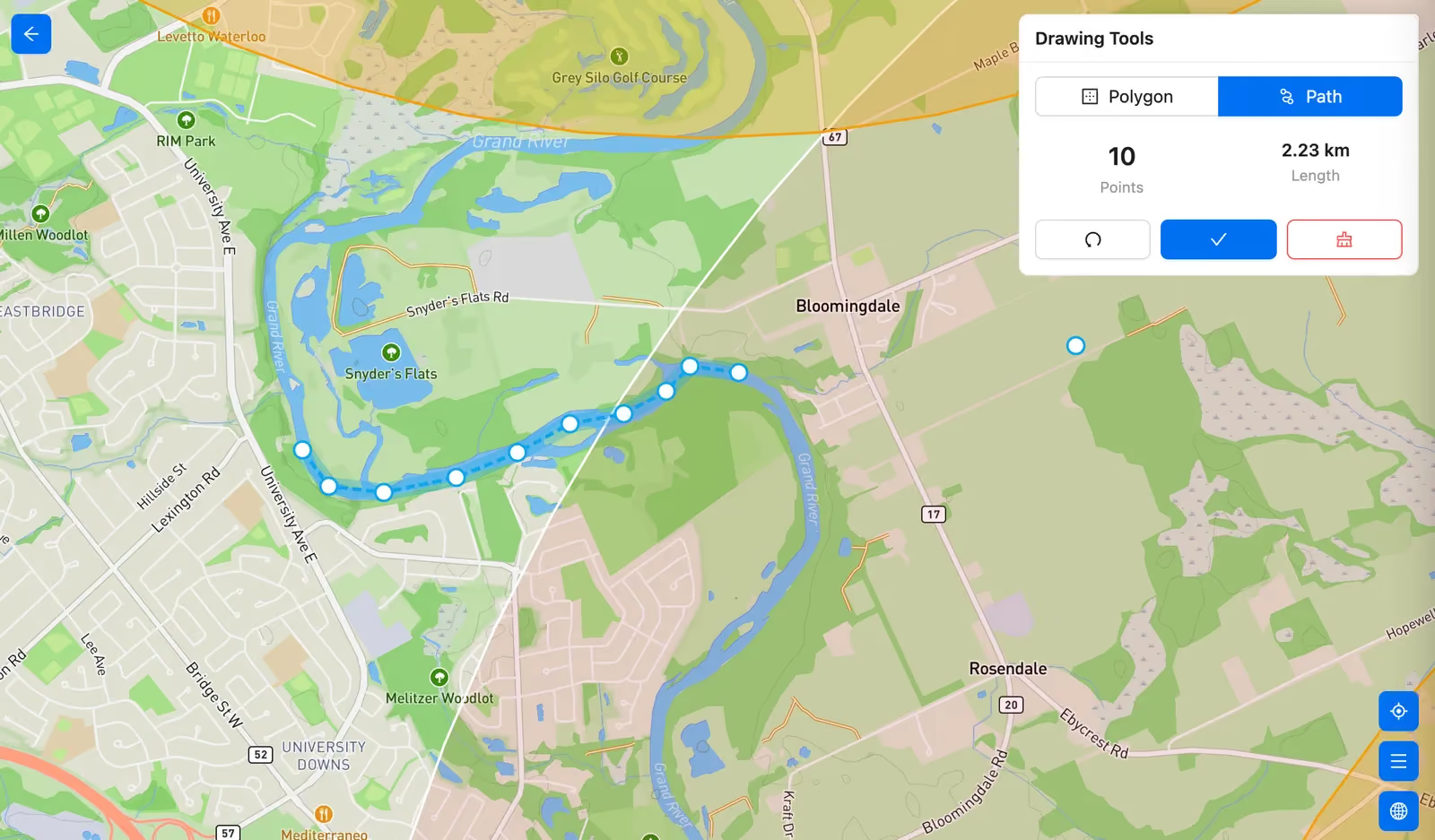
Haz clic en «+ Nueva geometría» y marca puntos en el mapa para dibujar tu forma.
-
Elige Polígono para un área cerrada como un sitio, una granja o un límite.
-
Elige Ruta para un trayecto lineal como un río, una línea eléctrica o un oleoducto. Se genera automáticamente un corredor de 40 m alrededor de la línea.
-
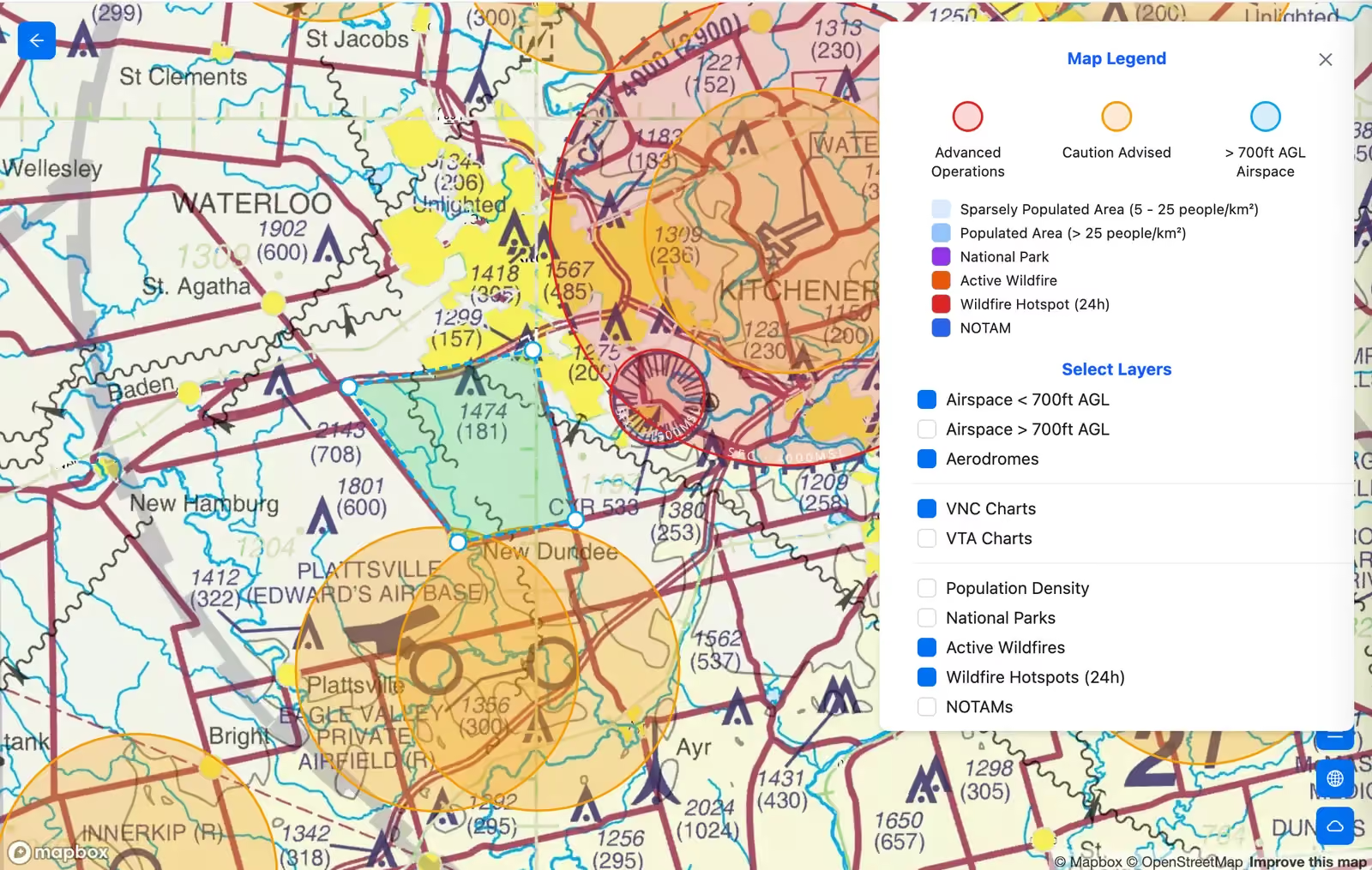
Para trazar un límite de espacio aéreo con exactitud, abre la leyenda de las Herramientas de dibujo, activa VNC o VTA y coloca vértices a lo largo del límite que aparece en la carta.
Nota: El polígono guardado conserva exactamente el límite cartografiado, sin estimaciones entre ventanas ni errores de reproyección.
-
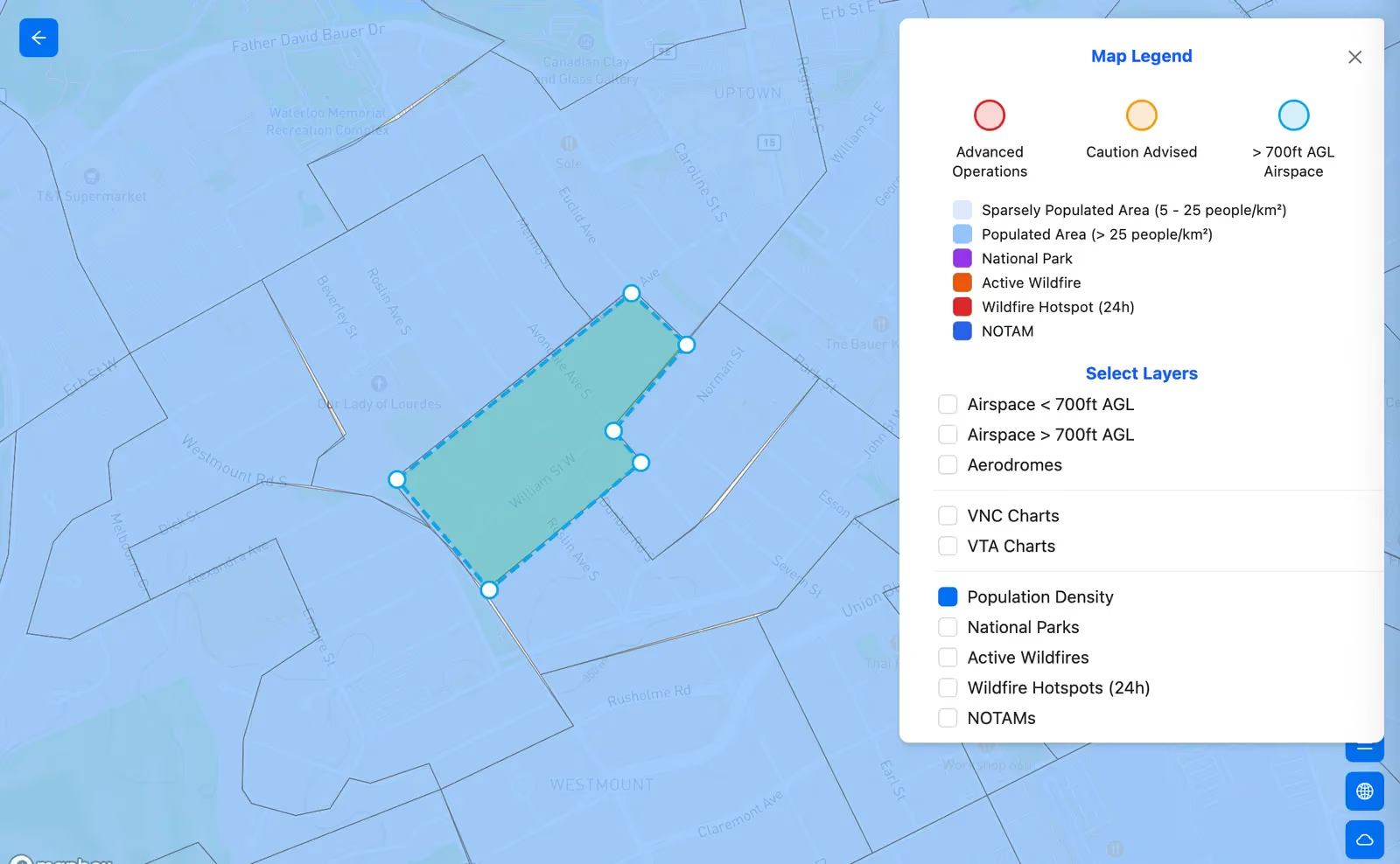
Activa las capas contextuales que necesites mientras dibujas: VNC, VTA, espacio aéreo bajo y sobre 700 ft AGL, aeródromos, incendios forestales activos, focos de calor, NOTAM, densidad de población y parques nacionales.
-
Haz clic en Guardar. La forma se añade a tu biblioteca reutilizable.
-
Para usarla, abre cualquier misión, ve a Herramientas de dibujo, haz clic en Importar y elige tu forma. Las coordenadas se cargan directamente en la misión.
-
Para traer un límite desde una herramienta SIG, haz clic en Subir en la página de la lista de geometrías y selecciona un archivo KML o GeoJSON.
Nota: Si un KML contiene varias formas, solo se importa la primera. Divide los archivos con múltiples formas y súbelos de uno en uno.
Web Consultar la meteorología de vuelo en el navegador
Consultar la meteorología de vuelo en el navegador
Abre el panel de Meteorología desde cualquier página de mapa para ver viento en altitud, METAR y Kp.
-
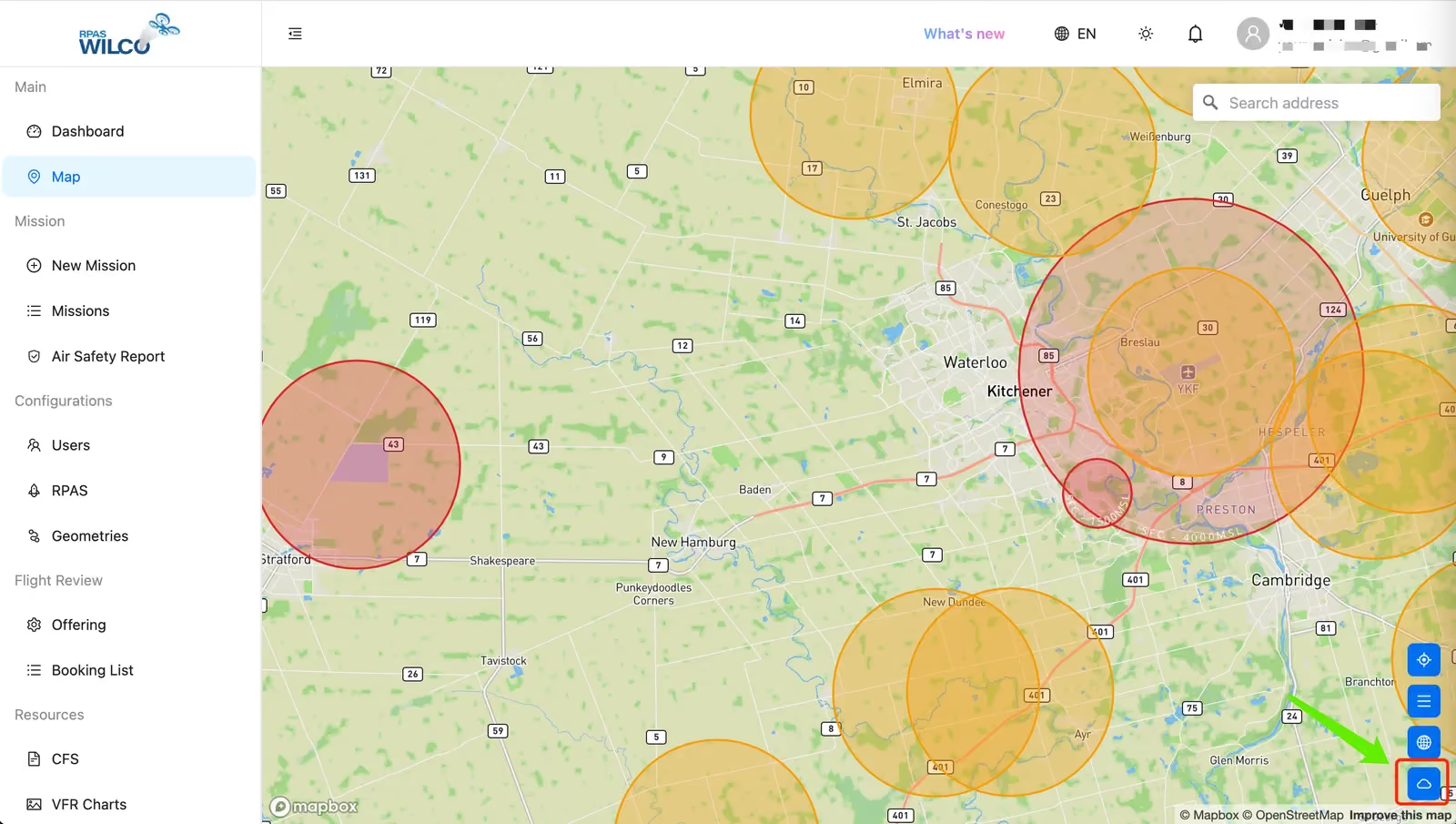
Abre cualquier página de mapa y haz clic en el icono de nube de la barra de herramientas. El panel de Meteorología se abre a la derecha.
Nota: La meteorología está disponible para cualquier usuario con sesión iniciada: no requiere ningún plan.
-
El pronóstico sigue el centro del mapa. Desplázalo con el panel abierto y los datos se recargan tras una breve pausa; los desplazamientos mínimos se ignoran.
-
Elige un día en las pestañas y luego una hora en la franja. Hoy muestra 24 horas móviles a partir de «Ahora»; los demás días van de 0 a 23 h.
-
Lee la tarjeta de Viento de arriba abajo —180 m, 120 m, 80 m, 10 m— y guíate por el color: verde por debajo de 7 m/s, ámbar alrededor de 11 m/s, rojo a 14 m/s o más.
-
Consulta la tarjeta de Aviación para la categoría de vuelo, el METAR y el techo del aeródromo más cercano.
Nota: La tarjeta se oculta cuando no hay ningún aeródromo en un radio de 30 km.
-
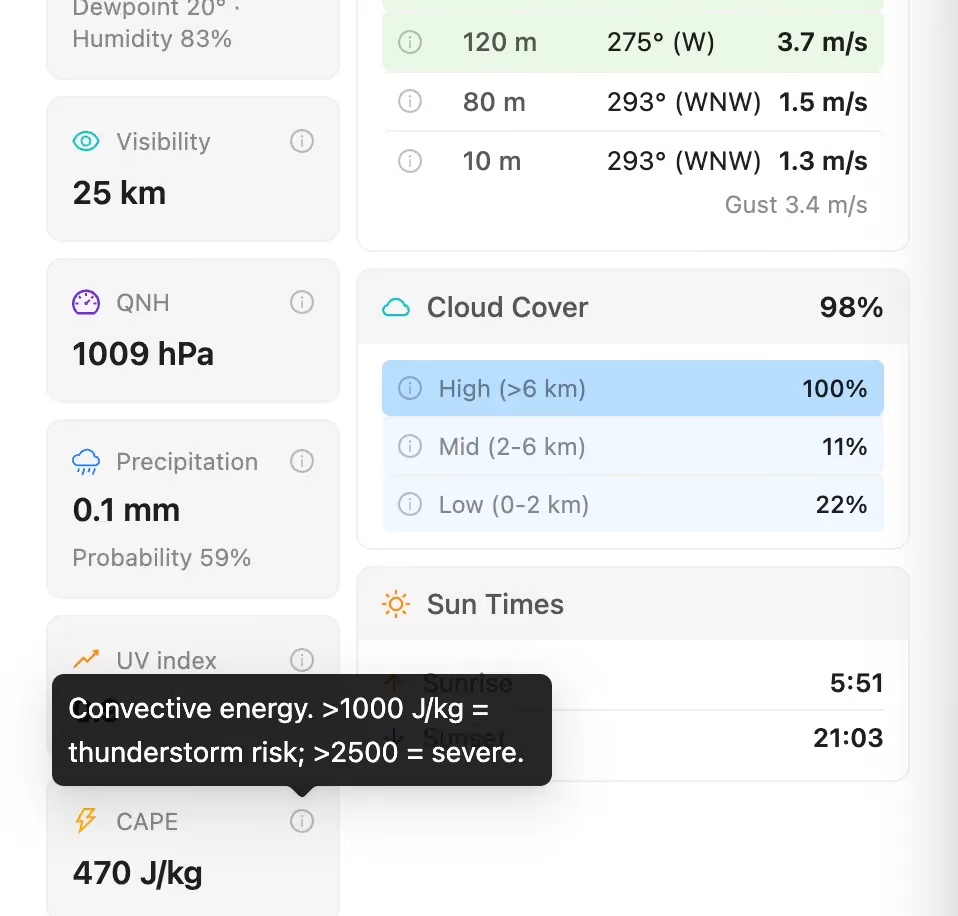
Lee el CAPE junto con el código meteorológico para evaluar el riesgo de tormenta. El icono de rayo solo aparece cuando la nubosidad baja o media alcanza el 80 % o más, así que los cirros altos por sí solos no generan falsas alarmas.
-
Consulta el Kp geomagnético para la fiabilidad del GPS: 0 a 3 tranquilo, 4 inestable, 5 o más significa no volar. La tarjeta incluye un pronóstico a 3 días con cadencia de 8 horas.
Aplicación Enterprise
Guías para la aplicación RPAS WILCO Fly Enterprise.
Mobile Descargar RPAS WILCO Fly — Android
Descargar RPAS WILCO Fly — Android
Instala RPAS WILCO Fly en tu dispositivo Android.
-
Abre tu navegador y ve a rpaswilco.com/products/rpas-wilco-fly.
-
Toca el botón de descarga «APK Android».
-
Si se te solicita, permite que tu navegador instale aplicaciones de fuentes desconocidas.
Nota: En la mayoría de los dispositivos Android, ve a Configuración → Aplicaciones → Acceso especial → Instalar aplicaciones desconocidas, y habilítalo para tu navegador.
-
Abre el archivo APK descargado y toca «Instalar».
-
Abre la aplicación e inicia sesión con tu cuenta RPAS WILCO.
Red de revisores de vuelo
Encuentra y reserva revisores de vuelo a través de la red RPAS WILCO.
Web Video Encontrar y reservar un revisor de vuelo
Encontrar y reservar un revisor de vuelo
Busca revisores y programa una sesión.
-
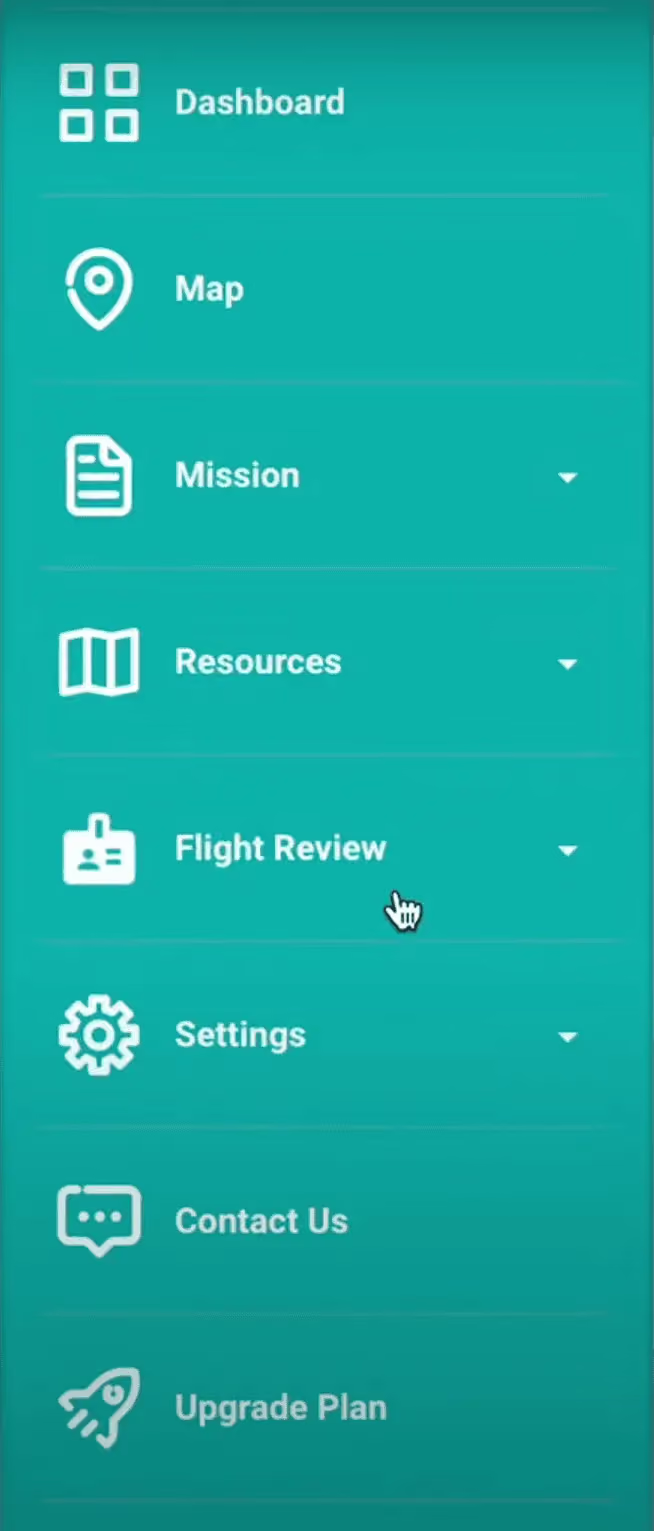
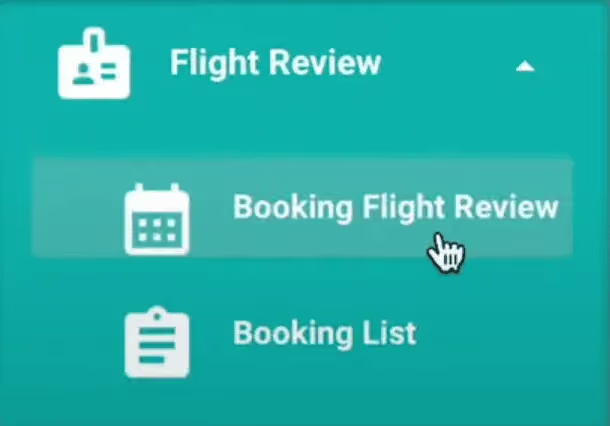
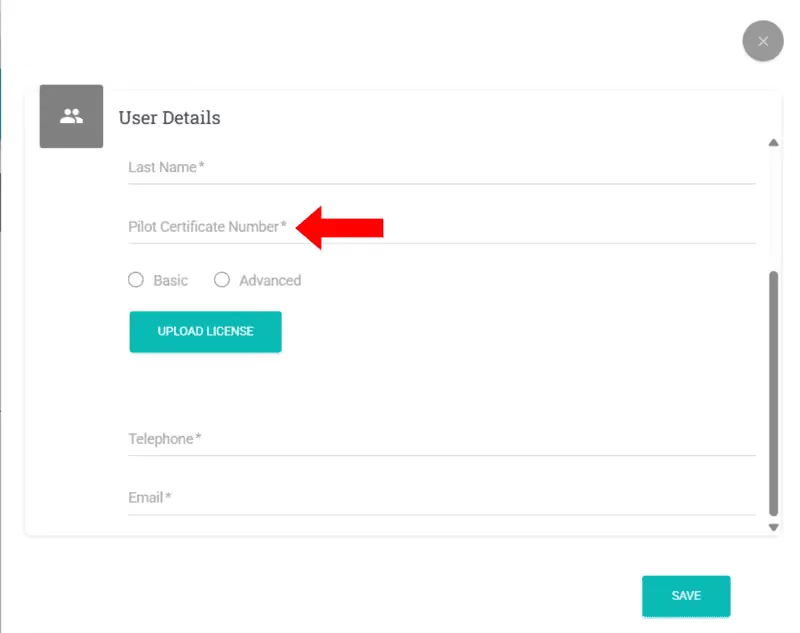
Ve a la pestaña «Revisión de vuelo». Selecciona «Reservar revisión de vuelo».
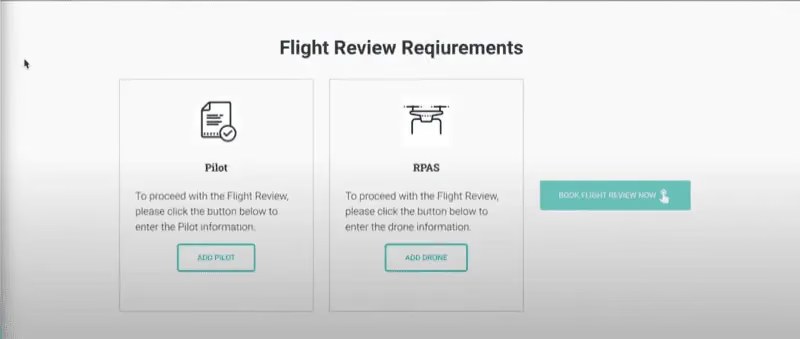
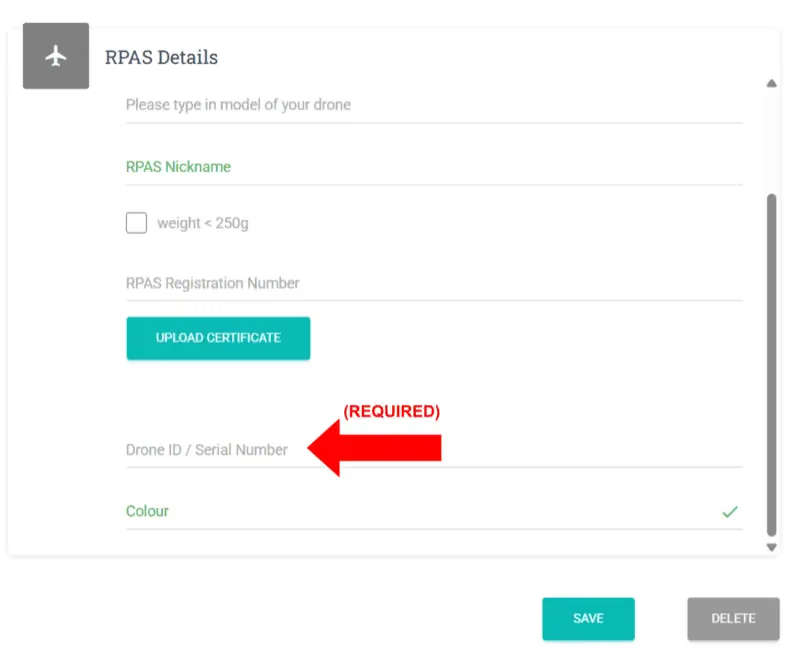
Nota: Debes tener un dron y un piloto agregados a tu cuenta antes de reservar.
-
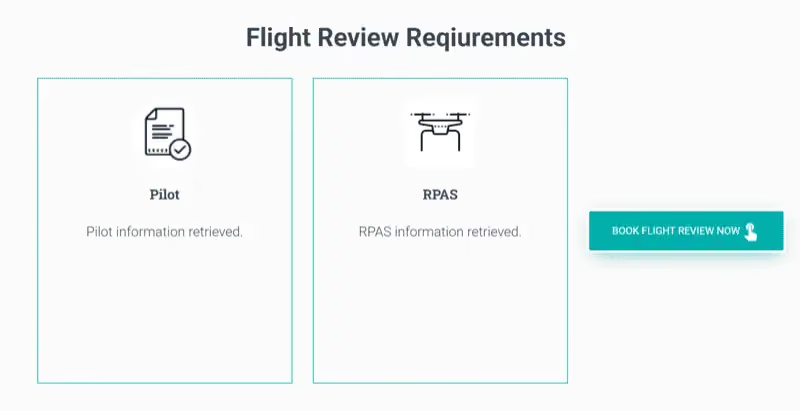

Haz clic en «Reservar revisión de vuelo ahora» para acceder al mapa que muestra los revisores disponibles cerca de ti.
-
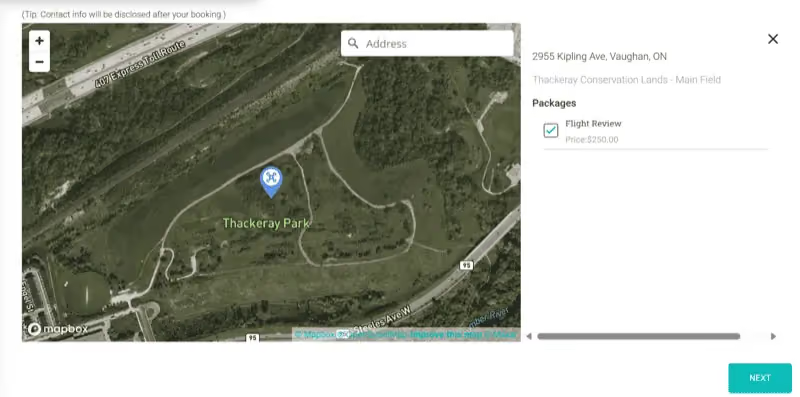
Explora por precio y ubicación. Selecciona un revisor y haz clic en «Siguiente».
-
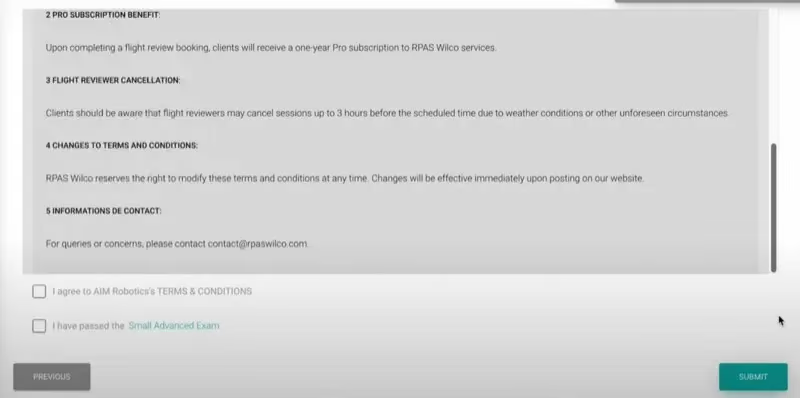
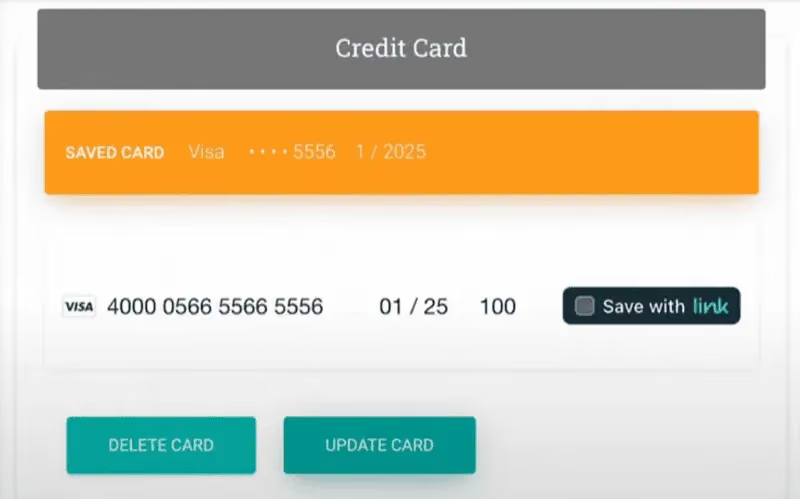
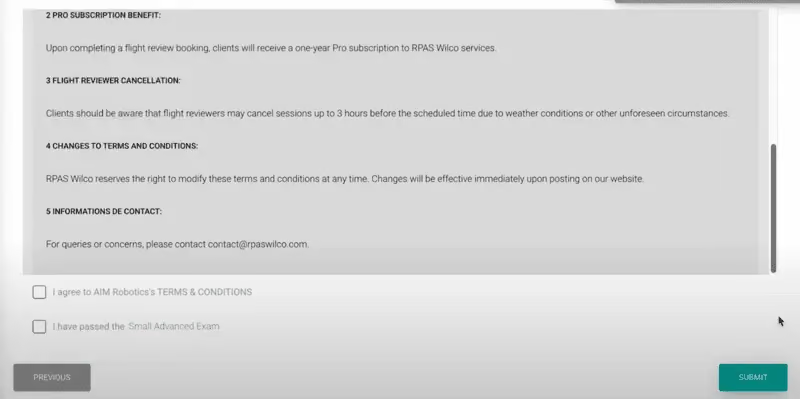
Completa el pago, revisa los Términos y Condiciones, luego confirma.

-
Consulta las reservas en la sección «Lista de reservas».
Web Reprogramar una revisión de vuelo
Reprogramar una revisión de vuelo
Cambia la fecha u hora de una reserva.
-
Ve a «Lista de reservas» en tu panel de control.
-
Encuentra la reserva a modificar, selecciona una nueva fecha/hora y confirma.
Web Video Convertirse en revisor de vuelo
Convertirse en revisor de vuelo
Configura una cuenta de revisor de vuelo en RPAS WILCO.
-
Postula para convertirte en revisor de vuelo a través de la plataforma RPAS WILCO.
-
Configura tu cuenta de revisor de vuelo y establece tu disponibilidad.
-
Mira el tutorial en video para el procedimiento completo.
Web Video Completar una revisión de vuelo
Completar una revisión de vuelo
Cómo realizar y enviar una revisión de vuelo.
-
Accede a tu sesión de revisión de vuelo programada.
-
Completa la revisión siguiendo la rúbrica y las pautas de RPAS WILCO.
-
Envía los resultados de la revisión de vuelo a través de la plataforma.
Planes de suscripción
Compara las funciones y precios de los planes Starter, Pro, Business y Enterprise.
Plan Starter — Gratis
Plan Starter — Gratis
Comience a planificar. Para pilotos que empiezan. Sin tarjeta de crédito.
- Datos oficiales de NAV CANADA
- Espacio aéreo, NOTAM y meteorología
- Estudios de sitio y planificación de misiones
- 1 piloto y 1 RPAS
- 30 días de historial de misiones
- Informe de misión en PDF
Pro Plan Pro — $149/año
Plan Pro — $149/año
Vea cada vuelo en detalle. Para pilotos individuales que vuelan con regularidad.
- Registros de telemetría DJI y reproducción de vuelo 2D
- Batería, altitud, velocidad y trayectoria de vuelo
- Historial de misiones permanente
- RPAS ilimitados y listas de verificación de misión / emergencia personalizadas
- Cartas CFS y VNC / VTA completas
- Herramientas completas de formación, vigencia y mantenimiento
Business Plan Business — $299/piloto/año
Plan Business — $299/piloto/año
Gestione su equipo. Para equipos de drones con varios pilotos.
- Todo lo de Pro
- Gestión de equipos con varios pilotos
- Supervisión de flota, mantenimiento y formación
- Asignación de pilotos y aeronaves a misiones
- Grupos, proyectos y exportación CSV
- Herramientas de revisión de vuelo para la organización
Enterprise Video Plan Enterprise — A medida
Plan Enterprise — A medida
Gestione su operación. Para organizaciones complejas.
- Todo lo de Business
- Estructura organizativa, roles y control de acceso
- Roles de tripulación: Piloto, Observador y Operador de carga útil
- Informes y paneles de operaciones
- Revisiones diarias de operaciones y equipos
- Formación y biblioteca de archivos de la organización
¿No encuentras lo que buscas?
Nuestro equipo de soporte está aquí para ayudarte. Contáctanos y te responderemos en un plazo de 24 horas.
- Confiado por más de 50,000 pilotos de drones en Canadá
- Distribuidor oficial de datos NAV CANADA