Ressources et Tutoriels
44 guides pas-à-pas pour maîtriser chaque fonctionnalité de RPAS WILCO.
Aucun tutoriel trouvé
Essayez un autre terme de recherche ou parcourez par catégorie.
Application mobile
Guides pour l’application RPAS WILCO iOS et Android.
Mobile Télécharger l’application et créer un compte
Télécharger l’application et créer un compte
Commencez avec RPAS WILCO sur votre appareil mobile.
-
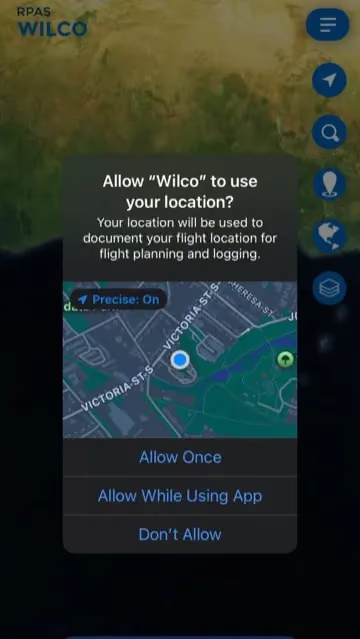
Ouvrez l’application RPAS WILCO sur votre téléphone.
-
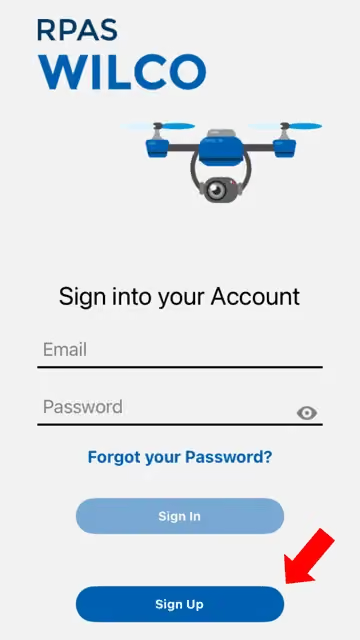
Sur la page de connexion, cliquez sur « S’inscrire » si vous n’avez pas encore de compte.
-
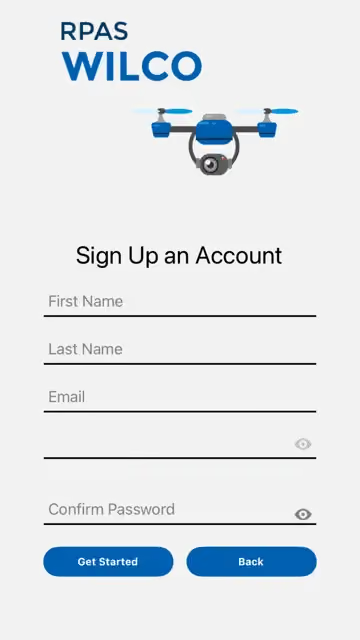
Inscrivez-vous en entrant votre courriel et votre mot de passe.
Note : Un vérificateur de force du mot de passe est en place. Assurez-vous que votre mot de passe comporte au moins 8 caractères et inclut des majuscules, des minuscules, des chiffres et des symboles.
-
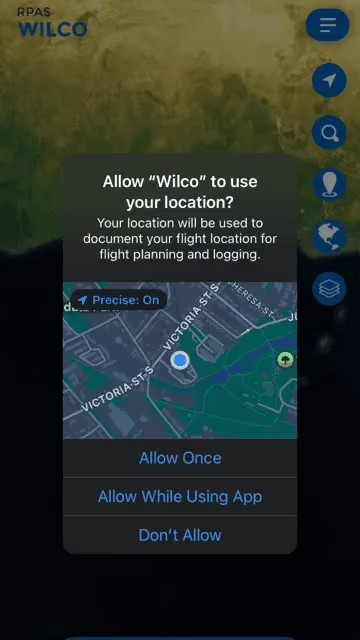
Lorsque demandé, autorisez l’accès à la localisation (« Autoriser lors de l’utilisation ») pour activer les fonctionnalités basées sur la localisation.
-
Vérifiez votre courriel pour un message d’activation d’AIM Robotics. Cliquez sur « Activer mon compte ».
Note : Si vous ne voyez pas le courriel, vérifiez votre dossier de pourriels.
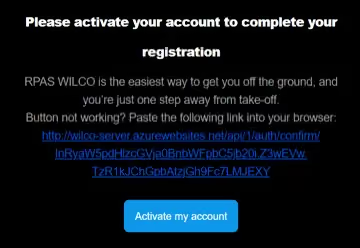
-
Vous êtes prêt ! Vous pouvez maintenant vous connecter et commencer à utiliser RPAS WILCO.
Mobile Ajouter un drone
Ajouter un drone
Enregistrer un nouveau drone dans votre compte.
-
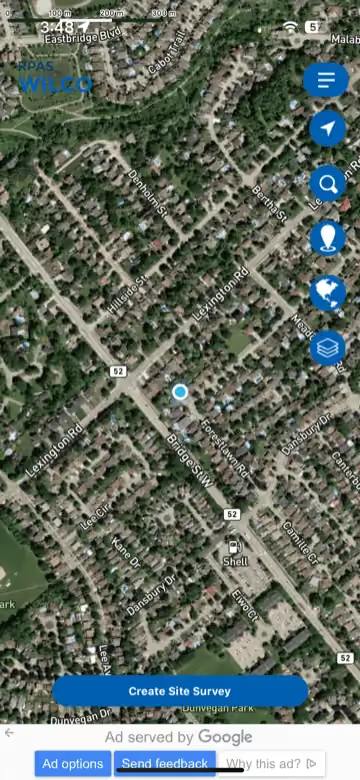
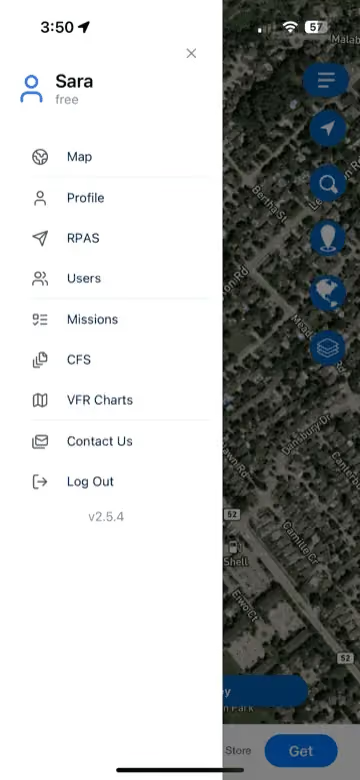
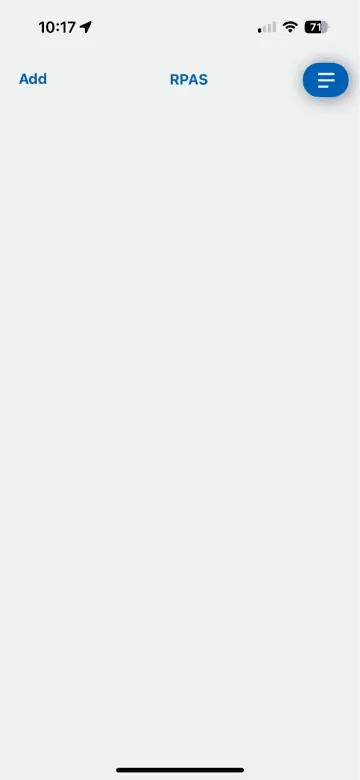
Ouvrez le menu latéral (☰) et sélectionnez « RPAS ».
-
Appuyez sur le bouton « Ajouter » dans le coin supérieur gauche.
-
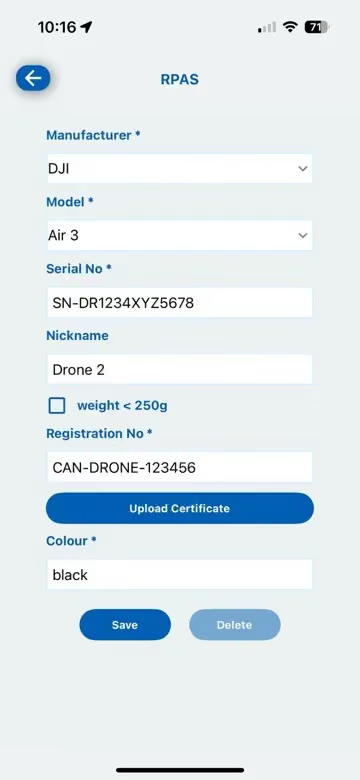
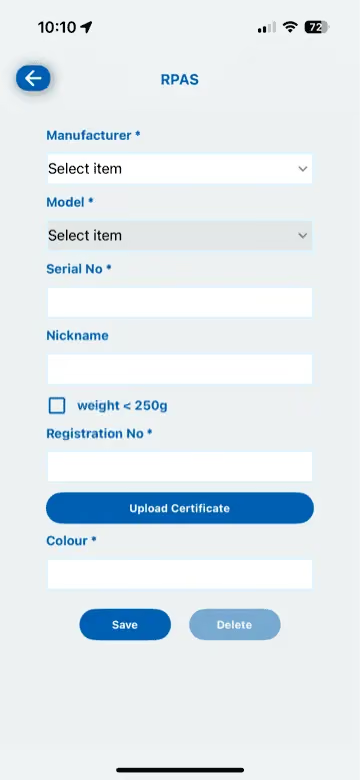
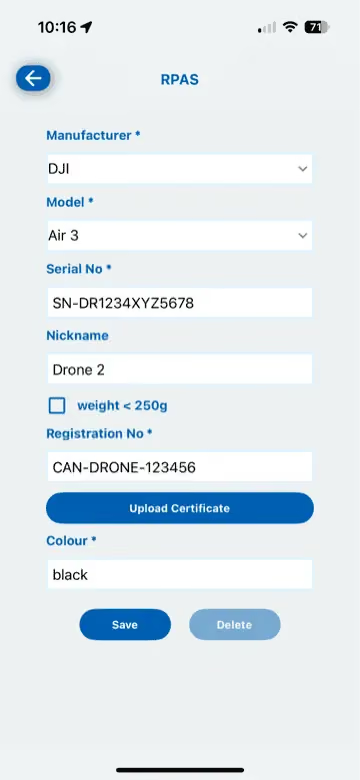
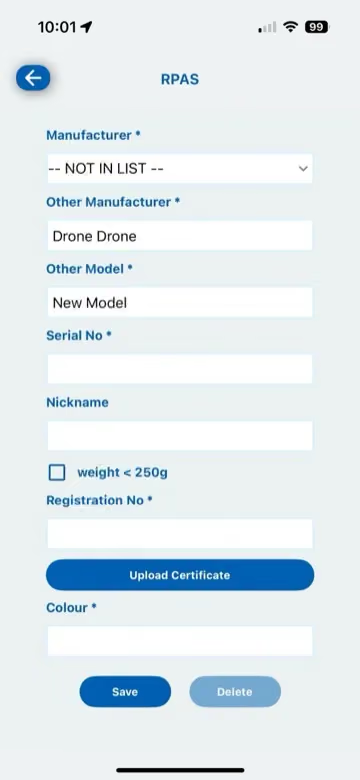
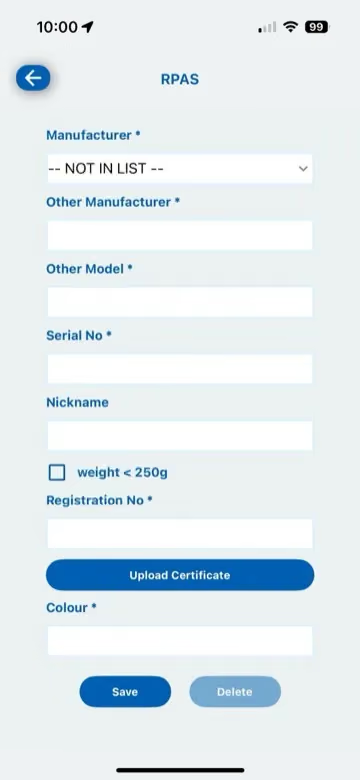
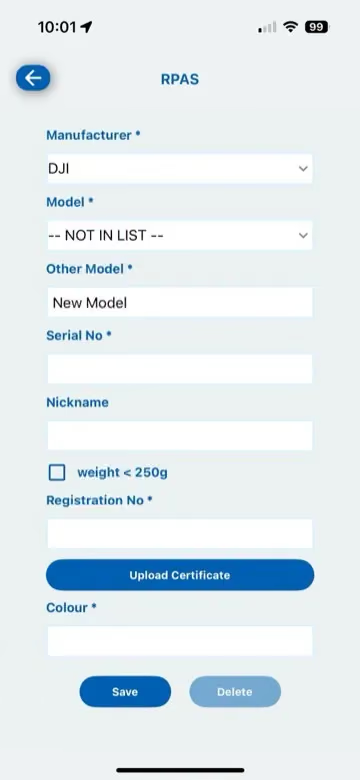
Entrez les détails de votre drone : Fabricant, Modèle, Numéro de série, Surnom, Numéro d’enregistrement et Couleur.
Note : Si la marque ou le modèle de votre drone n’est pas dans la liste, vous pouvez créer une entrée personnalisée. Ceci est utile pour les mini-drones qui ne nécessitent pas l’enregistrement auprès de Transports Canada.
-
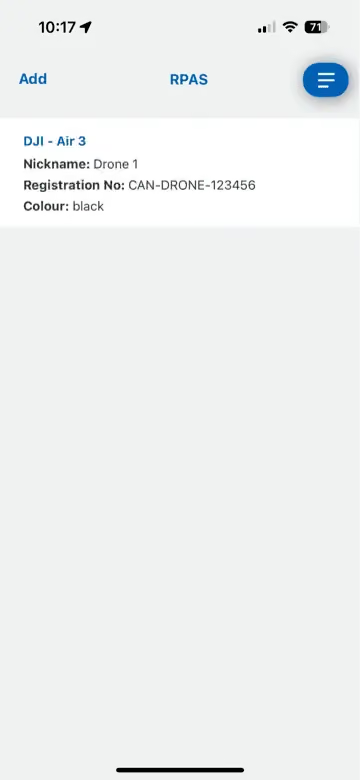
Appuyez sur « Enregistrer » pour confirmer les détails de votre drone.
Mobile Supprimer un drone
Supprimer un drone
Retirer un drone de votre compte.
-
Ouvrez le menu latéral (☰) et sélectionnez « RPAS ».
-
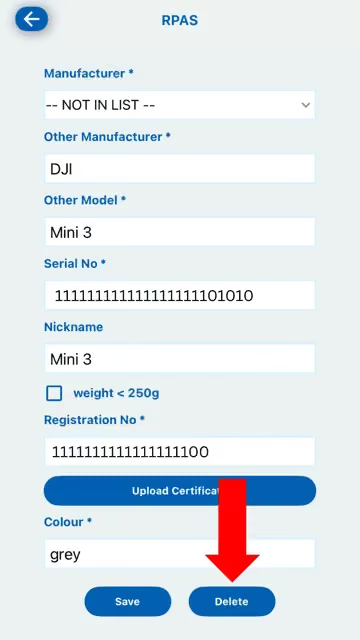
Appuyez sur le drone que vous souhaitez supprimer.
-
Cliquez sur « Supprimer » dans le coin inférieur droit.
Mobile Vidéo Ajouter des membres d’équipe (Pilote, OV, OP)
Ajouter des membres d’équipe (Pilote, OV, OP)
Ajoutez des pilotes, des observateurs visuels et des opérateurs de charge utile.
-
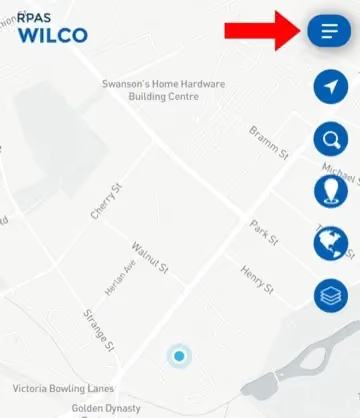
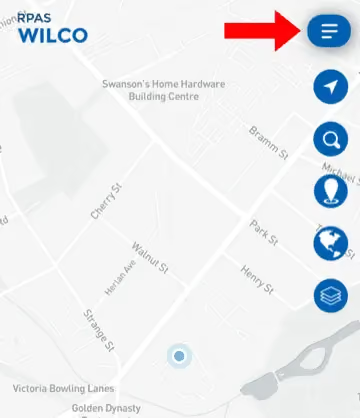
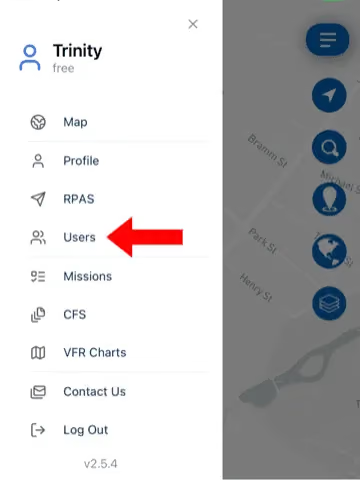
Ouvrez le menu latéral (☰) et sélectionnez « Utilisateurs ».
-
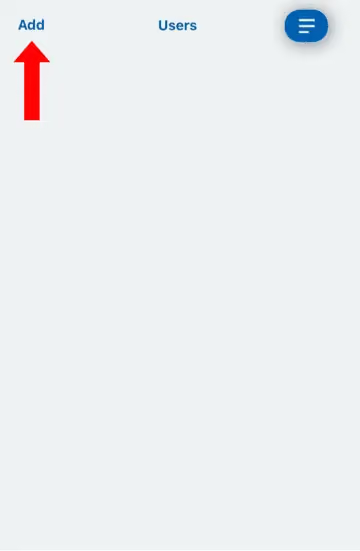
Appuyez sur « Ajouter » dans le coin supérieur gauche.
-
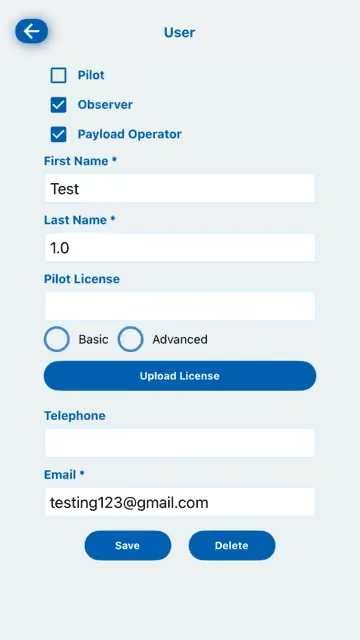
Remplissez le nom, le courriel et les autres informations de l’utilisateur. Sélectionnez son rôle (Pilote, Observateur visuel ou Opérateur de charge utile) et cliquez sur « Enregistrer ».
Note : Les comptes Starter et Pro comprennent un seul pilote. Un forfait Business ou Enterprise est requis pour plusieurs pilotes.
Mobile Modifier ou supprimer des membres d’équipe
Modifier ou supprimer des membres d’équipe
Mettre à jour ou retirer des informations de membres d’équipe.
-
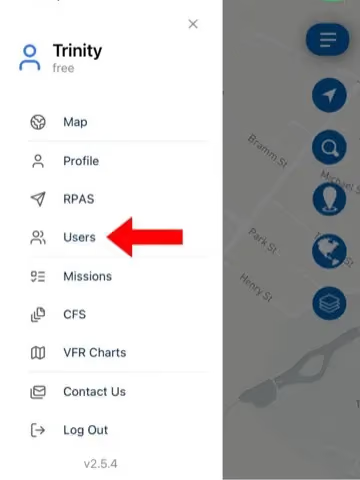
Ouvrez le menu latéral (☰) et sélectionnez « Utilisateurs ».
-
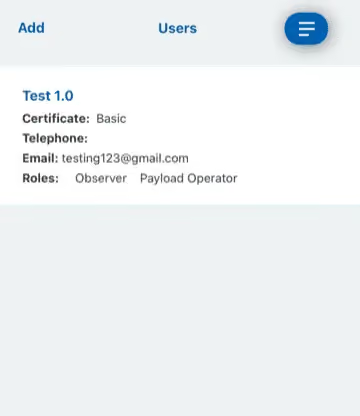
Pour modifier : Appuyez sur le nom de l’utilisateur, mettez à jour ses informations et appuyez sur « Enregistrer ».
-
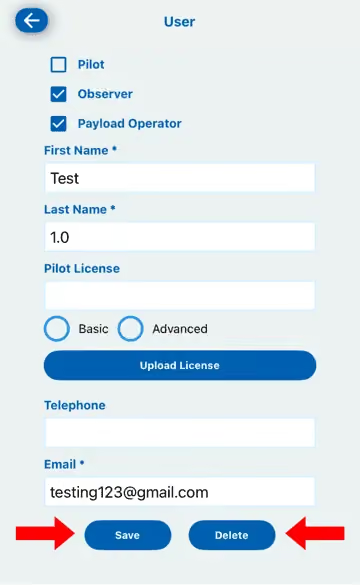
Pour supprimer : Appuyez sur le nom de l’utilisateur et sélectionnez « Supprimer ».
Mobile Vidéo Créer une étude de site / Démarrer une mission
Créer une étude de site / Démarrer une mission
Créez une nouvelle étude de site et configurez les détails de la mission.
-
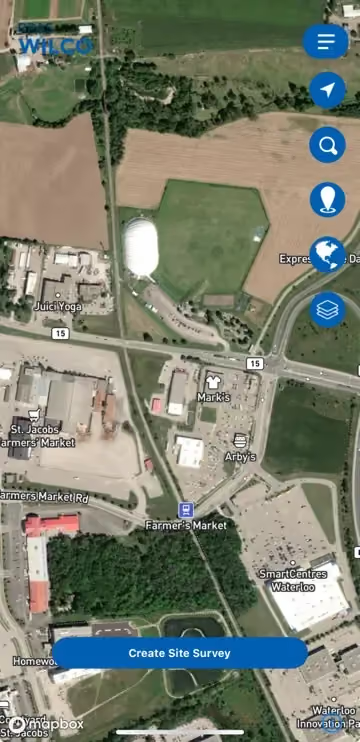
Appuyez sur le bouton « Créer une étude de site » en bas de la page d’accueil.
-
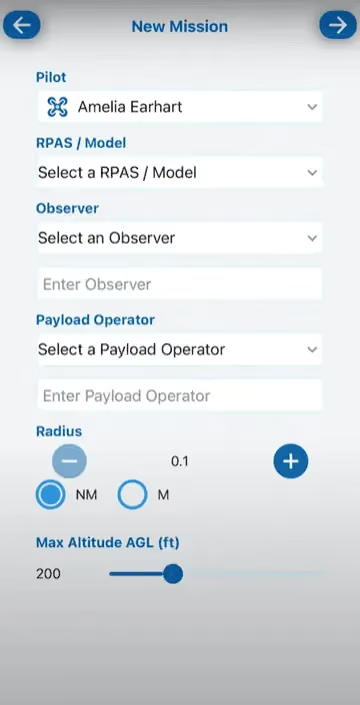
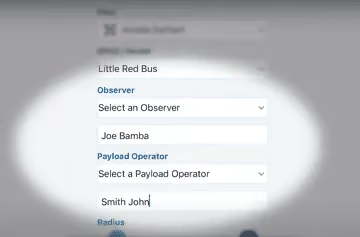
Entrez les informations de mission : Pilote, Drone et Modèle, Observateur, Opérateur de charge utile, Rayon de mission et Altitude maximale (pi).
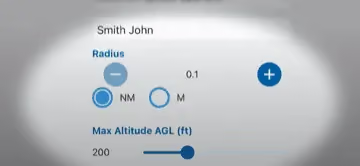
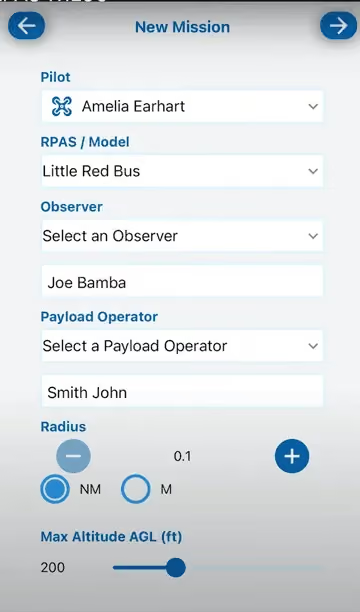
-
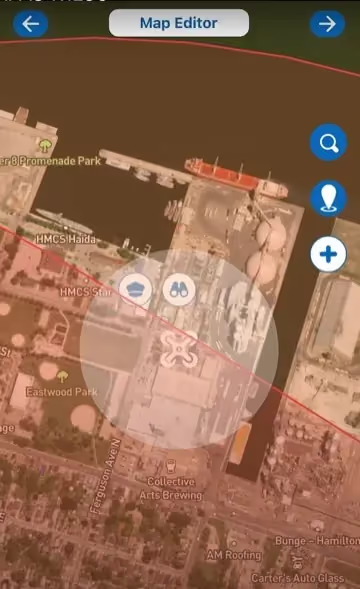
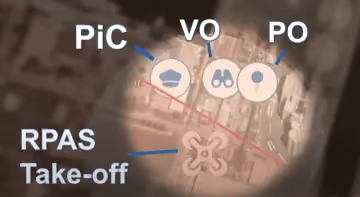
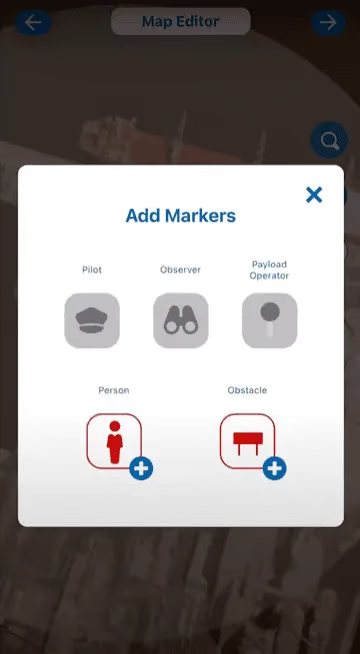
Appuyez sur la flèche pour accéder à l’éditeur de carte. Entrez l’adresse ou les coordonnées GPS et placez vos marqueurs d’équipe.
Note : Vous pouvez ajouter des marqueurs d’obstacles pour indiquer les dangers près du site d’opération.
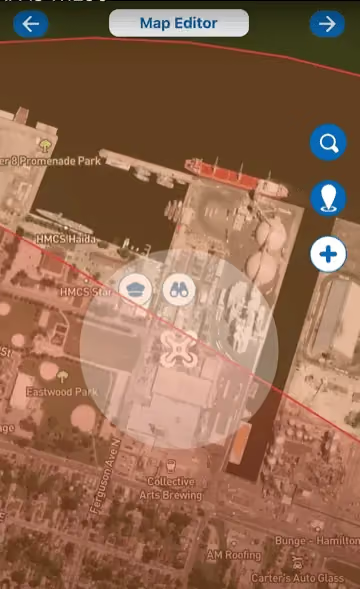
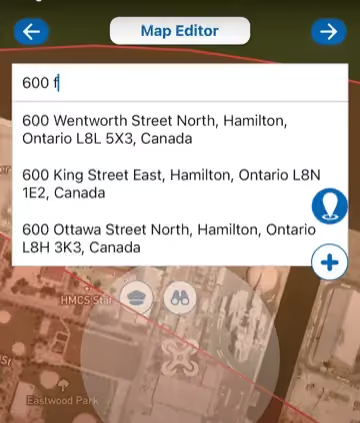
-
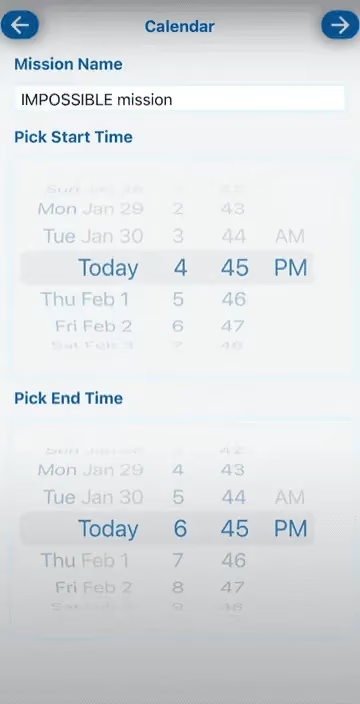
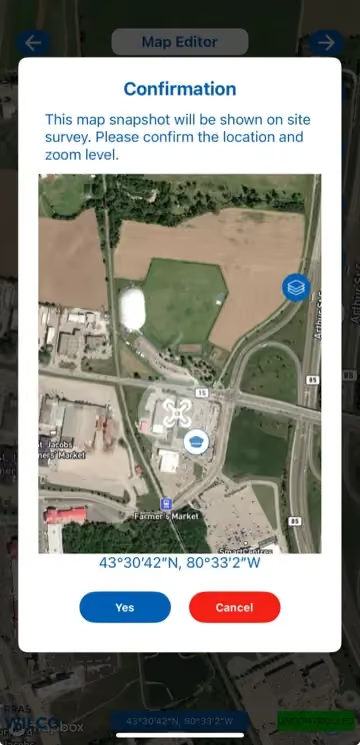
Confirmez l’aperçu de la disposition de l’opération, puis définissez le nom de la mission, l’heure de début/fin.
-
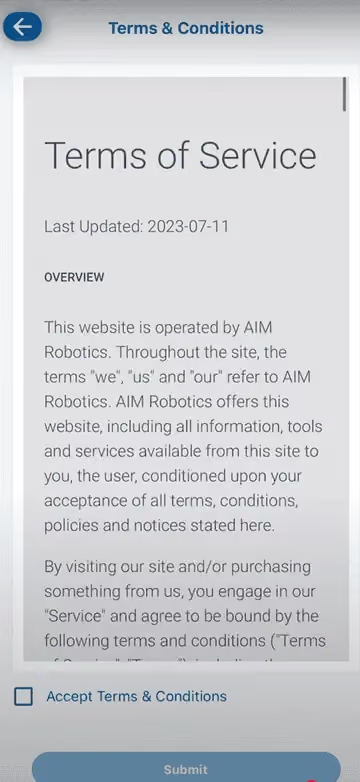
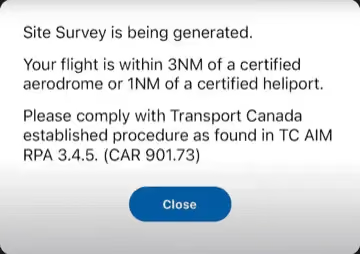
Acceptez les conditions générales. Votre étude de site commencera à se générer automatiquement.
-
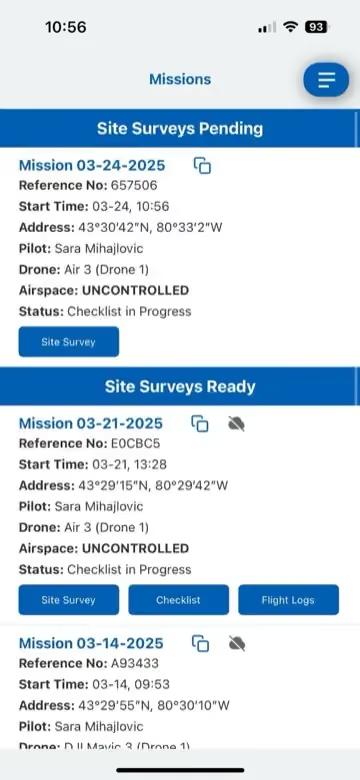
Consultez votre étude sous le menu latéral > « Missions » pour voir les études de site en attente et prêtes.
Mobile Voir les missions passées, journaux de vol et checklists
Voir les missions passées, journaux de vol et checklists
Accédez aux enregistrements des missions précédentes.
-
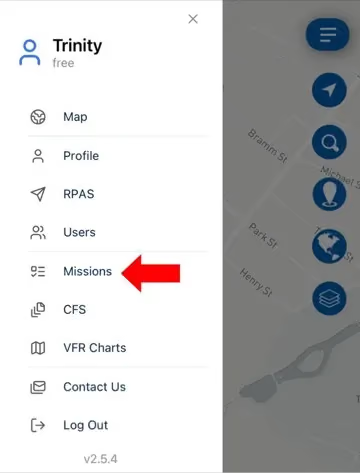
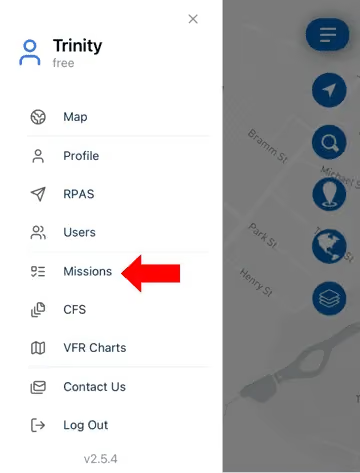
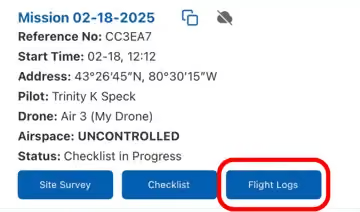
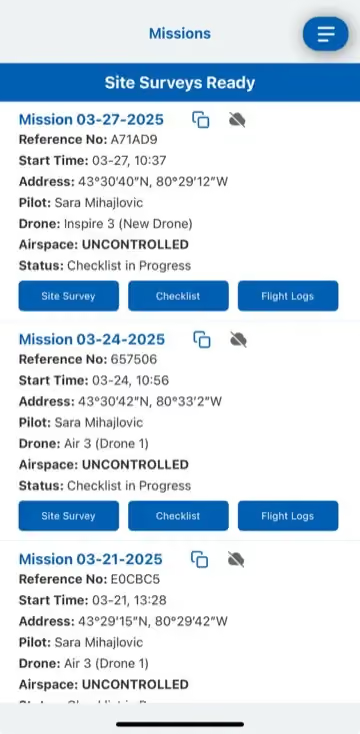
Ouvrez le menu latéral (☰) et sélectionnez « Missions » pour voir toutes les missions passées.
-
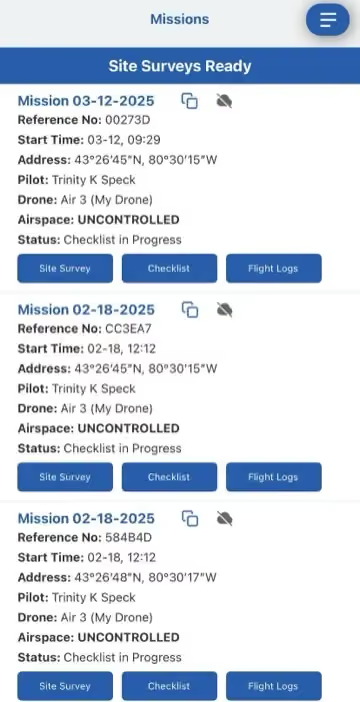
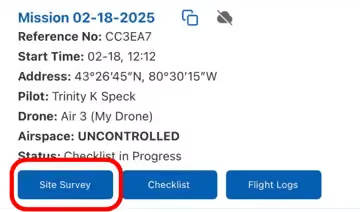
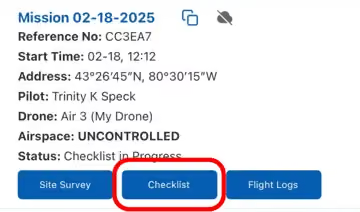
Appuyez sur la case bleue correspondante pour accéder aux études de site, checklists ou journaux de vol d’une mission spécifique.
Note : Les utilisateurs Starter peuvent accéder aux missions des 30 derniers jours. Les utilisateurs Pro, Business et Enterprise conservent tout leur historique de missions.
Mobile Voir les cartes aéronautiques (VFR et CFS)
Voir les cartes aéronautiques (VFR et CFS)
Accédez aux cartes VFR et CFS via l’application mobile.
-
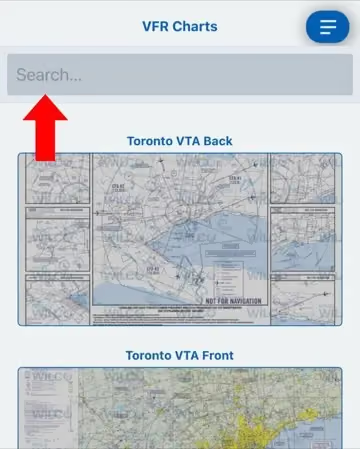
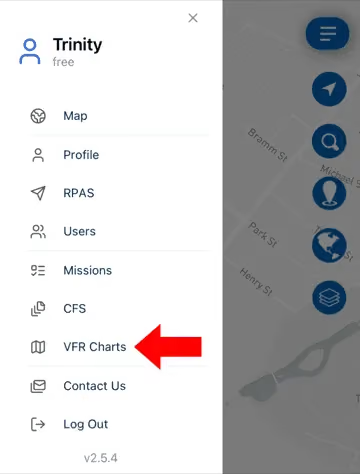
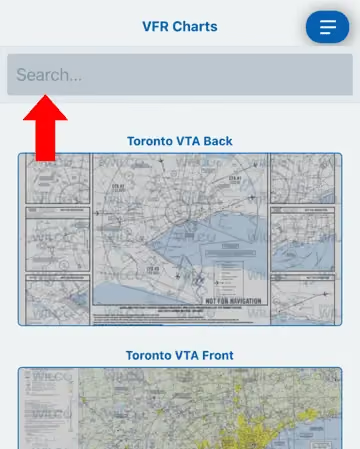
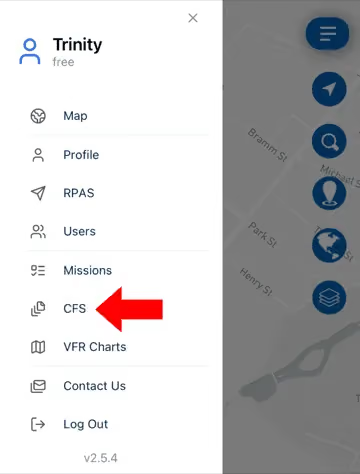
Ouvrez le menu latéral (☰) et sélectionnez « Cartes VFR » ou « CFS » pour voir les cartes.
-
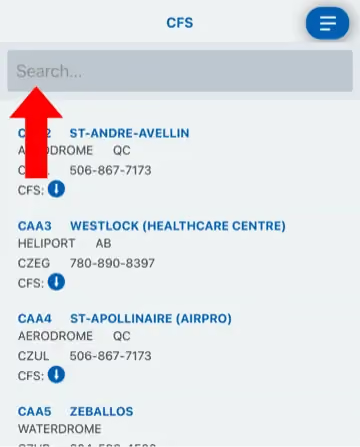
Utilisez la barre de recherche pour trouver une carte spécifique par nom. Appuyez pour ouvrir et zoomer/naviguer.
Note : Les utilisateurs Starter ne peuvent accéder qu’aux cartes CFS liées à leur mission. Passez au forfait Pro, Business ou Enterprise pour un accès complet.
-
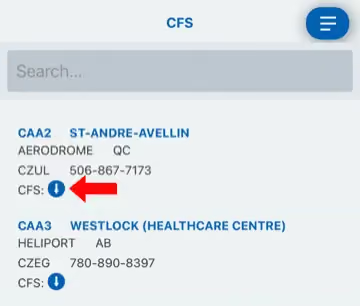
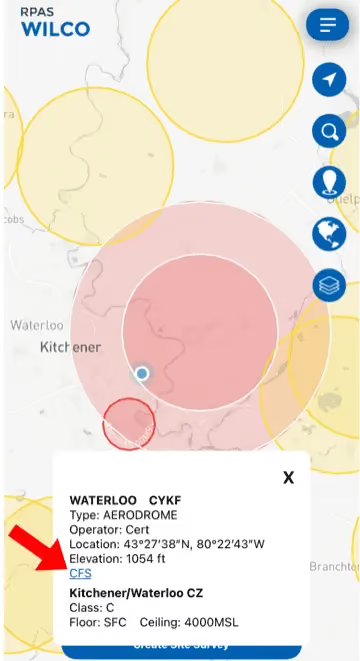
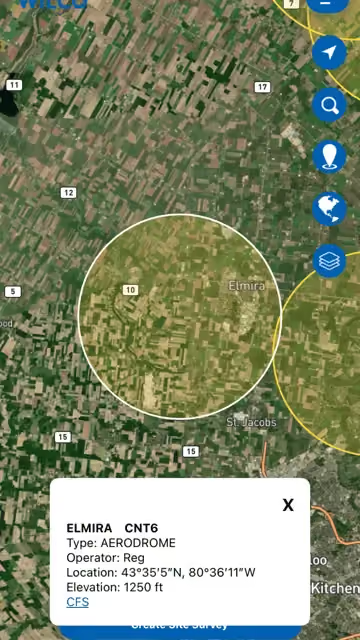
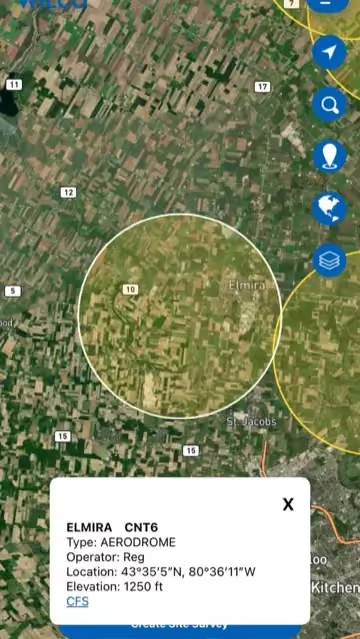
Astuce : Appuyez sur un aérodrome sur la carte de l’espace aérien pour accéder directement à sa carte CFS.
Mobile Utiliser la checklist
Utiliser la checklist
Complétez les vérifications pré-vol, en vol et post-vol.
-
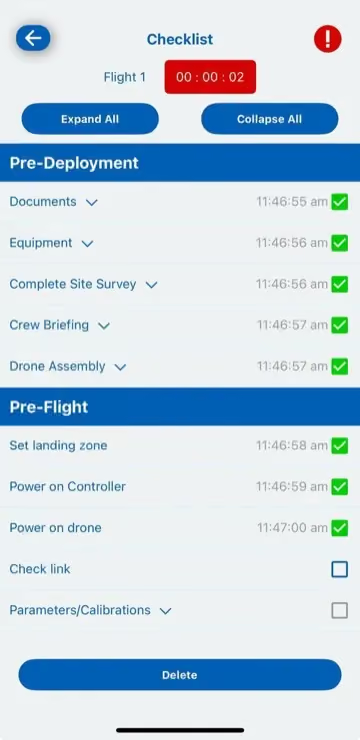
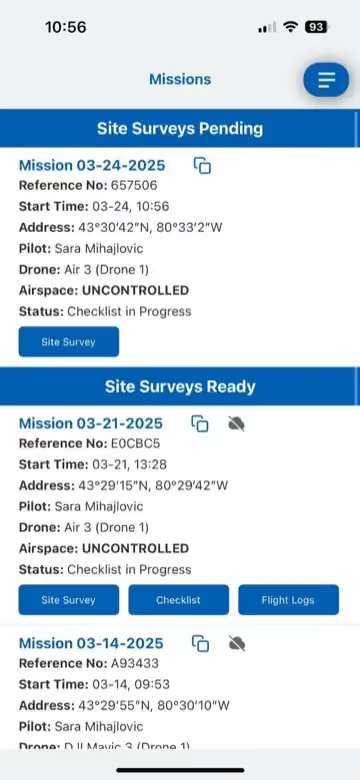
Ouvrez le menu latéral > onglet « Missions ». Sous « Études de site prêtes », cliquez sur le bouton checklist.
-
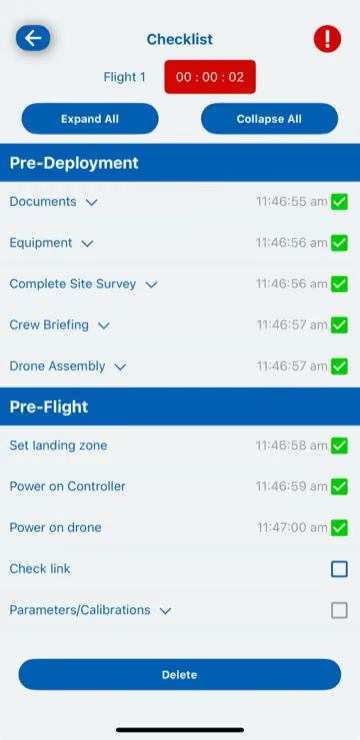
Cochez « Allumer le drone » pour commencer — RPAS WILCO commencera automatiquement à suivre votre temps de vol.
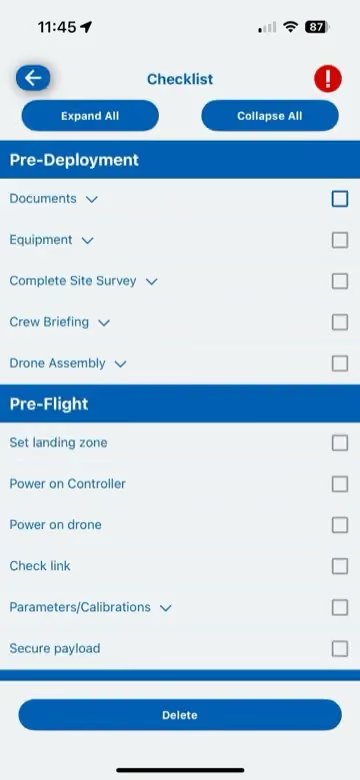
-
Après l’atterrissage, cliquez sur « Éteindre le drone » — le temps de vol sera automatiquement enregistré.
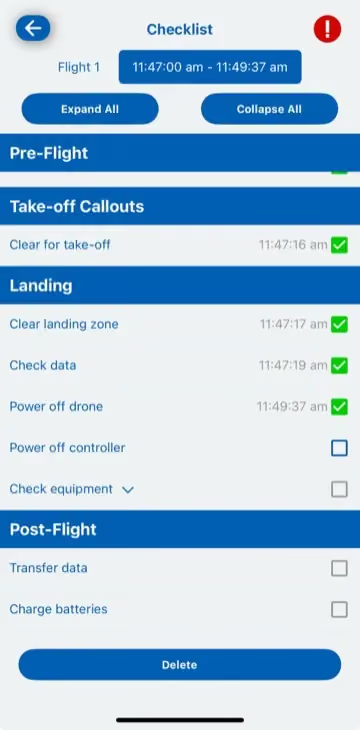
Mobile Créer des journaux de vol manuels
Créer des journaux de vol manuels
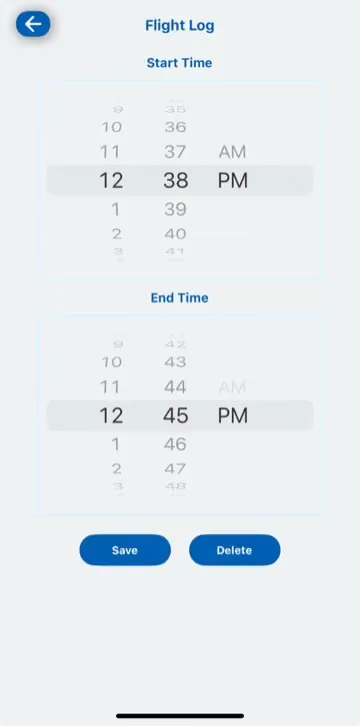
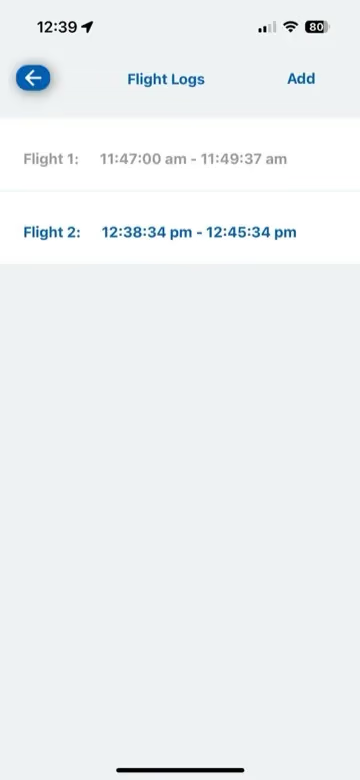
Saisissez manuellement des entrées de journal de vol.
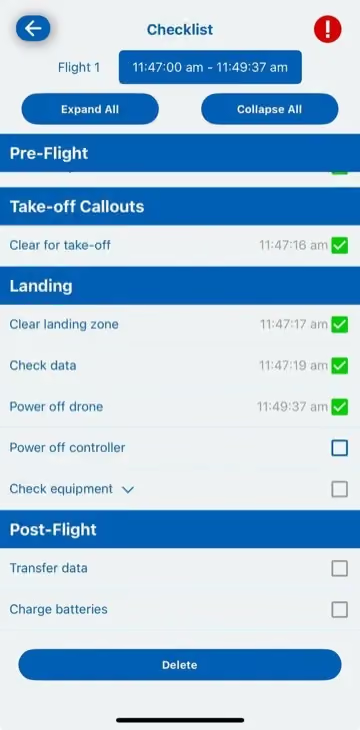
-
Ouvrez le menu latéral > onglet « Missions ». Sous « Études de site prêtes », cliquez sur « Journaux de vol ».
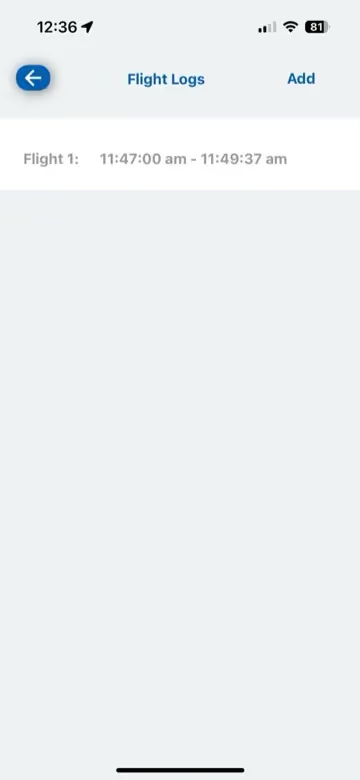
-
Cliquez sur « Ajouter » pour saisir manuellement votre journal de vol avec les heures de début et de fin.
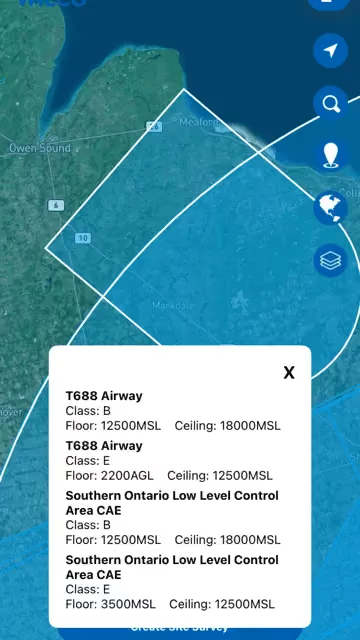
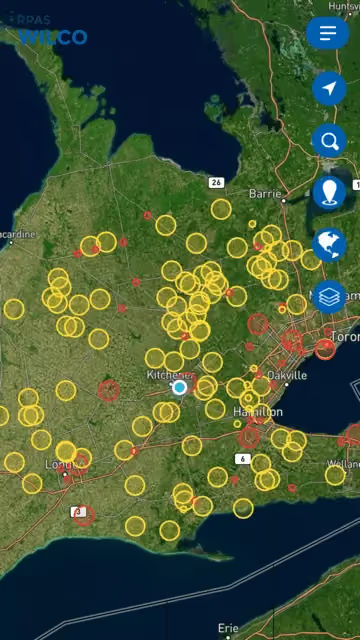
Mobile Utiliser la carte interactive de l’espace aérien
Utiliser la carte interactive de l’espace aérien
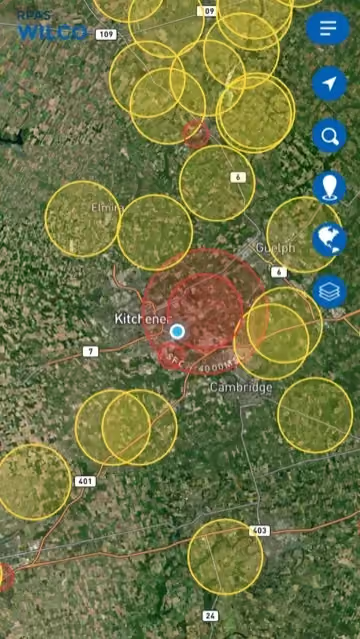
Naviguez sur la carte de l’espace aérien avec les couches, la légende et la recherche.
-
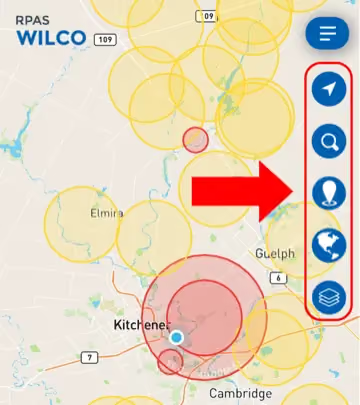
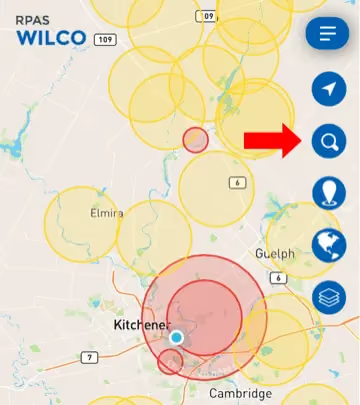
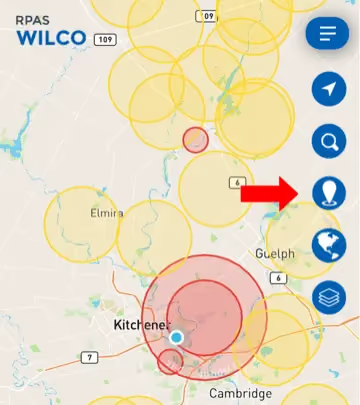
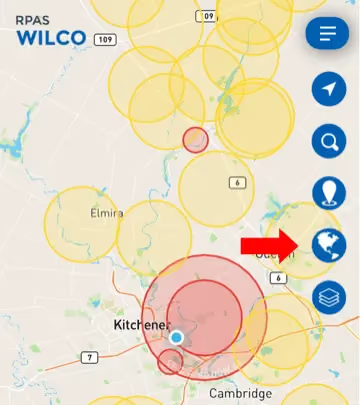
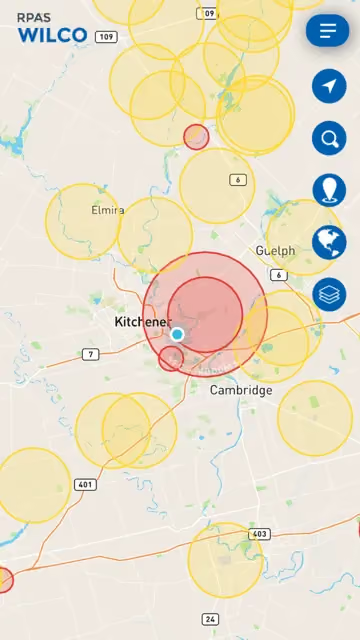
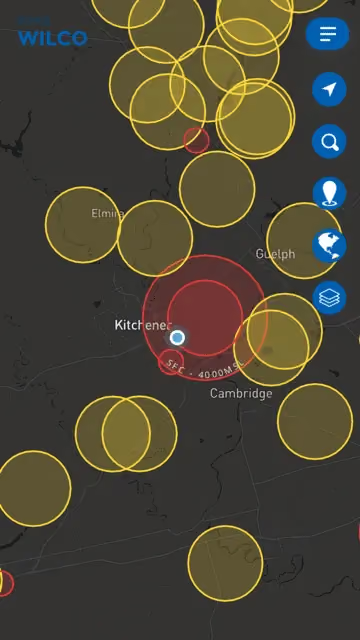
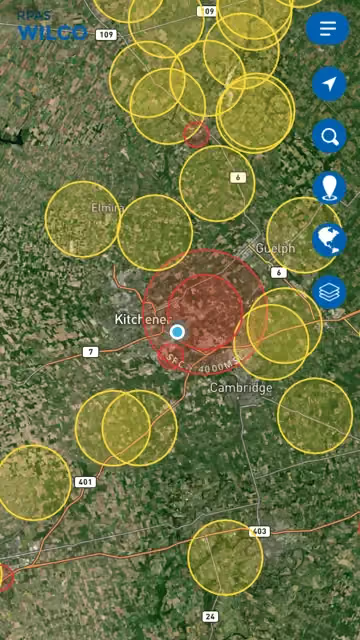
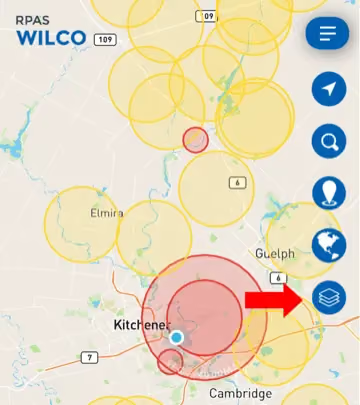
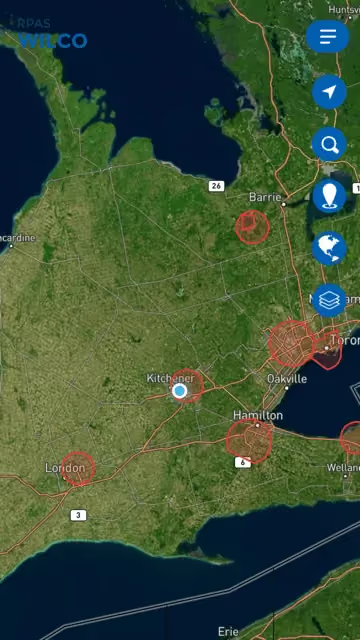
Sous l’icône du menu latéral (☰), trouvez cinq icônes : Localisateur, Recherche d’adresse, Recherche de coordonnées, Modes d’affichage et Légende.
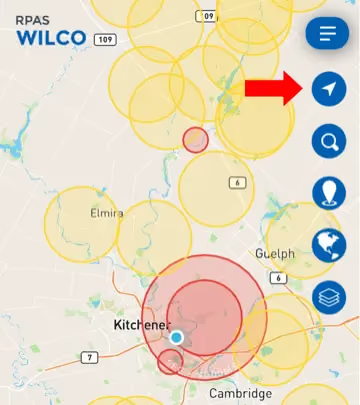

-
Utilisez la Recherche d’adresse (loupe) pour aller à un emplacement, ou la Recherche de coordonnées (épingle) pour les coordonnées GPS.
-
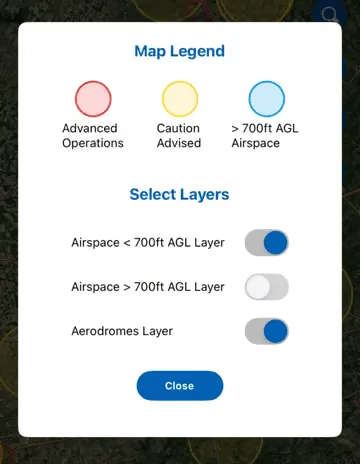
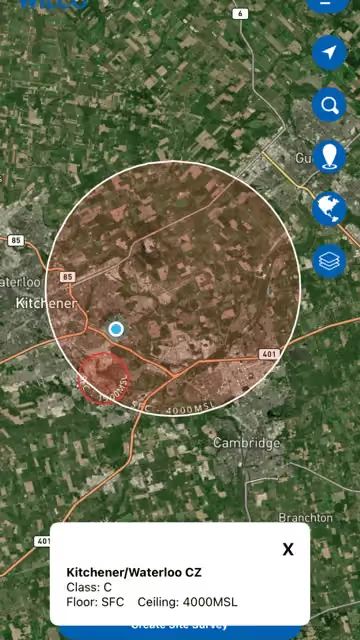
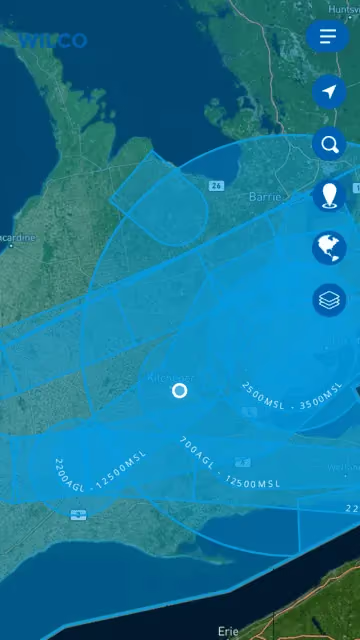
Ouvrez la Légende (icône de documents) pour voir les couleurs/symboles et basculer les couches de carte : Espace aérien < 700 pi AGL, Espace aérien > 700 pi AGL et Aérodromes.
Mobile Modifier le profil et changer le mot de passe
Modifier le profil et changer le mot de passe
Mettez à jour les détails de votre compte et votre mot de passe.
-
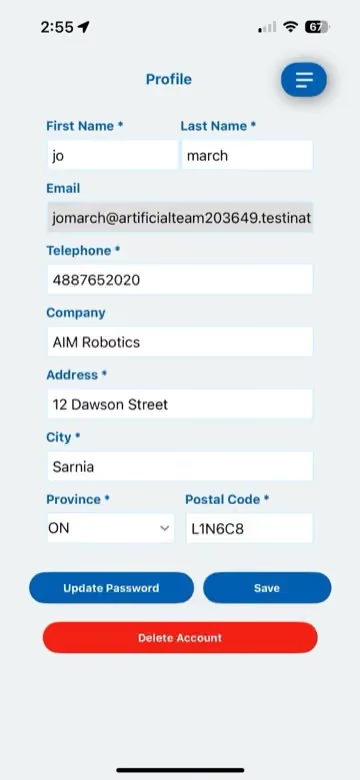
Ouvrez le menu latéral (☰) et sélectionnez « Profil ».
-
Mettez à jour vos détails : Nom, Numéro de téléphone, Entreprise, Adresse, Ville, Province, Code postal.
-
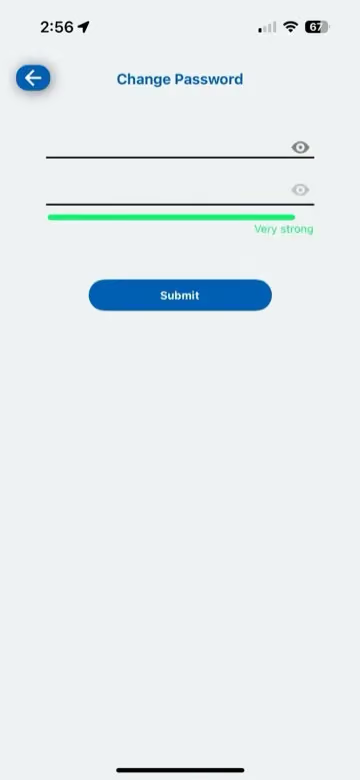
Pour changer le mot de passe, faites défiler vers le bas et cliquez sur « Mettre à jour le mot de passe ».
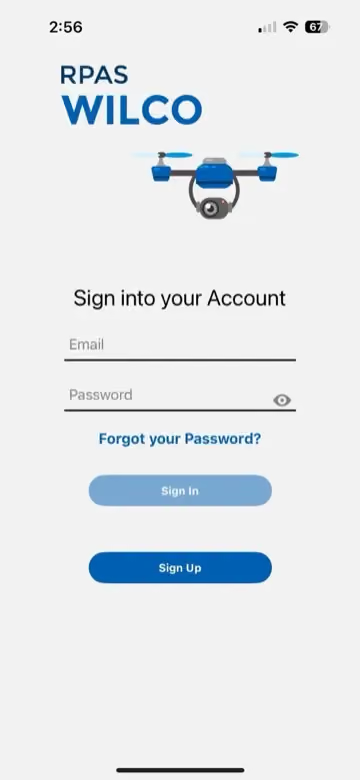
Note : Après avoir changé votre mot de passe, vous serez déconnecté et devrez vous reconnecter.
Mobile Signaler des accidents (Rapports de sécurité aérienne)
Signaler des accidents (Rapports de sécurité aérienne)
Déposez des rapports d’incidents, des demandes de maintenance et des notes.
-
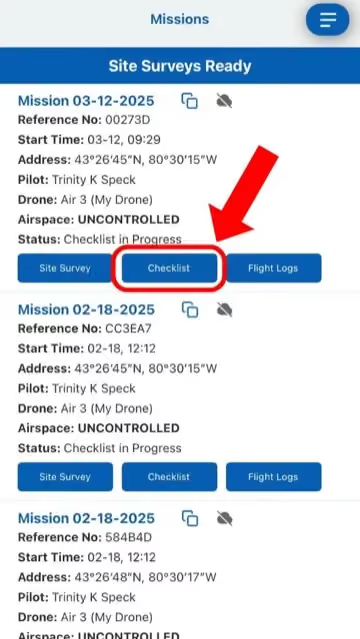
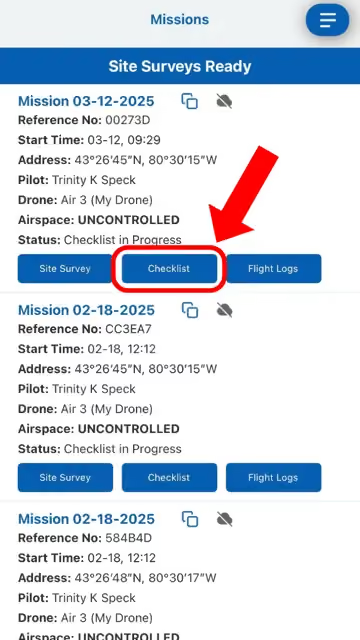
Ouvrez le menu latéral > « Missions » > trouvez la mission concernée > appuyez sur « Checklist ».
-
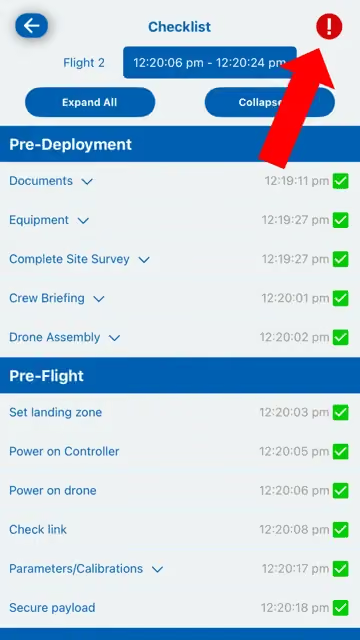
Appuyez sur le point d’exclamation rouge (!) dans le coin supérieur droit.
-
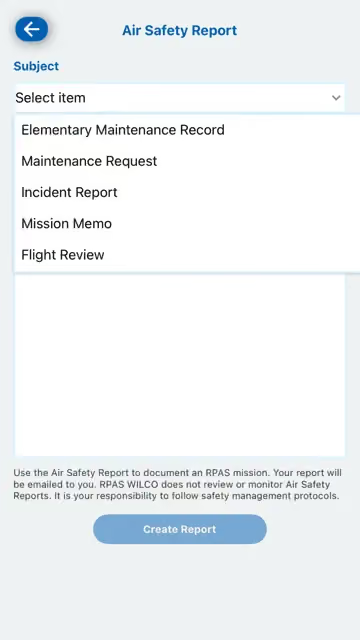
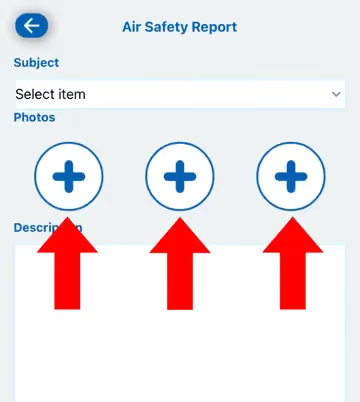
Sélectionnez le type de rapport (Rapport d’incident, Demande de maintenance, etc.), ajoutez des photos si applicable, entrez la description.
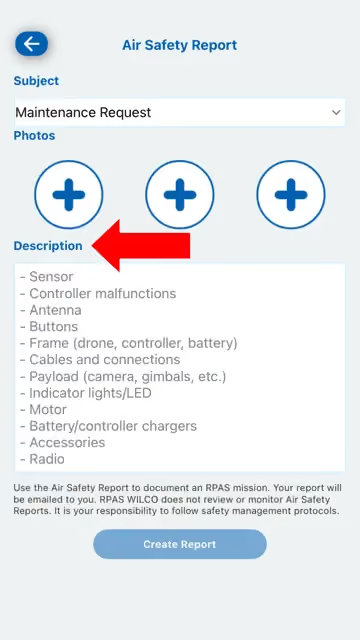
-
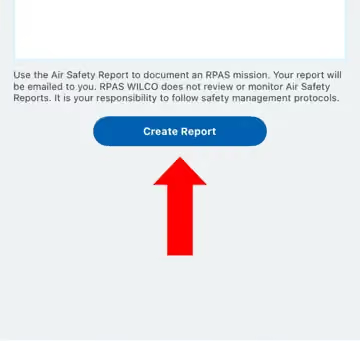
Appuyez sur « Créer le rapport » pour soumettre. Une copie vous sera envoyée par courriel.
Note : Vérifiez votre dossier de pourriels si vous ne voyez pas le courriel.
Mobile Utiliser le mode hors ligne
Utiliser le mode hors ligne
Poursuivez les missions sans connexion Internet.
-
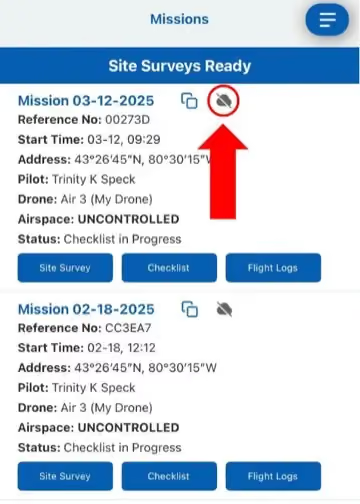
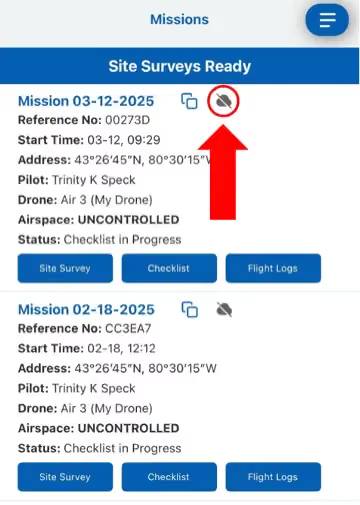
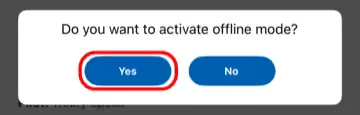
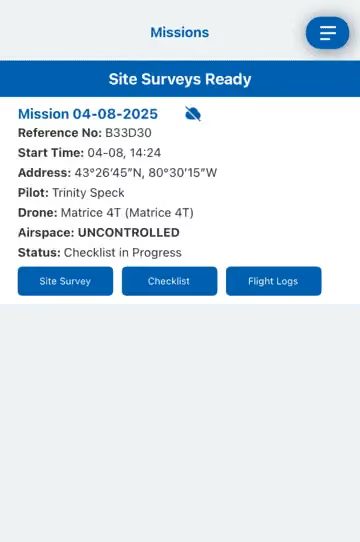
Ouvrez le menu latéral > « Missions ». Cliquez sur l’icône de nuage à côté de la mission. Confirmez « Oui ».
Note : Seul le pilote assigné à la mission peut activer le mode hors ligne.
-
Continuez votre mission normalement sans Internet — les checklists et les détails restent accessibles.
-
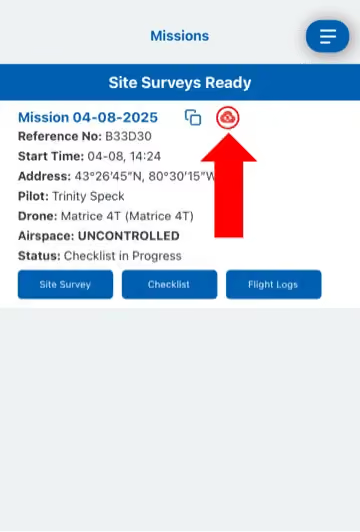
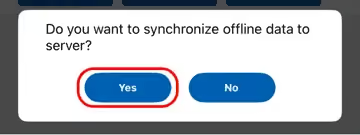
Une fois reconnecté, appuyez sur l’icône de nuage rouge et confirmez « Oui » pour synchroniser les données avec le serveur.
Mobile Importer une géométrie enregistrée dans une mission
Importer une géométrie enregistrée dans une mission
Réutilisez sur mobile une forme dessinée sur le web, dans n'importe quelle mission.
-
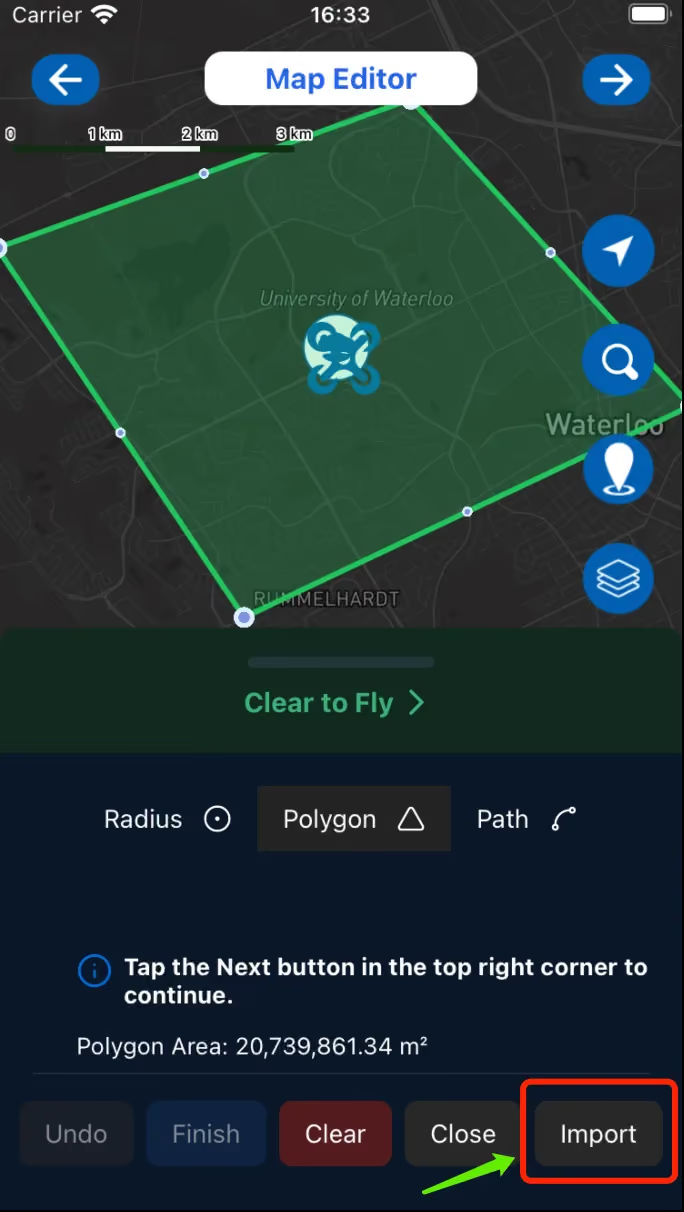
Ouvrez la mission que vous souhaitez voler, puis ouvrez les Outils de dessin.
-
Sélectionnez l'onglet Polygone pour une zone fermée, ou l'onglet Trajet pour un parcours linéaire.
-
Touchez « Importer » et choisissez une forme dans votre bibliothèque.
Note : Chaque géométrie enregistrée sur le web se synchronise automatiquement avec le mobile — rien à transférer.
-
Les coordonnées enregistrées se chargent dans la mission, prêtes à voler.
Note : La création, la modification et la suppression des géométries demeurent sur le web pour l'instant. Sur mobile, la bibliothèque est en lecture seule.
Mobile Consulter la météo de vol sur mobile
Consulter la météo de vol sur mobile
Vent à l'altitude de vol, METAR d'aérodrome et fiabilité GPS, depuis n'importe quel écran Carte.
-
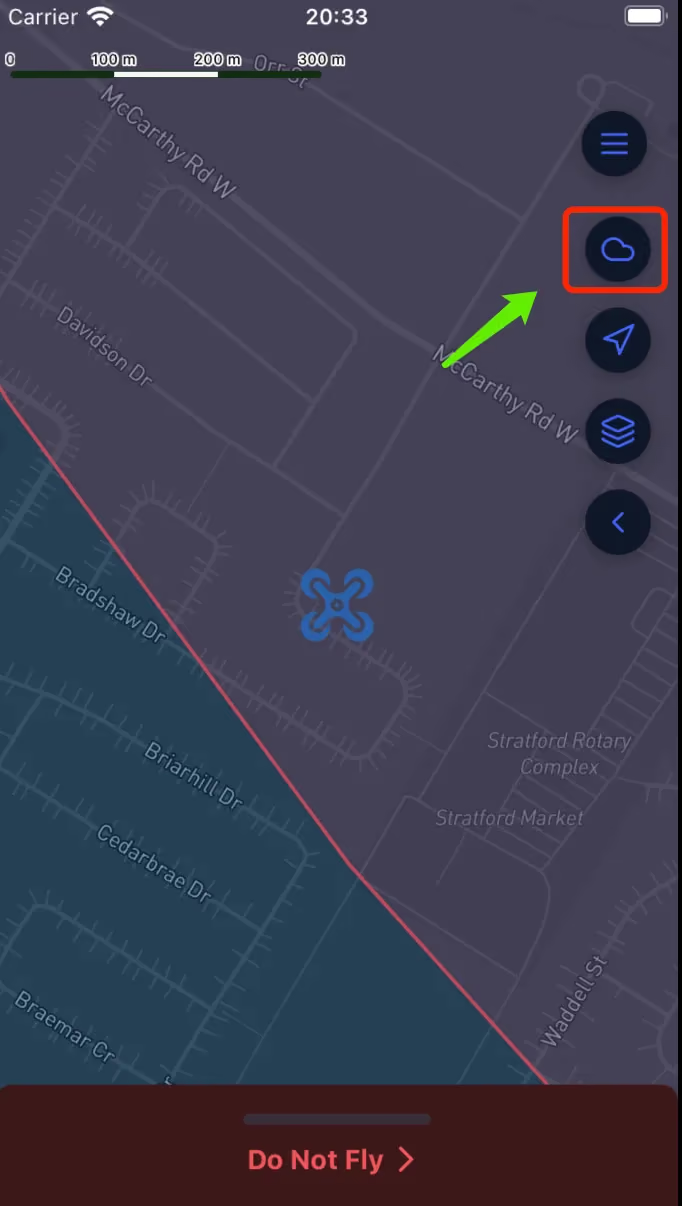
Ouvrez un écran Carte et touchez l'icône de nuage dans la barre d'outils sous le menu.
Note : La météo est offerte à tout utilisateur connecté — aucun forfait requis.
-
Les prévisions correspondent au point sur lequel la carte était centrée au moment du toucher. Pour un autre endroit, revenez en arrière, recentrez la carte et touchez de nouveau l'icône.
-
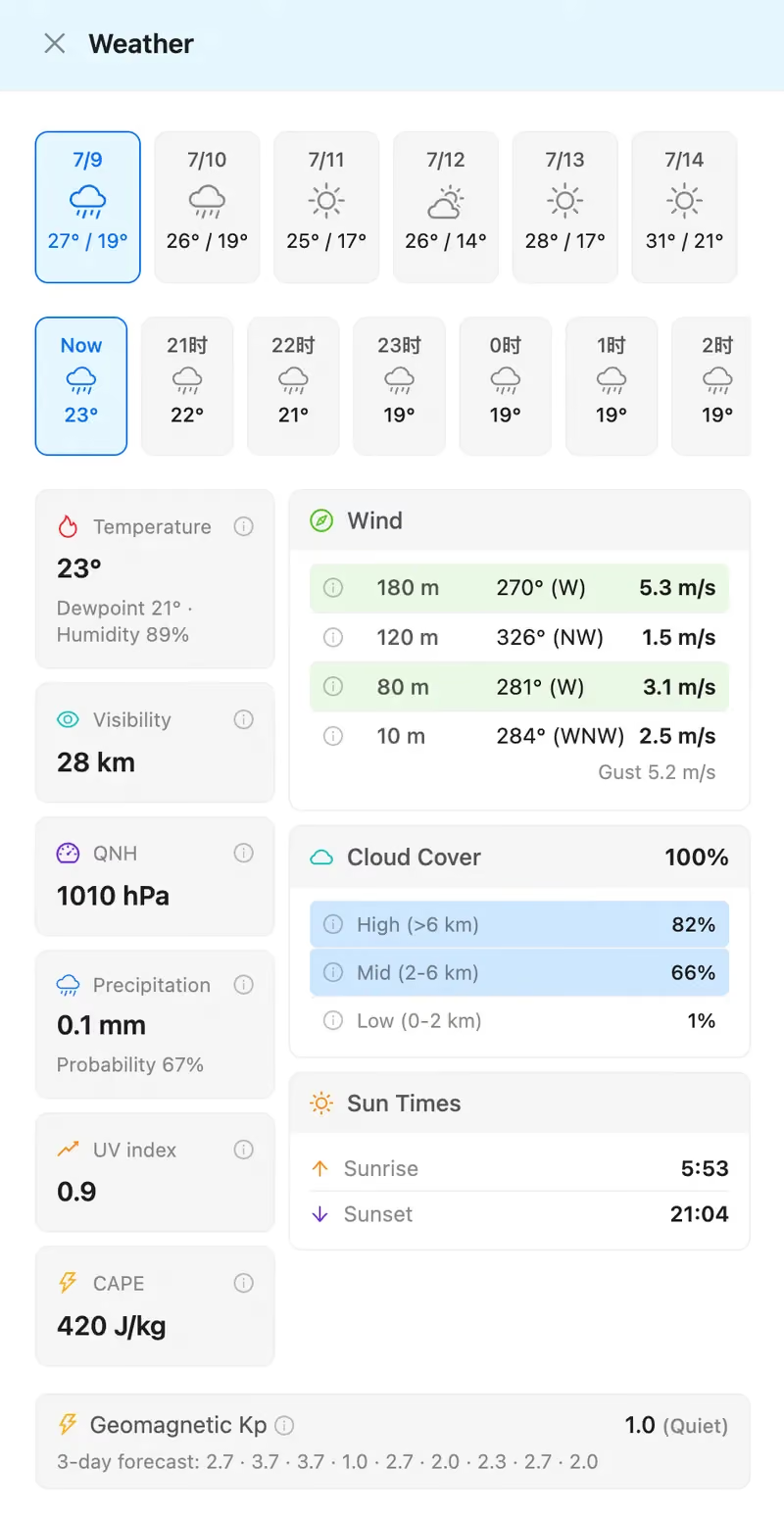
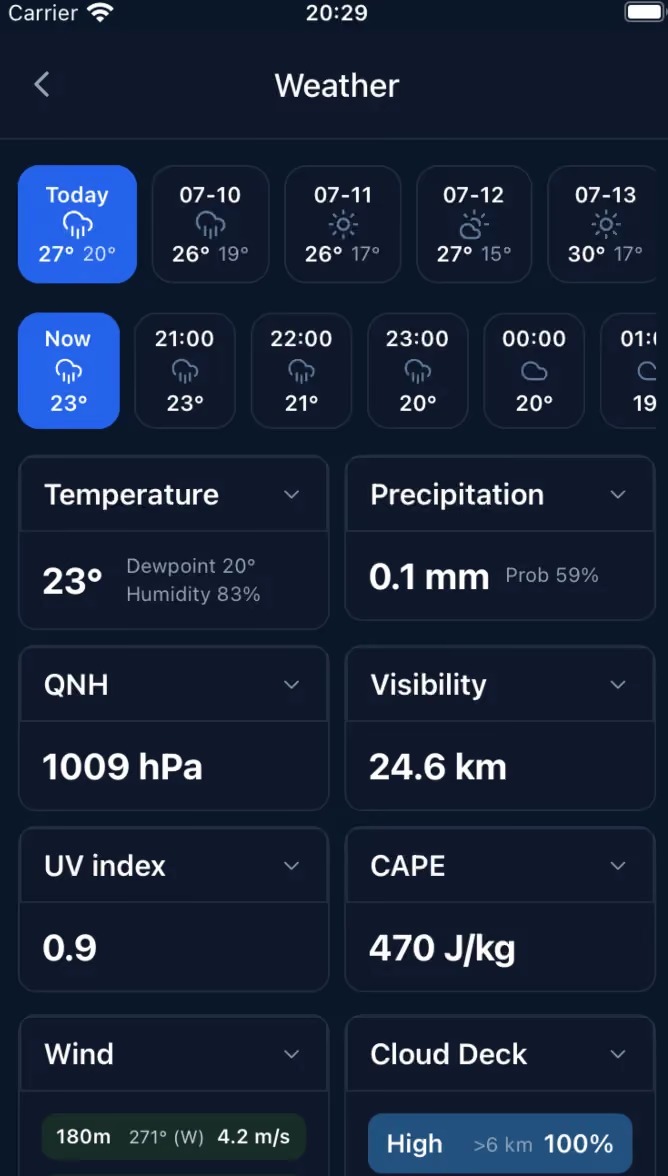
Choisissez un jour parmi les onglets, puis une heure dans la bande située en dessous.
-
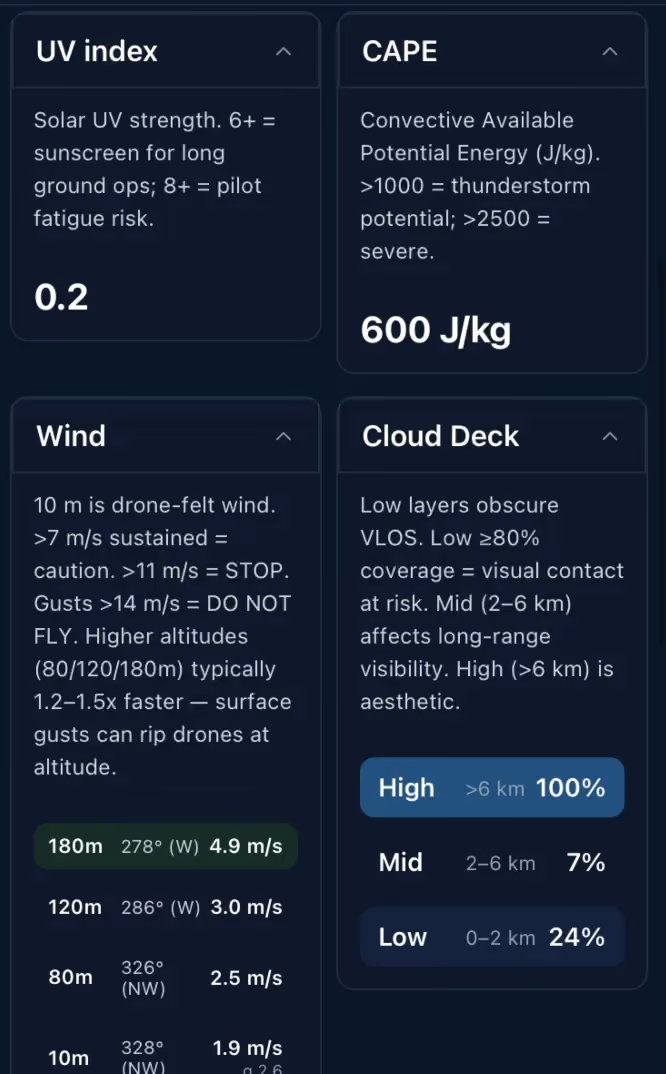
Lisez la couleur sur la carte Vent. Les couches vont de 180 m, 120 m, 80 m à 10 m de haut en bas — vert sous 7 m/s, ambre autour de 11 m/s, rouge à 14 m/s ou plus.
Note : Les drones évoluent entre 80 et 120 m. Une lecture calme à 10 m sous une bande ambre ou rouge plus haut est le cas à surveiller.
-
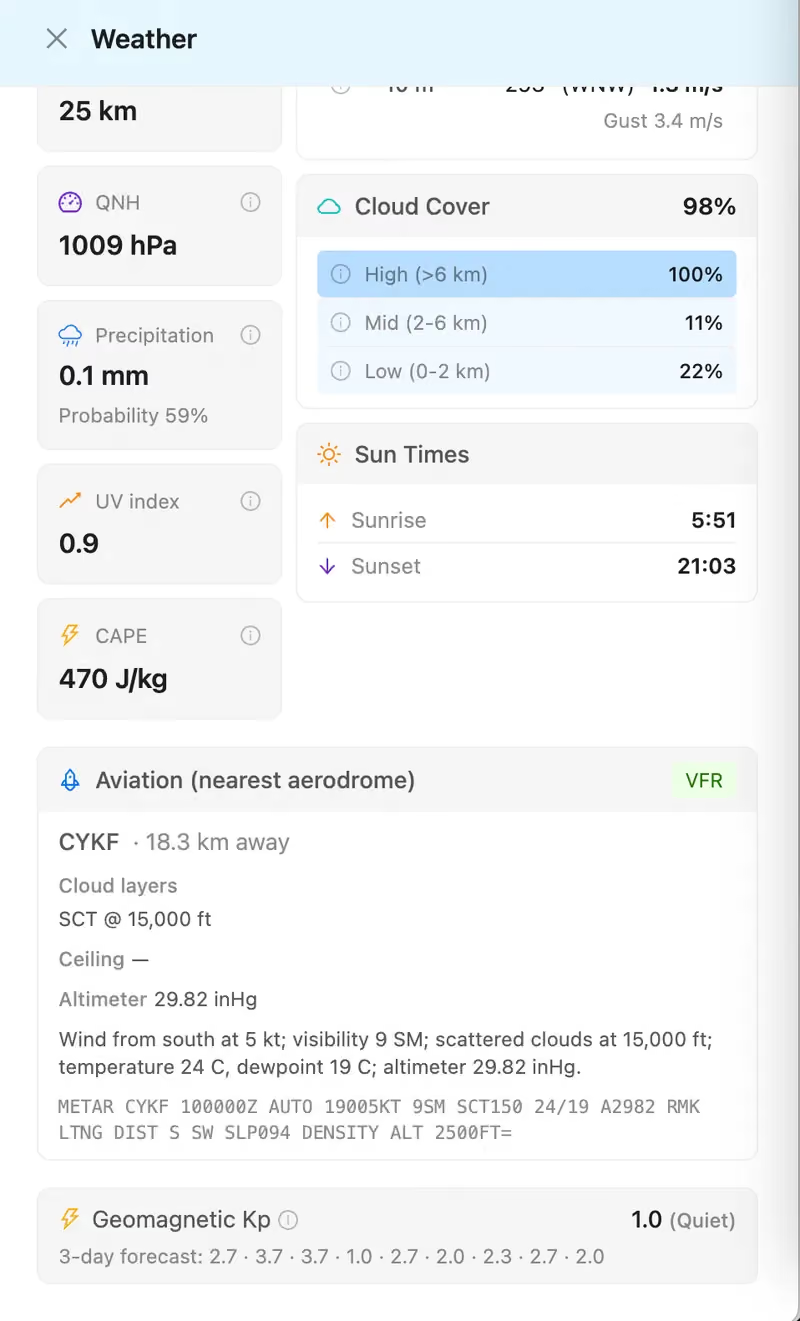
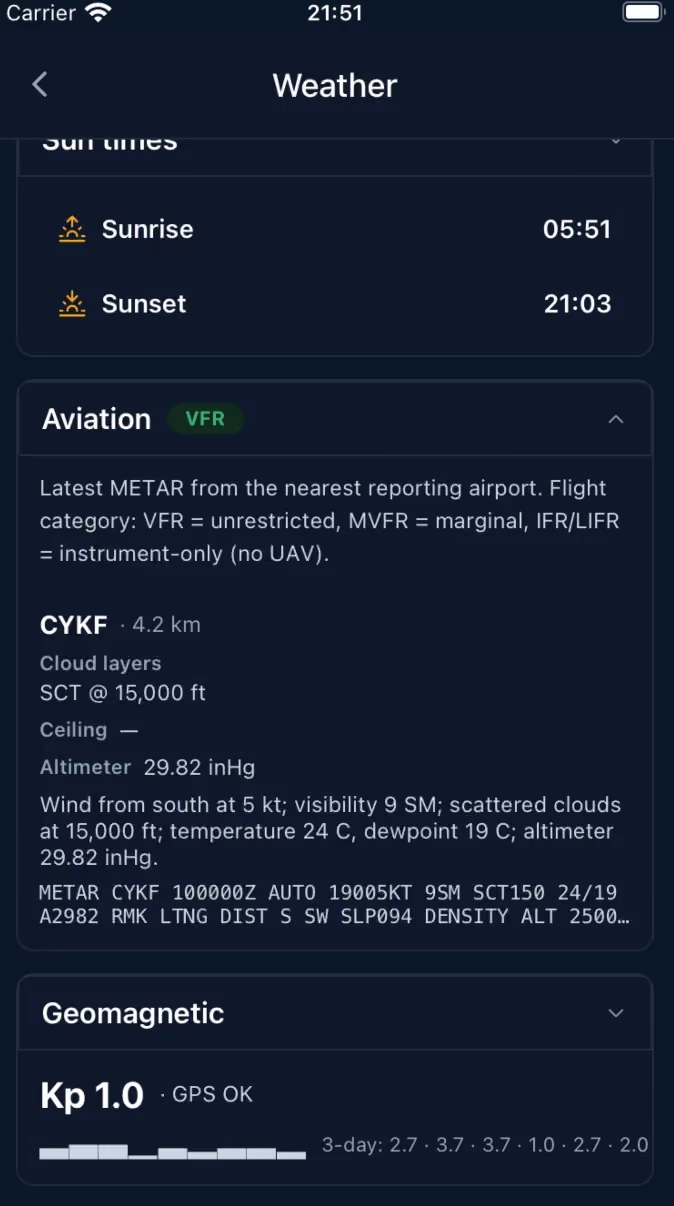
Consultez la carte Aviation pour la catégorie de vol de l'aérodrome le plus proche (VFR / MVFR / IFR / LIFR), son METAR et son plafond.
Note : S'il n'y a aucun aérodrome dans un rayon de 30 km, la carte Aviation se masque — vous êtes trop loin d'une station d'observation pour que le METAR soit utile.
-
Consultez la carte Kp géomagnétique avant de vous déplacer sur le site : 0 à 3 est calme, 4 est perturbé, 5 et plus signifie ne pas voler. Elle inclut une prévision sur 3 jours à une cadence de 8 heures.
Note : Le Kp est un indice planétaire : cette carte affiche donc la même valeur peu importe où la carte est centrée.
-
Considérez l'icône de pluie comme un signal destiné à l'appareil, pas à vous. Elle se déclenche pour toute précipitation, jusqu'à la bruine de 0,5 mm/heure, ce qui suffit à déséquilibrer les rotors, embuer la nacelle ou givrer les hélices près de 0 °C.
Navigateur Web
Guides pour l’application web à dashboard.rpaswilco.com.
Web Créer un compte / S’inscrire
Créer un compte / S’inscrire
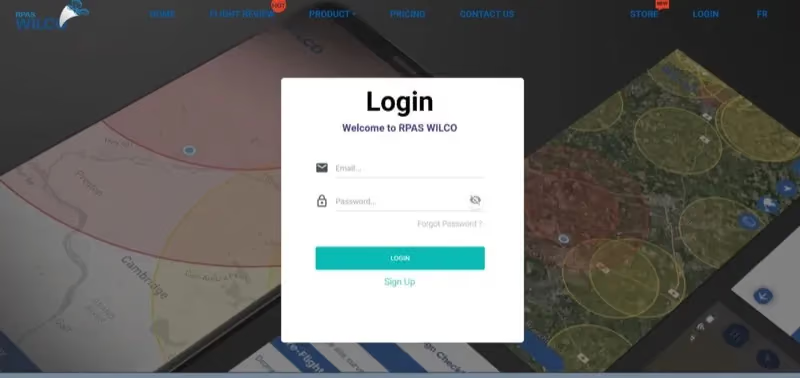
Inscrivez-vous à RPAS WILCO via le navigateur web.
-
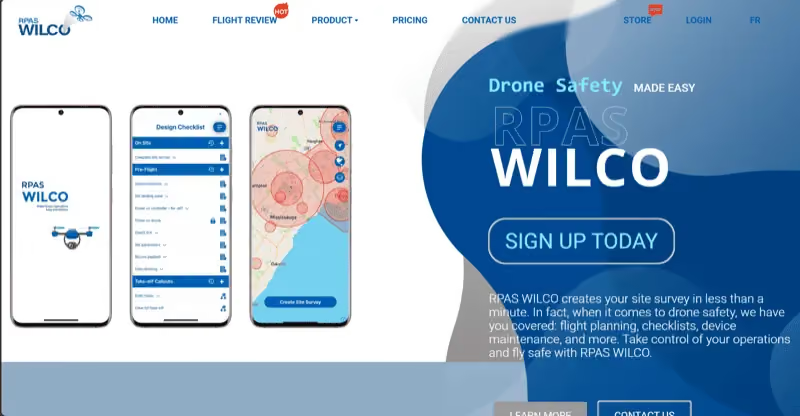
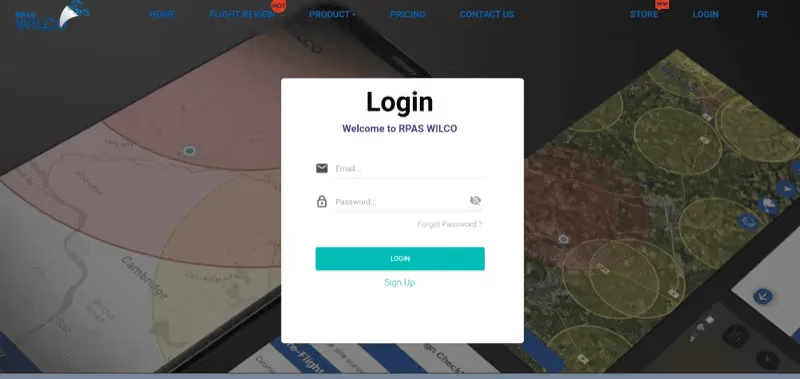
Cliquez sur le bouton « Connexion » en haut à droite, puis « S’inscrire » en bas.
-
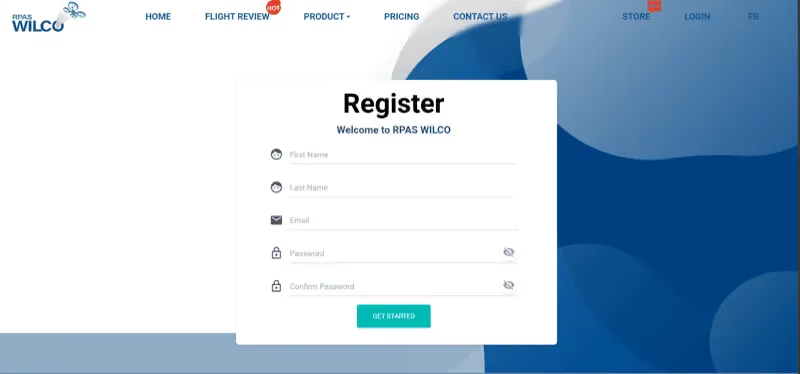
Remplissez : Nom complet, Adresse courriel, Numéro de téléphone et Mot de passe (au moins 8 caractères).
-
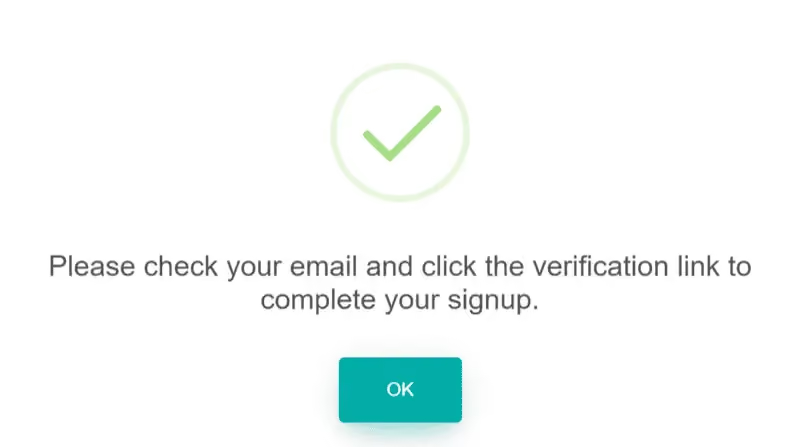
Vérifiez votre adresse courriel, puis connectez-vous à votre nouveau compte.
Web Ajouter un drone
Ajouter un drone
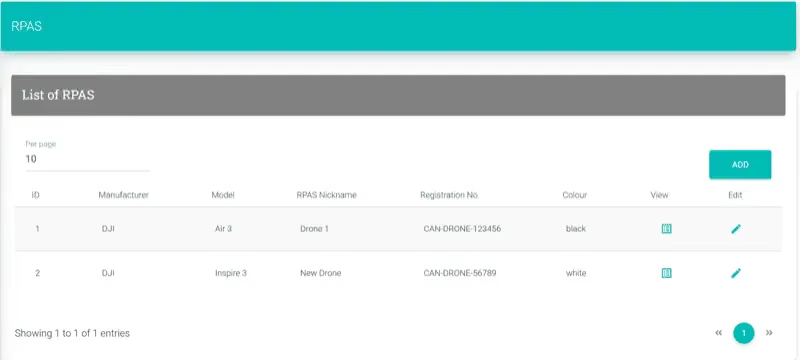
Enregistrez un nouveau drone via le tableau de bord web.
-
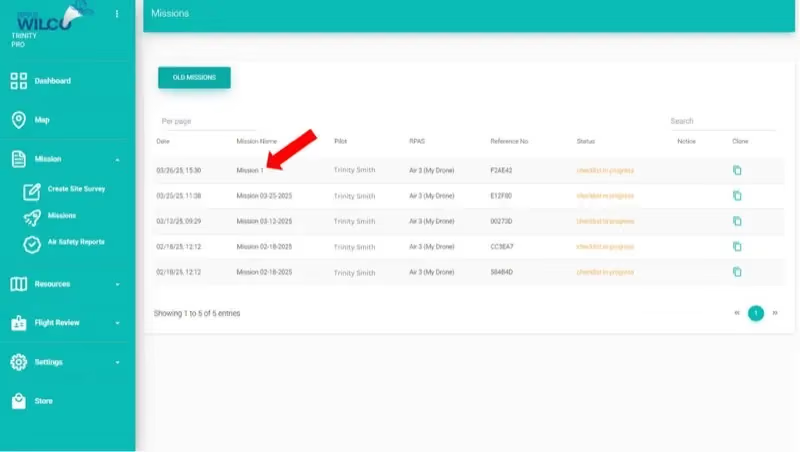
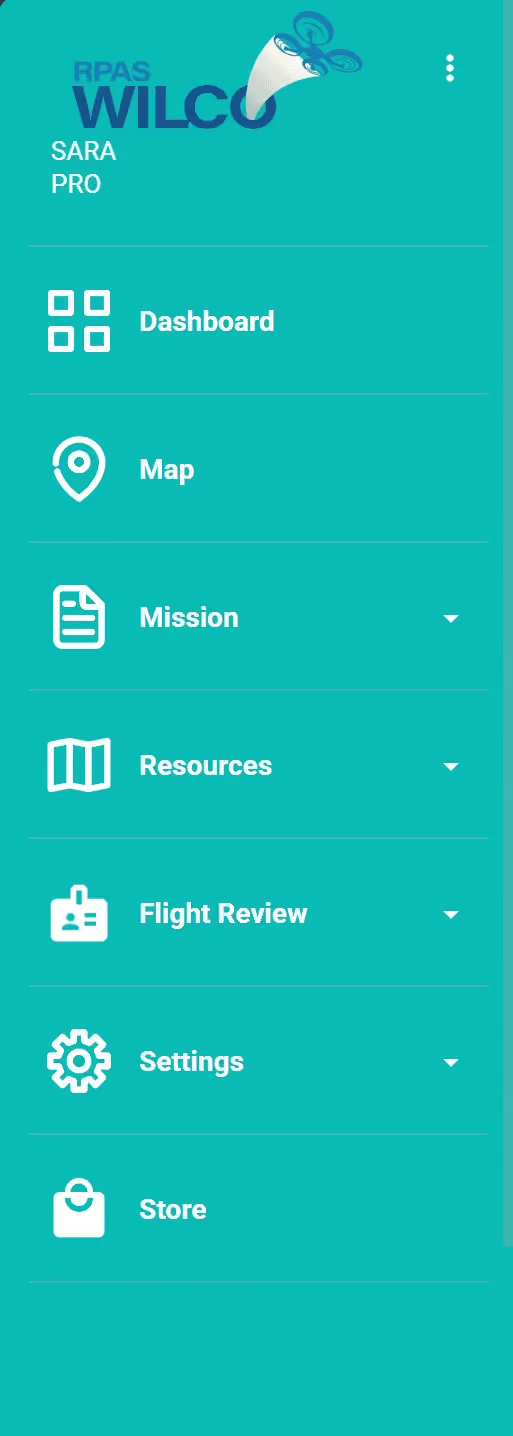
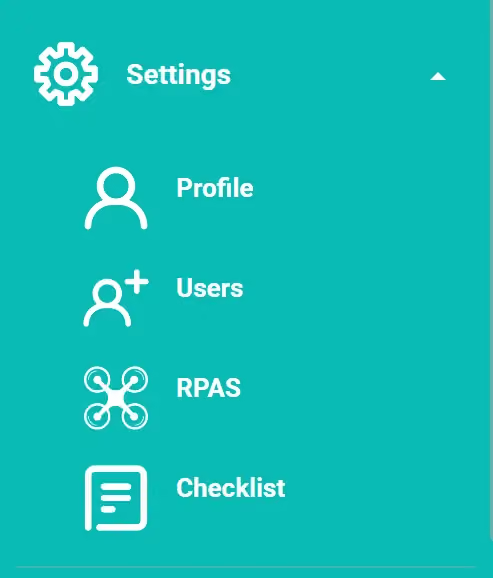
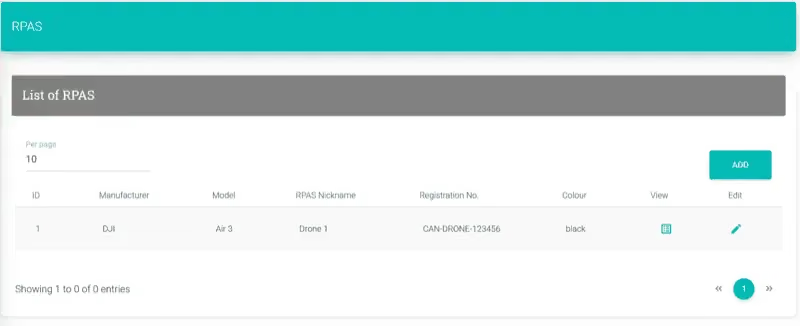
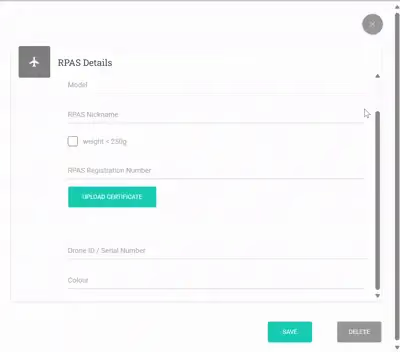
Allez à Paramètres > onglet RPAS. Cliquez sur « Ajouter » dans le coin supérieur droit.
-
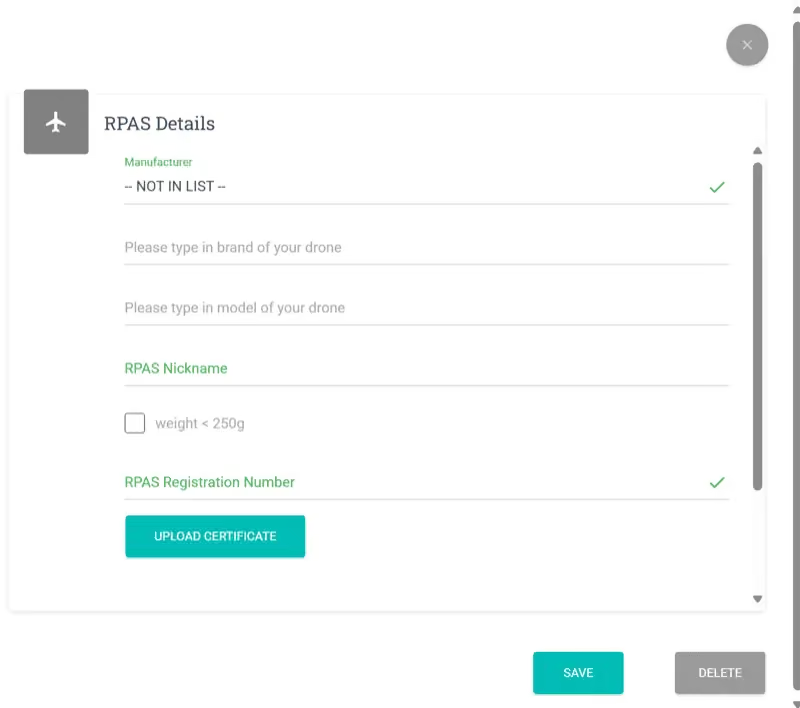
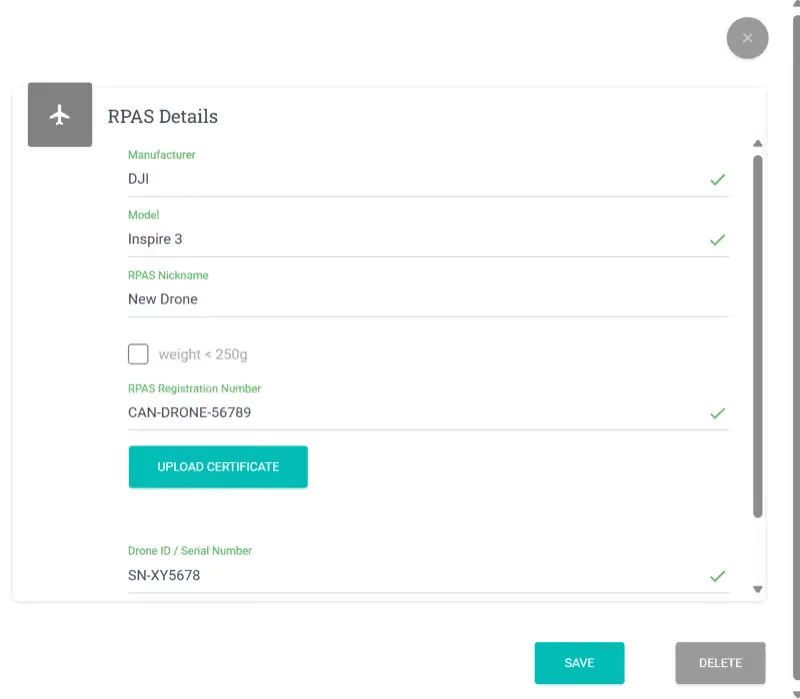
Entrez les détails : Fabricant, Modèle, Surnom, Numéro d’enregistrement, Certificat Transports Canada, Numéro de série du drone, Couleur.
Note : Si non listé, sélectionnez « Pas dans la liste » pour entrer des détails personnalisés.
-
Cliquez sur « Enregistrer » pour confirmer.
Web Supprimer un drone
Supprimer un drone
Retirez un drone de votre compte via le web.
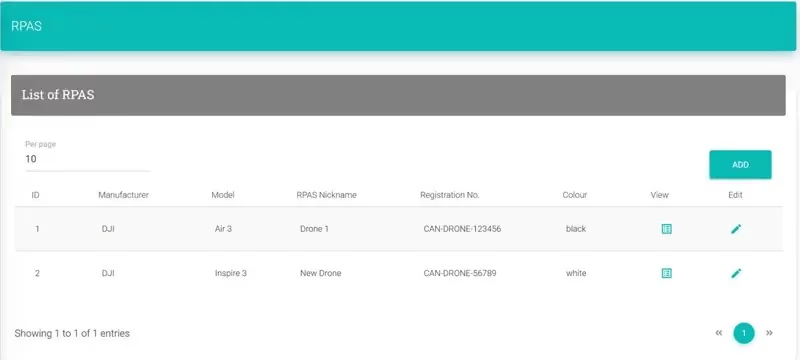
-
Allez à Paramètres > onglet RPAS.
-
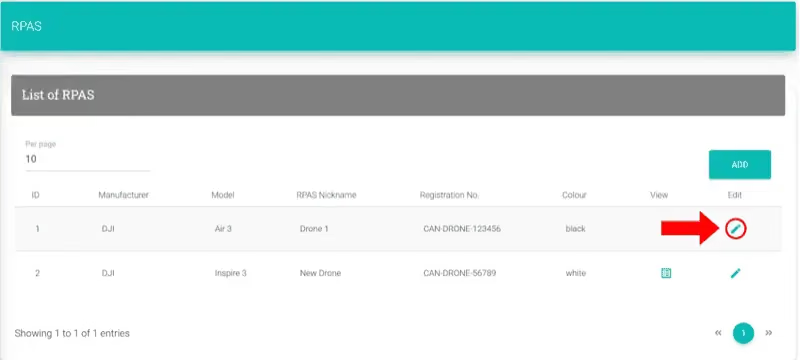
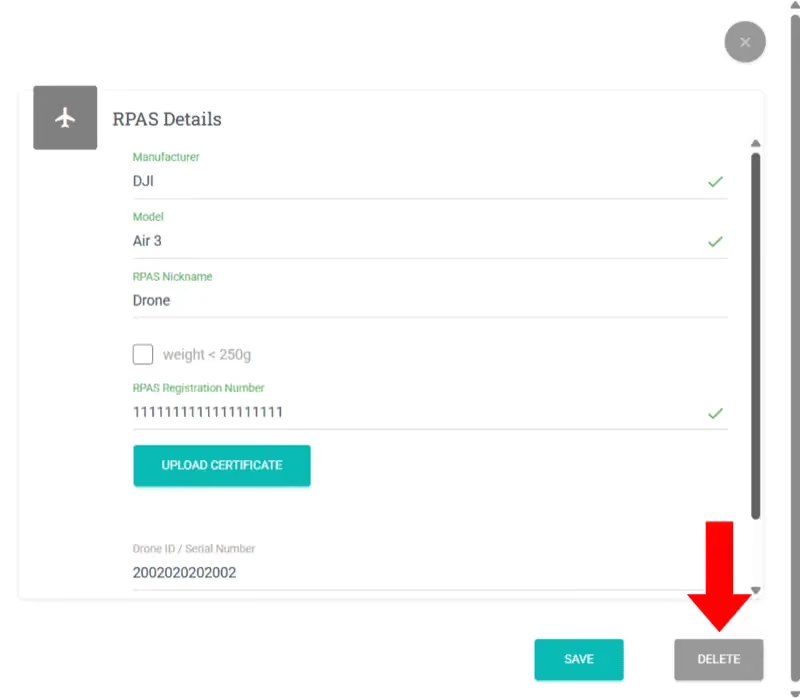
Cliquez sur l’icône de modification (crayon) à côté du drone, puis cliquez sur « Supprimer ».
Web Vidéo Ajouter des membres d’équipe
Ajouter des membres d’équipe
Ajoutez des pilotes, observateurs et opérateurs de charge utile.
-
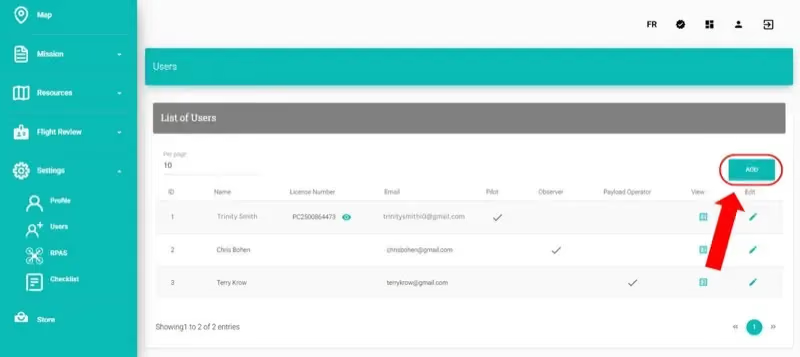
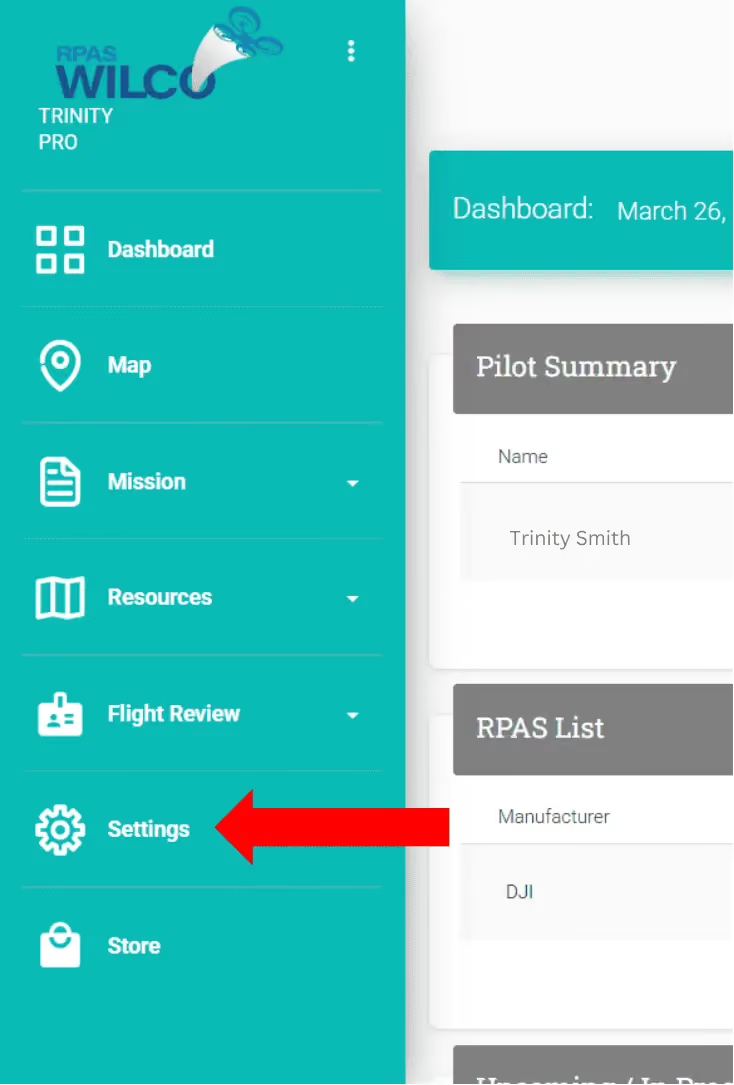
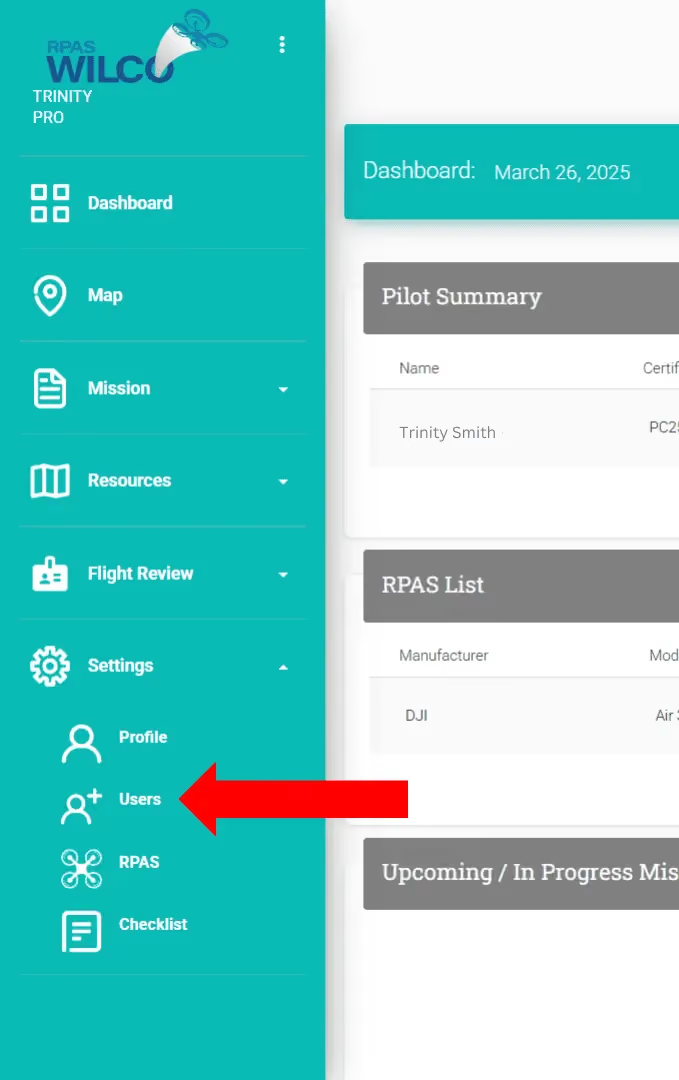
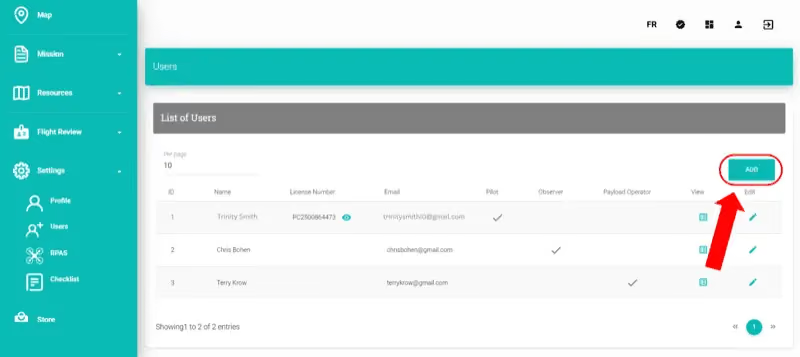
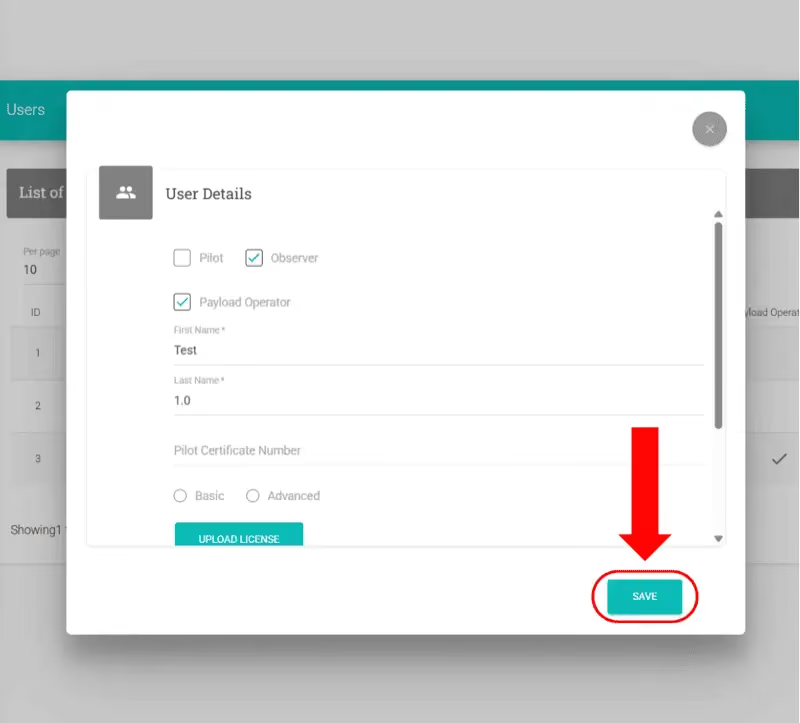
Allez à Paramètres > Utilisateurs. Cliquez sur « Ajouter ».
-
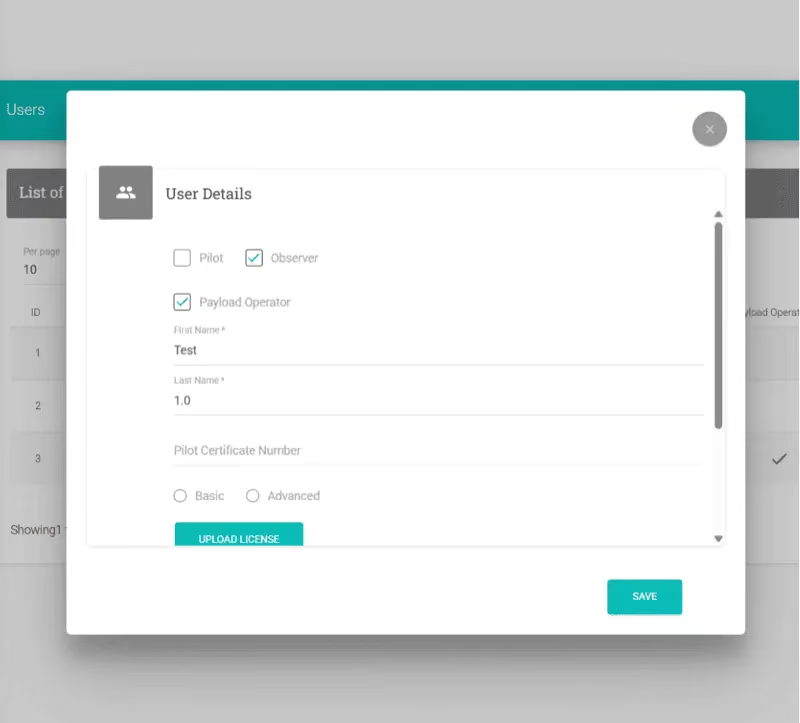
Sélectionnez le rôle (Pilote, Observateur ou Opérateur de charge utile). Entrez le nom, le courriel, le téléphone et les détails de licence.
-
Cliquez sur « Enregistrer ».
Web Modifier ou supprimer des membres d’équipe
Modifier ou supprimer des membres d’équipe
Modifiez ou retirez des fiches de membres d’équipe.
-
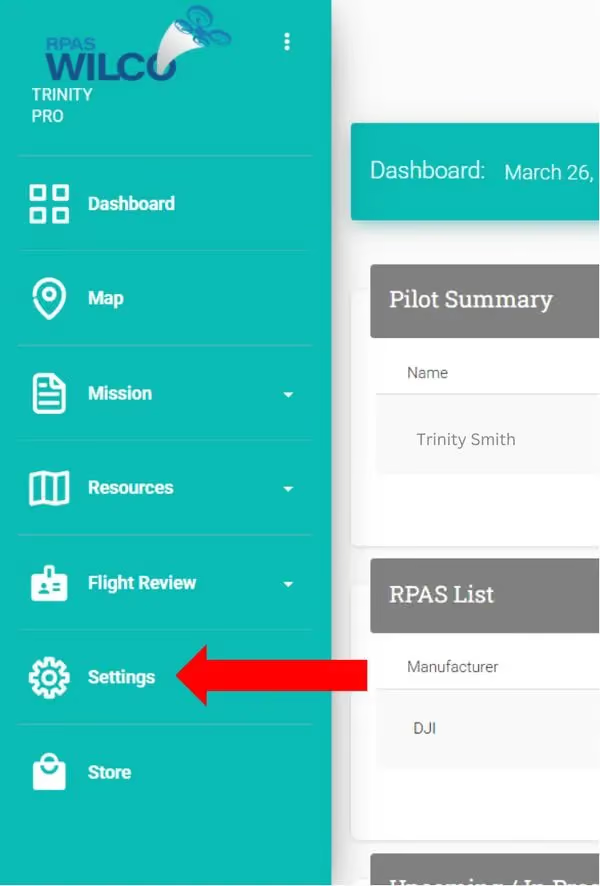
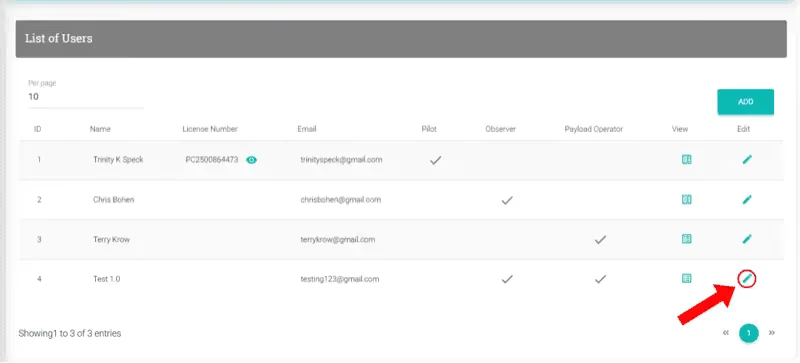
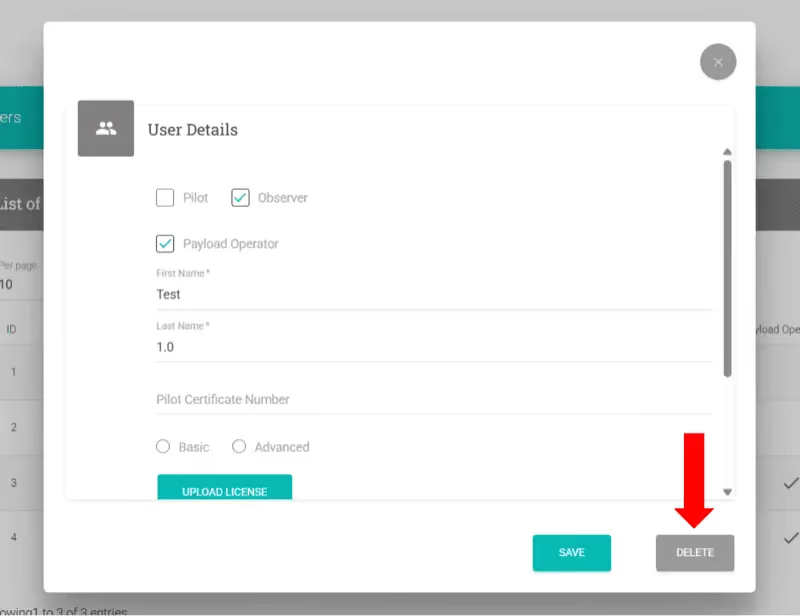
Allez à Paramètres > Utilisateurs. Cliquez sur l’icône du crayon à côté de l’utilisateur.
-
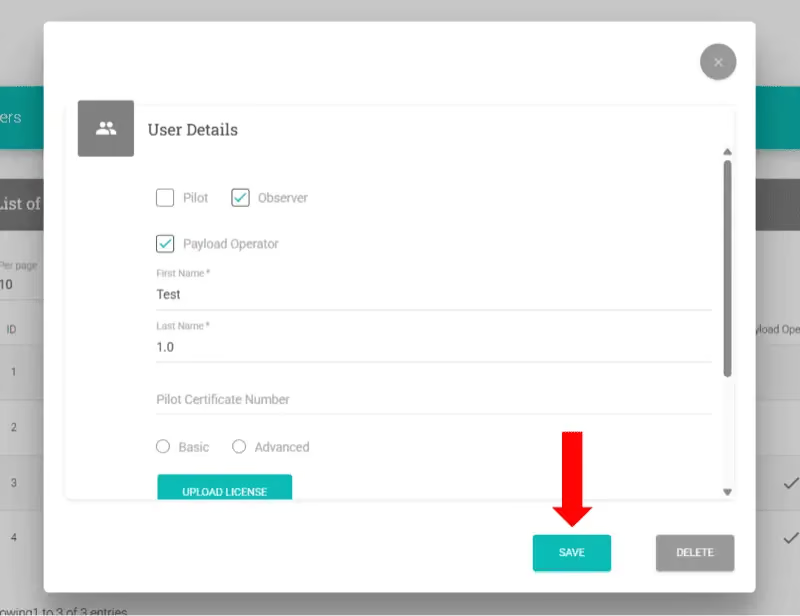
Modifiez les champs et cliquez sur « Enregistrer », ou cliquez sur « Supprimer » pour retirer.
Web Vidéo Créer une étude de site / Démarrer une mission
Créer une étude de site / Démarrer une mission
Créez et soumettez une étude de site via le web.
-
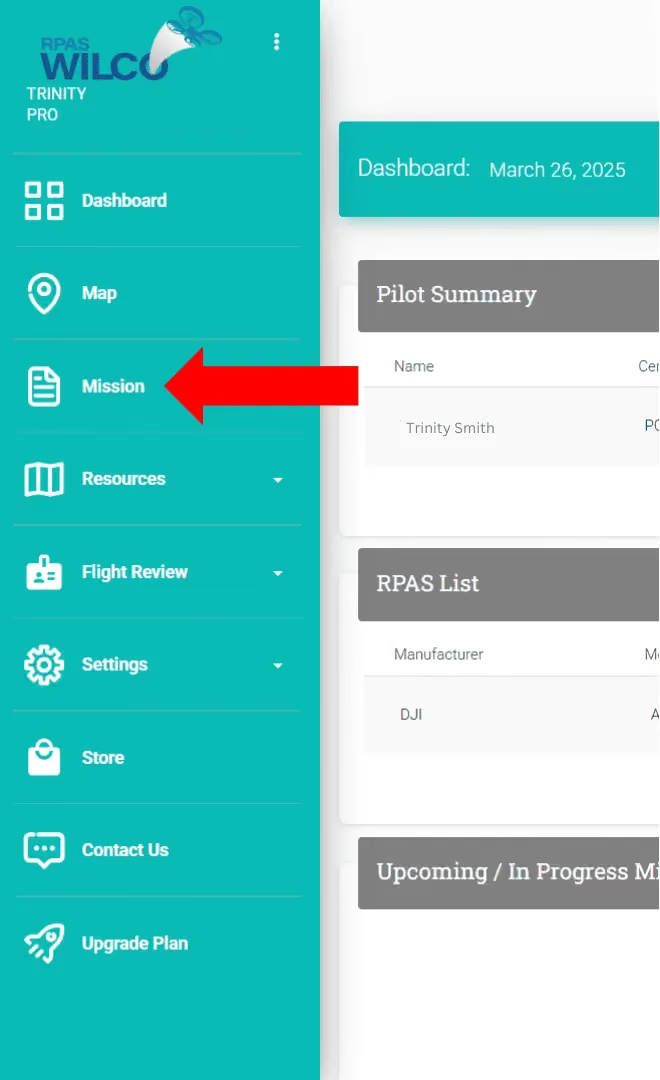
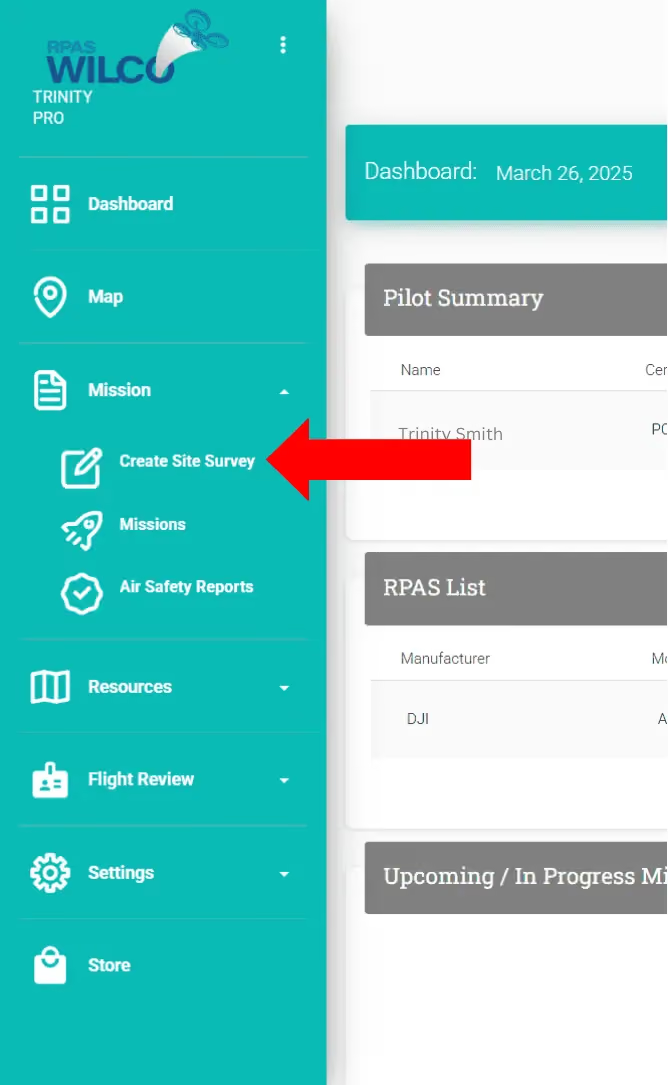
Allez à Mission > Créer une étude de site.
Note : Les études de site sont offertes avec tous les forfaits, y compris Starter.
-
Remplissez : Pilote, Observateur, Opérateur de charge utile, RPAS, Rayon d’opération (0,054-1,080), Altitude max. (10-700 pi). Cliquez sur « Suivant ».
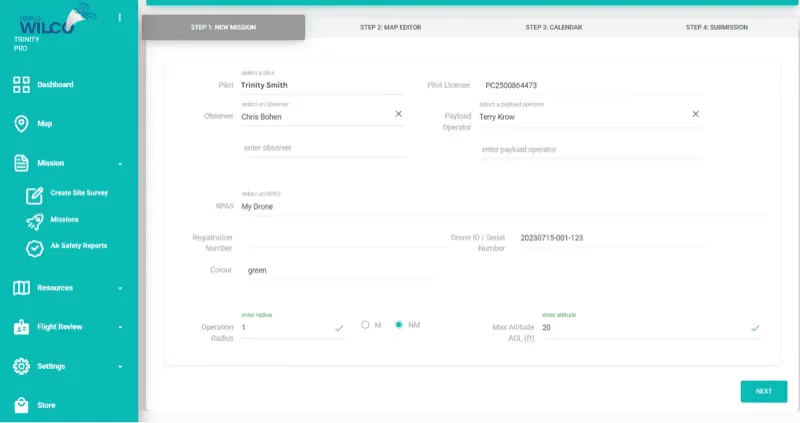
-
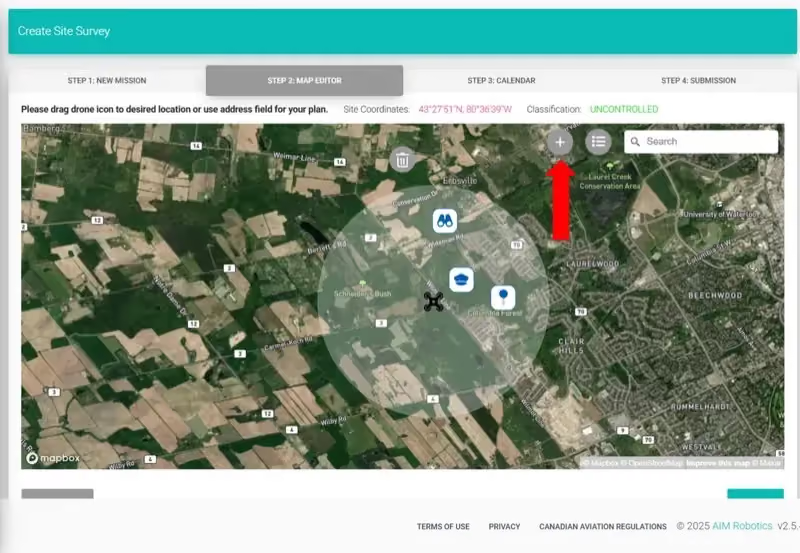
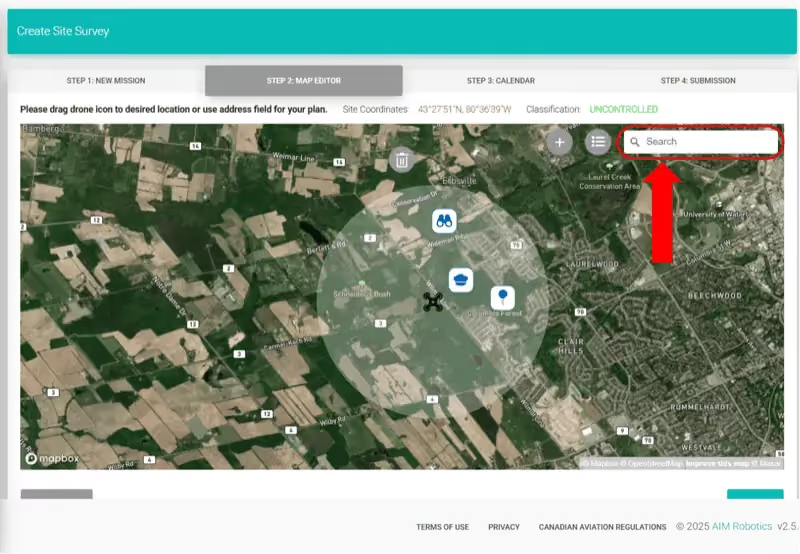
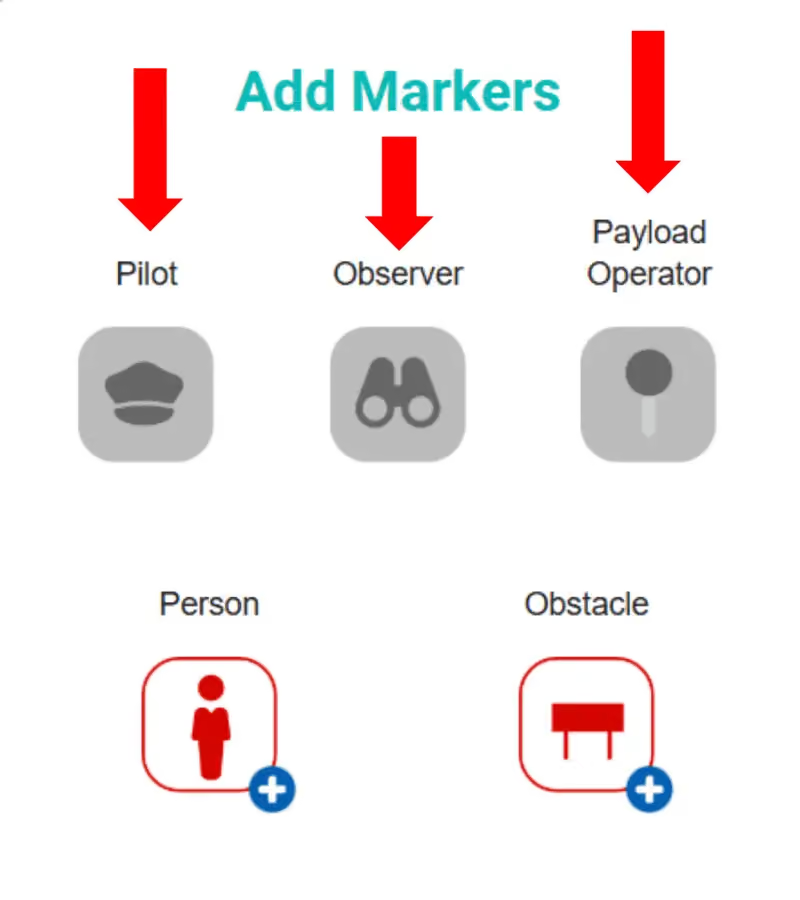
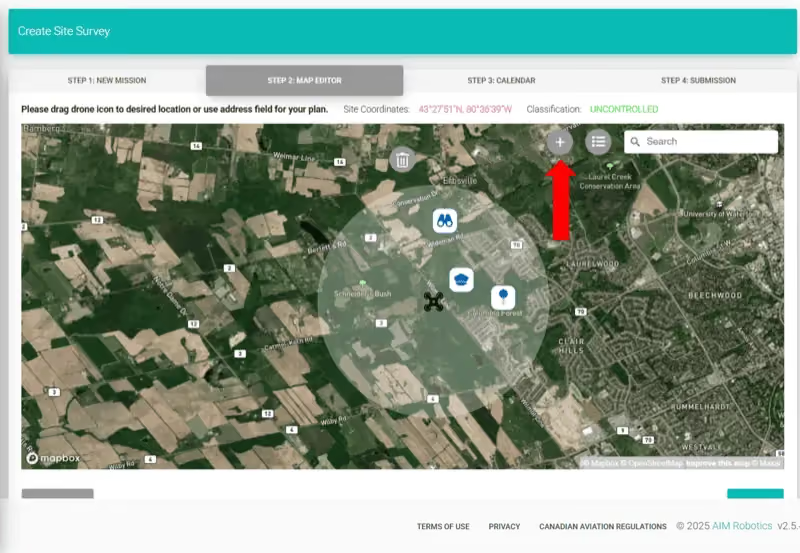
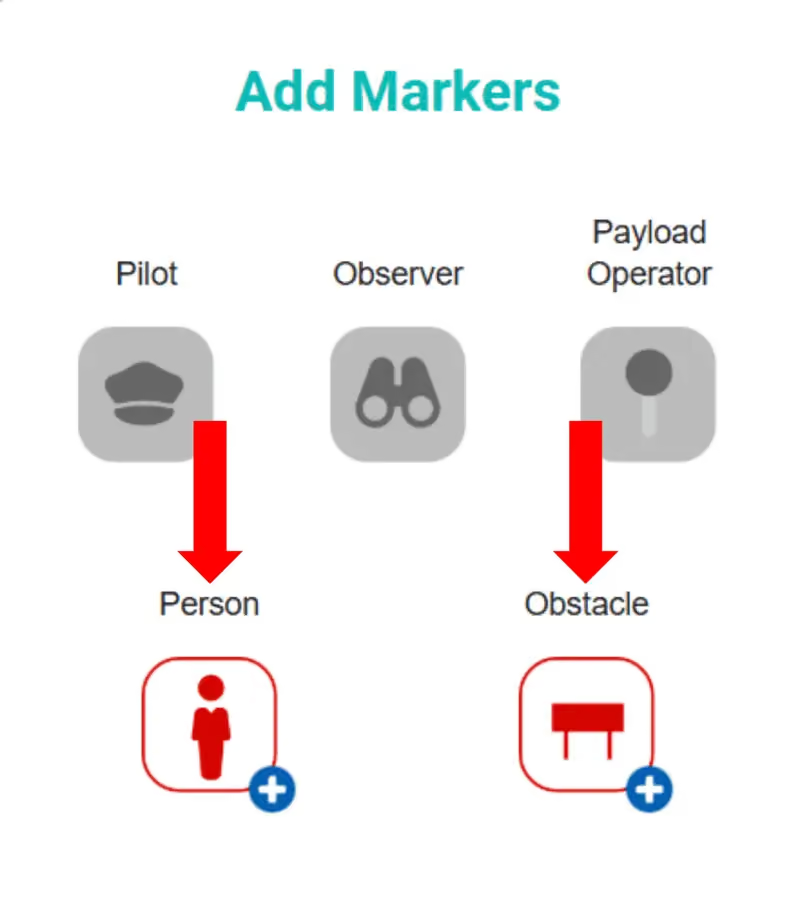
Utilisez l’éditeur de carte pour placer l’emplacement de vol, les membres d’équipe et les obstacles. Cliquez sur « Suivant ».
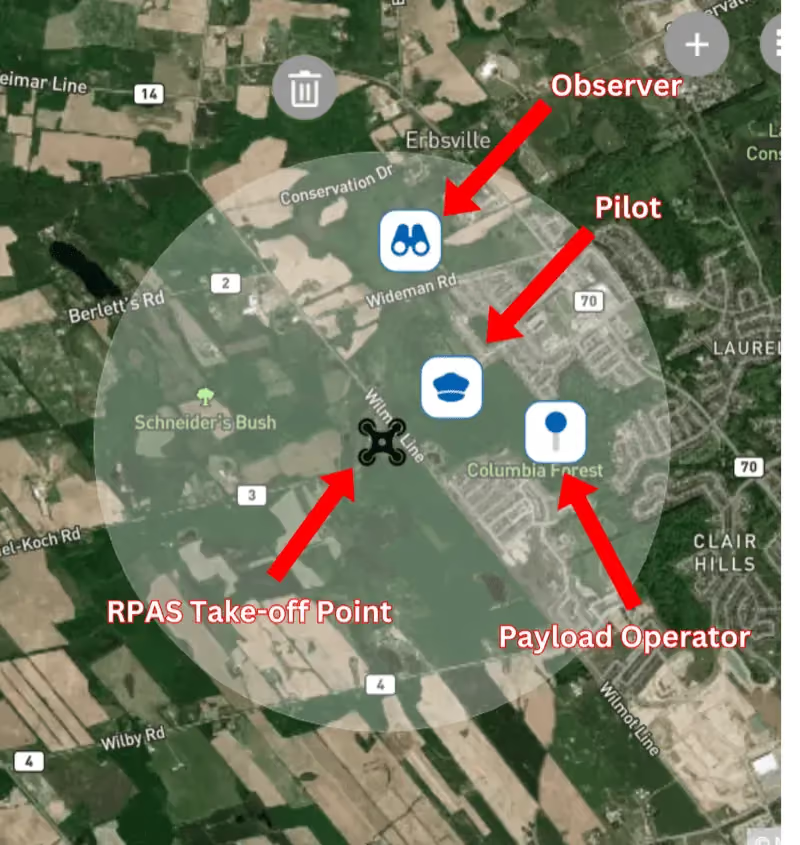
-
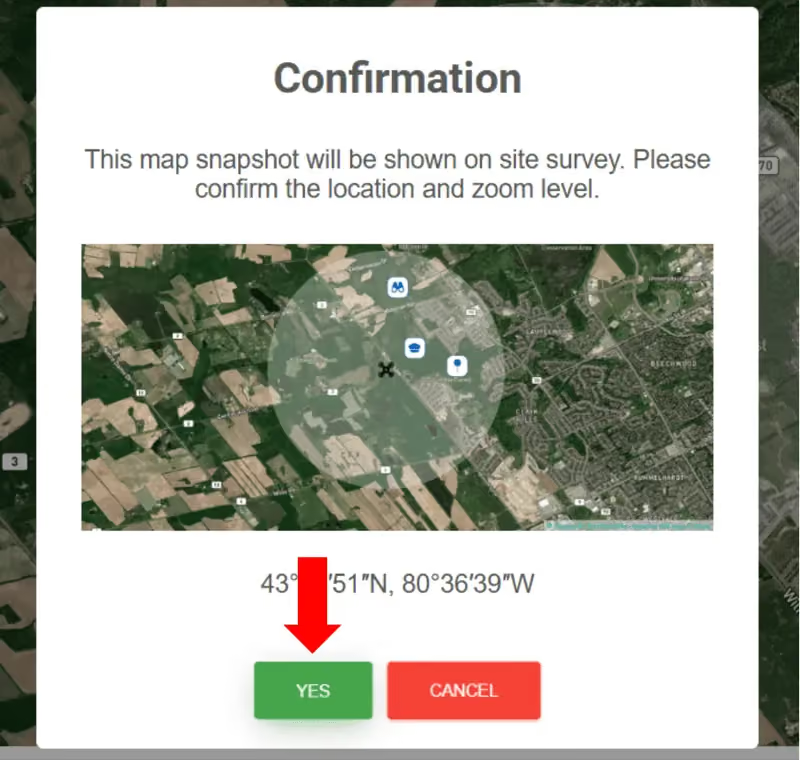
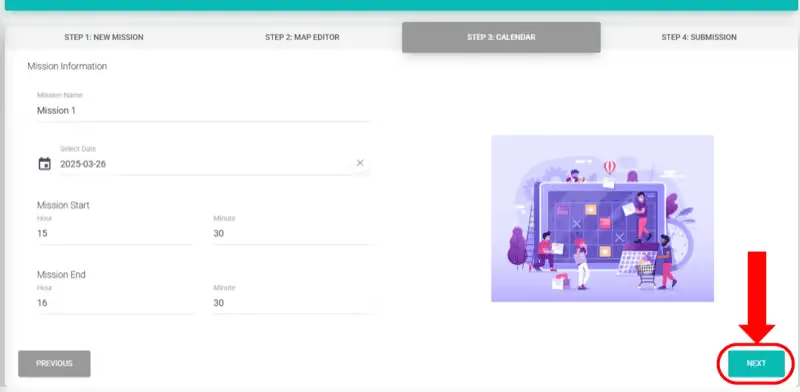
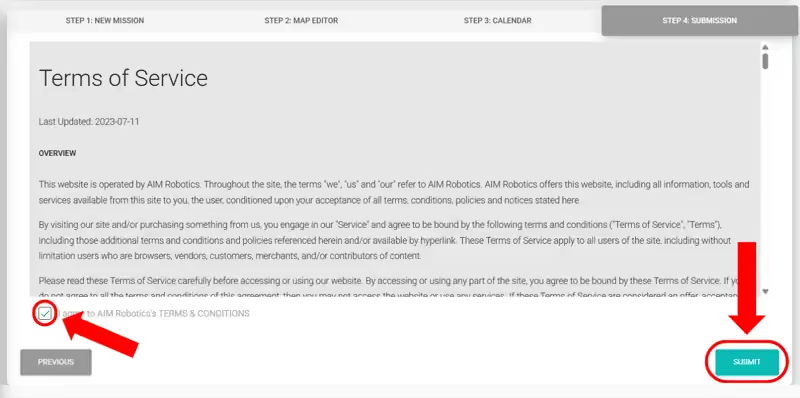
Confirmez l’aperçu de la carte, entrez le nom/date/heure de la mission, acceptez les conditions générales, puis cliquez sur « Soumettre ».
-
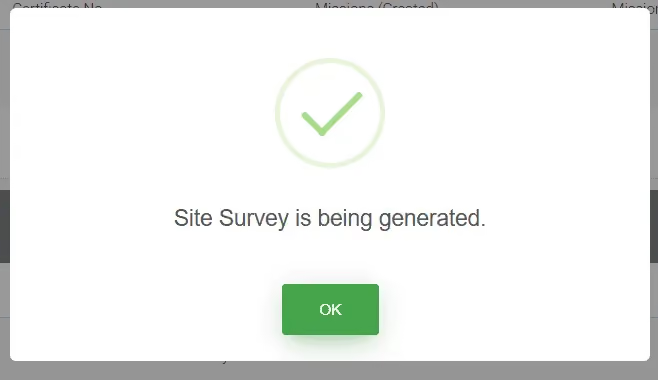
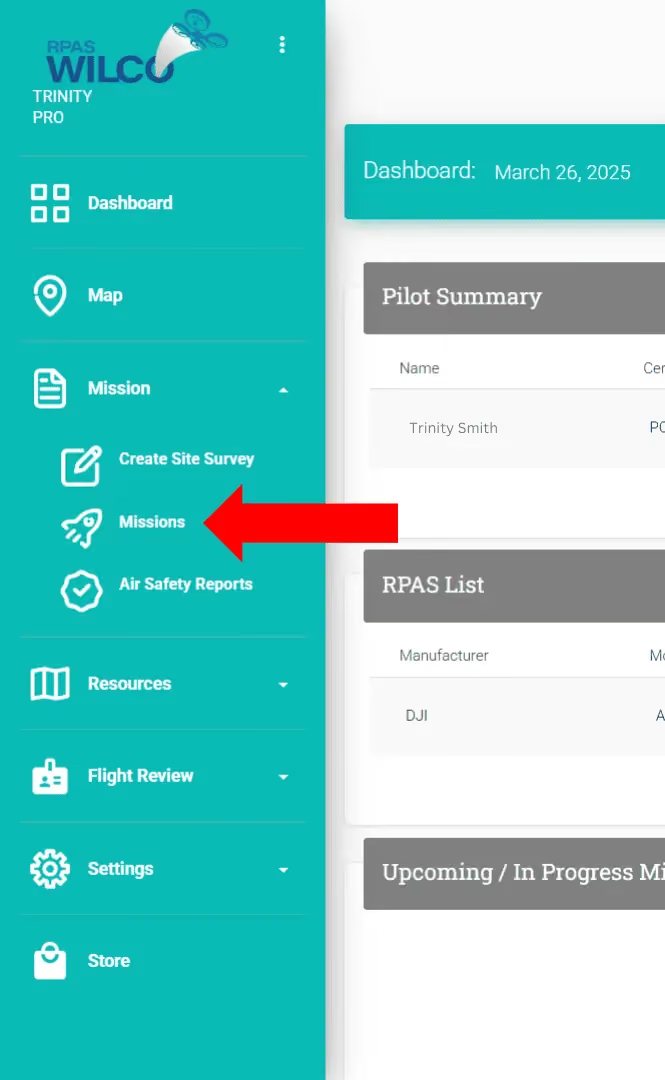
Attendez environ 1 minute pour la génération. Consultez sous Mission > Missions > « Voir le PDF ».
Note : Vous recevrez un courriel de confirmation lorsque l’étude sera prête.
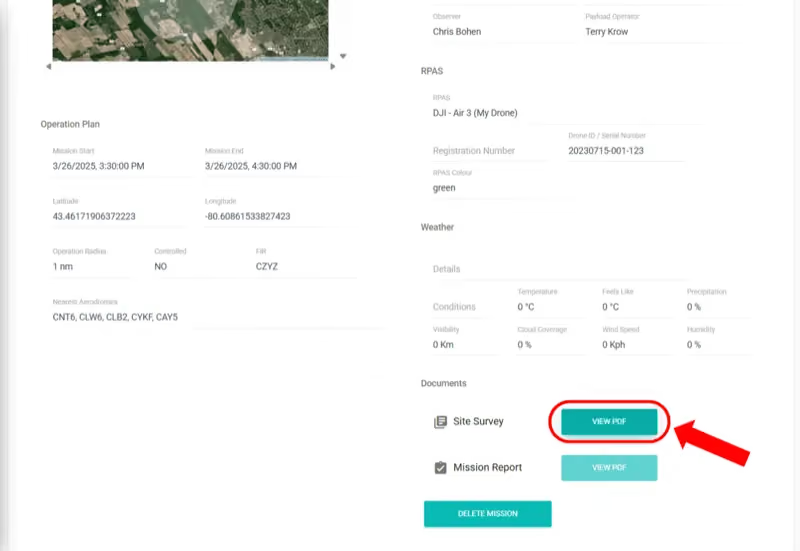
Web Voir les missions passées
Voir les missions passées
Accédez aux études de site, journaux de vol et checklists des missions précédentes.
-
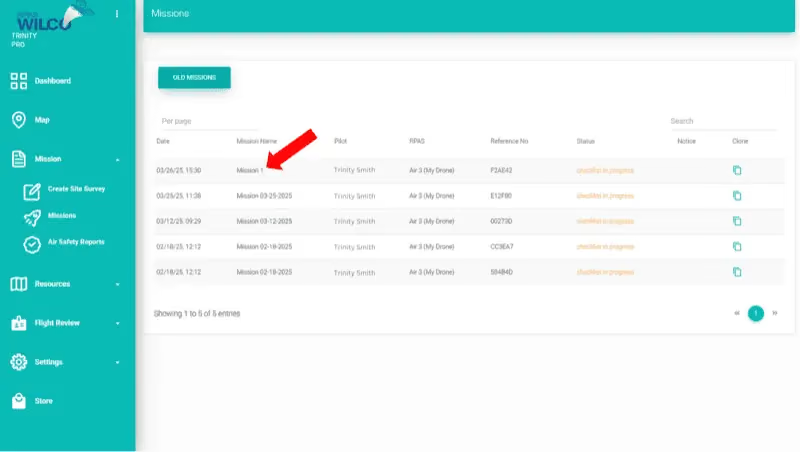
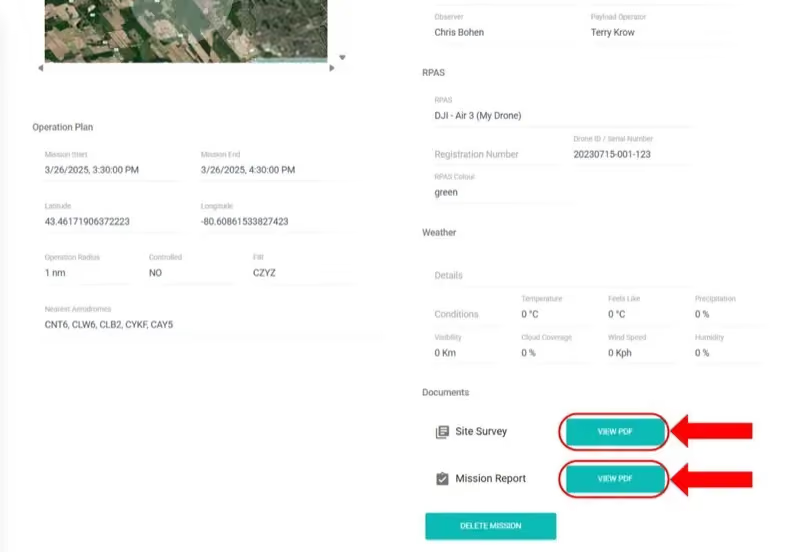
Allez à Mission > Missions. Cliquez sur la mission que vous souhaitez consulter.
-
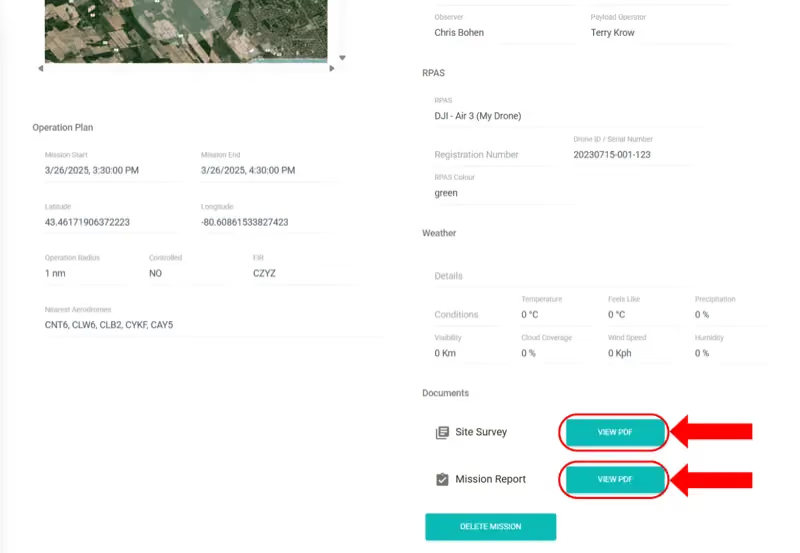
Cliquez sur « Voir le PDF » pour l’étude de site ou le rapport de mission.
Note : Starter : 30 derniers jours. Pro, Business et Enterprise : historique complet.
Web Pro Voir les cartes CFS
Voir les cartes CFS
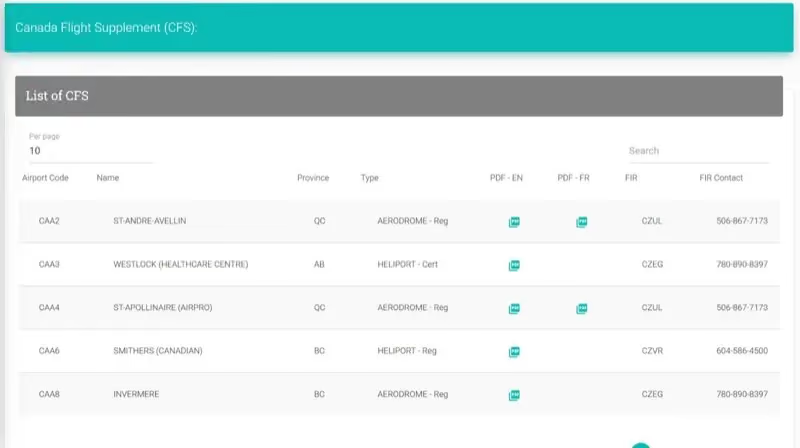
Accédez aux cartes du Supplément de vol Canada.
-
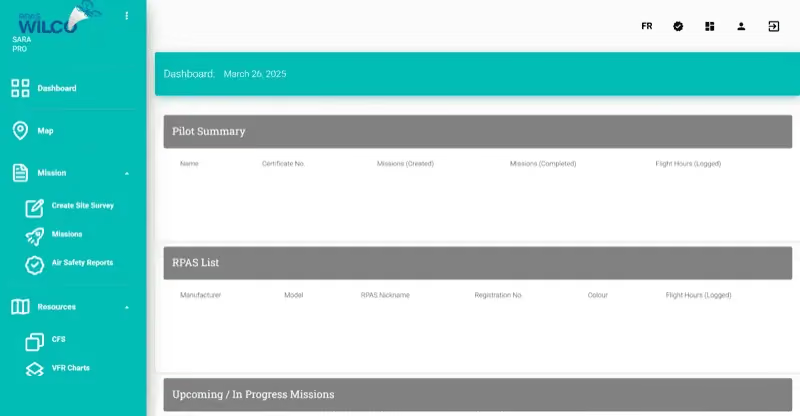
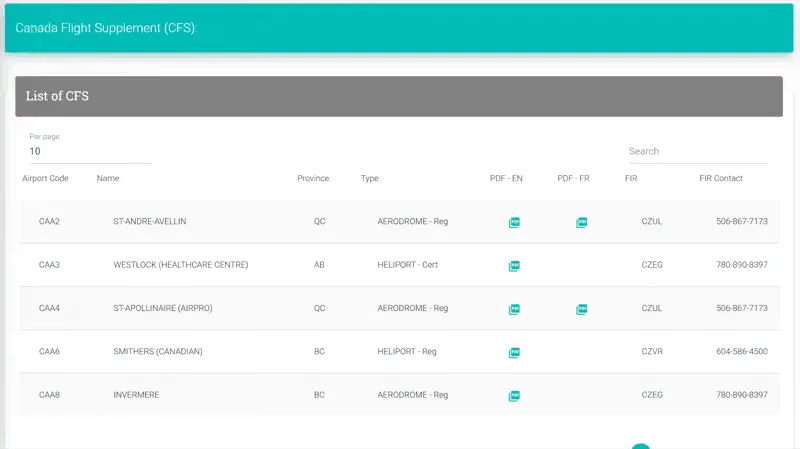
Ouvrez l’onglet « Ressources » > onglet « Carte CFS ».
-
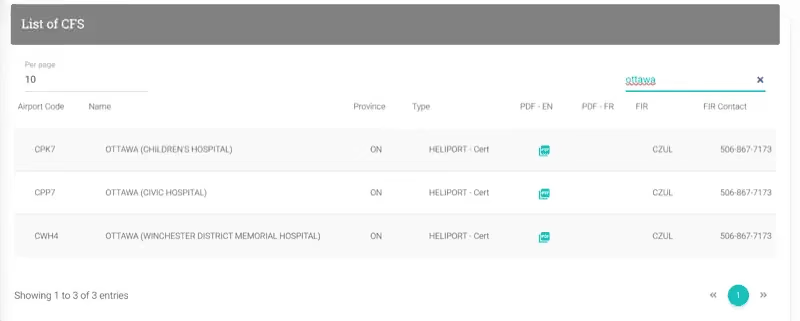
Recherchez un aéroport, puis cliquez sur le bouton PDF pour le consulter.
Web Pro Voir les cartes VFR
Voir les cartes VFR
Accédez aux cartes de règles de vol à vue.
-
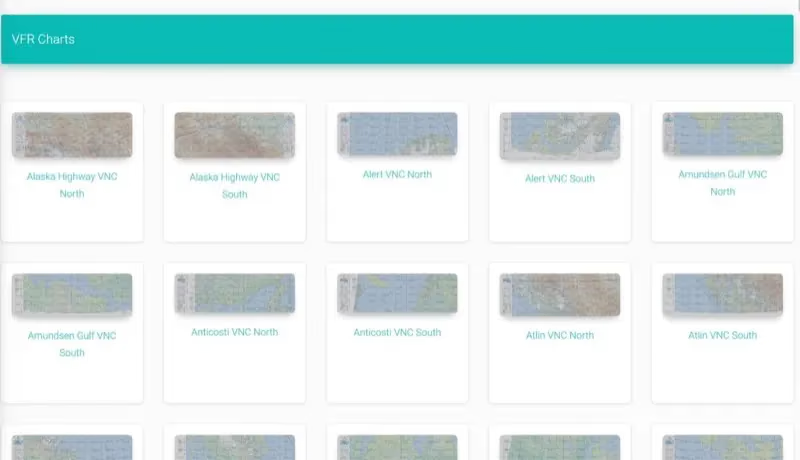
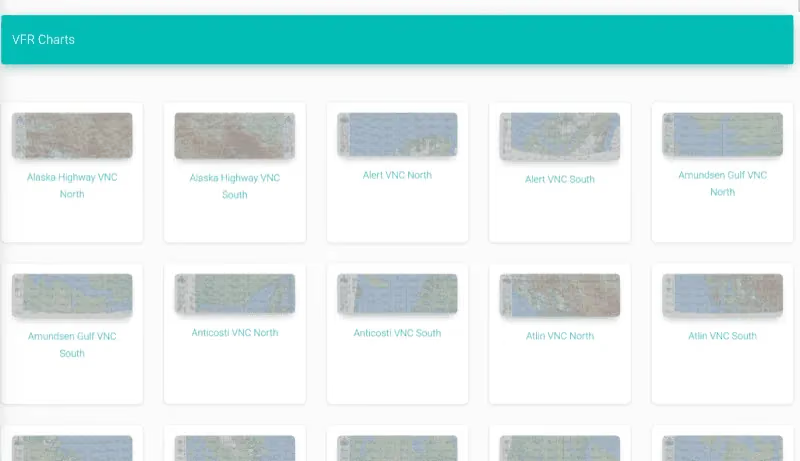
Ouvrez l’onglet « Ressources » > onglet « Cartes VFR ».
-
Faites défiler ou recherchez la carte dont vous avez besoin.
Web Modifier les informations du profil
Modifier les informations du profil
Mettez à jour les détails de votre compte.
-
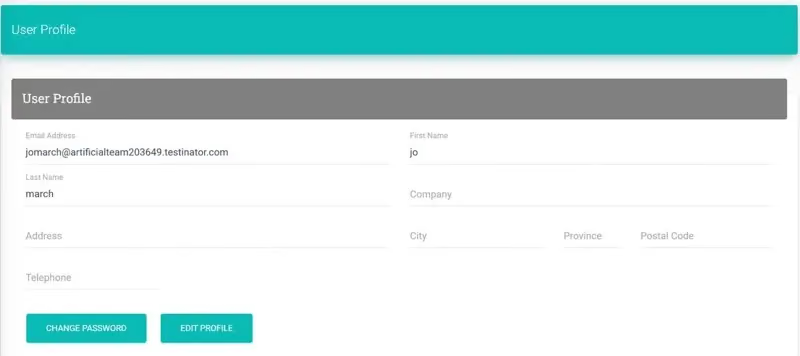
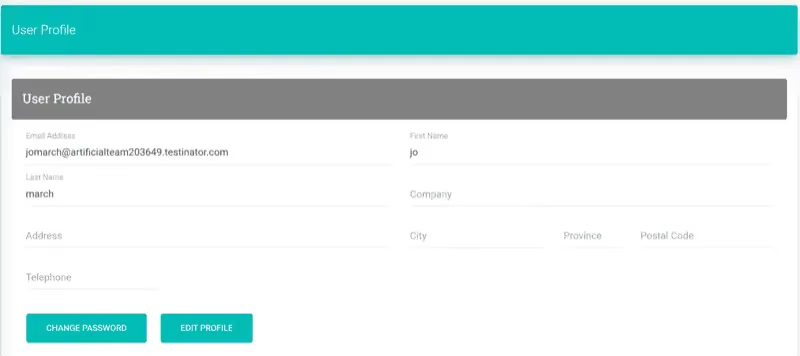
Allez à Paramètres > Profil. Cliquez sur « Modifier le profil ».
-
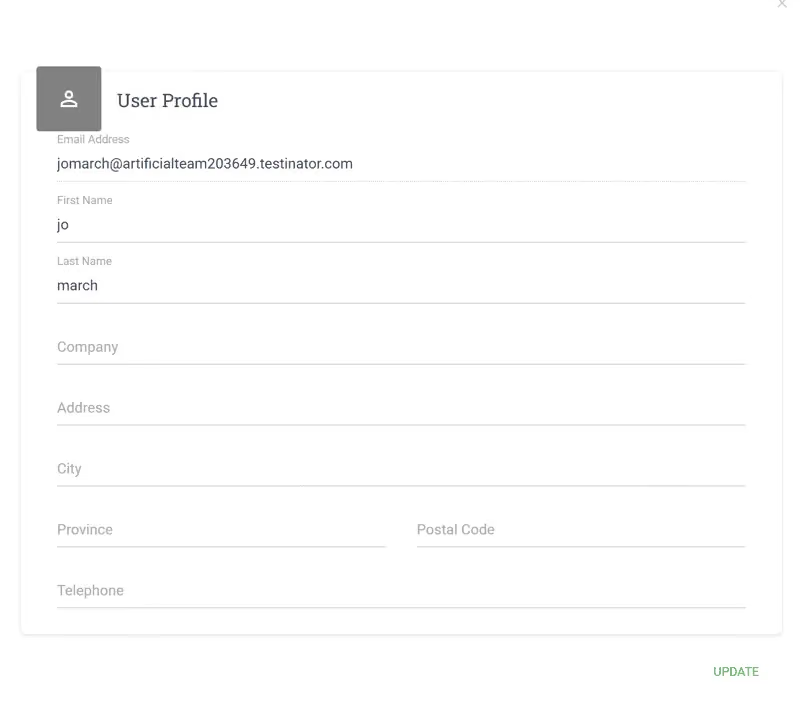
Mettez à jour vos informations et cliquez sur « Mettre à jour ».
Web Utiliser la carte interactive de l’espace aérien
Utiliser la carte interactive de l’espace aérien
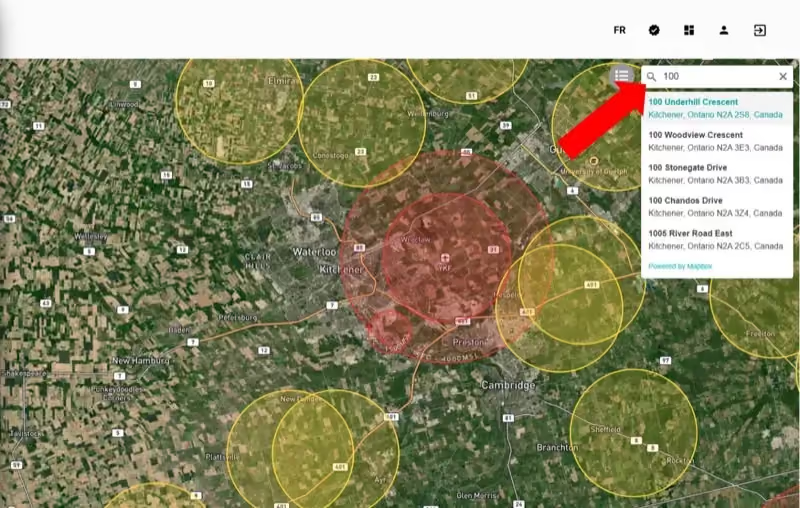
Naviguez sur la carte de l’espace aérien web.
-
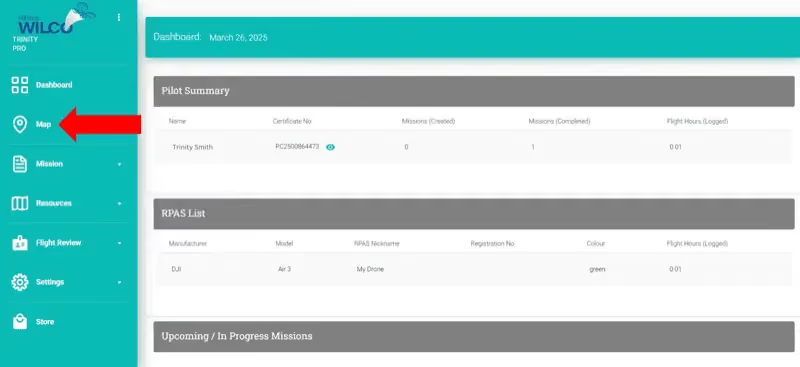
Cliquez sur « Carte » dans la barre latérale gauche.
-
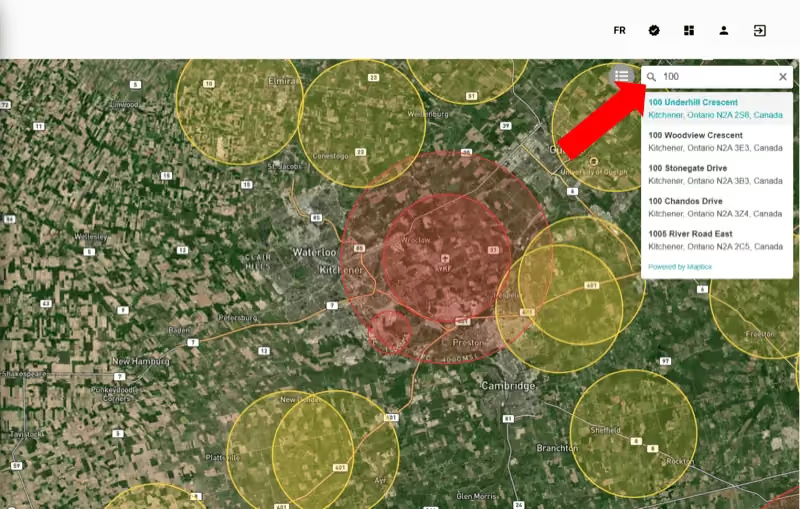
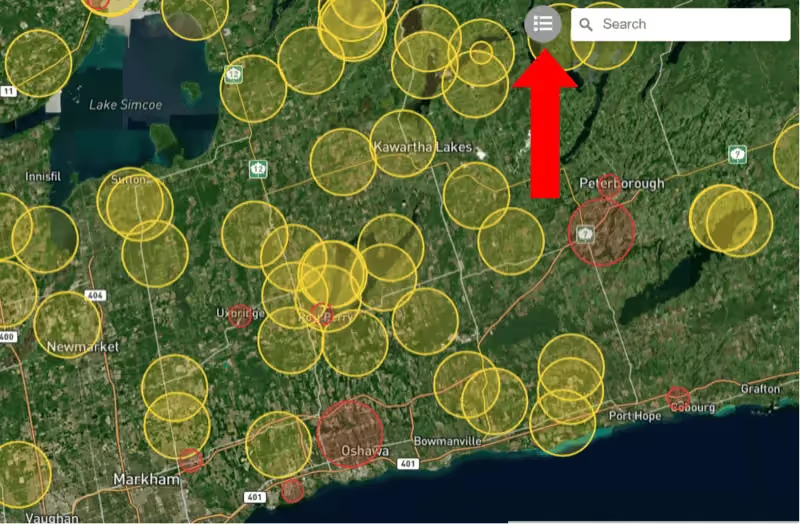
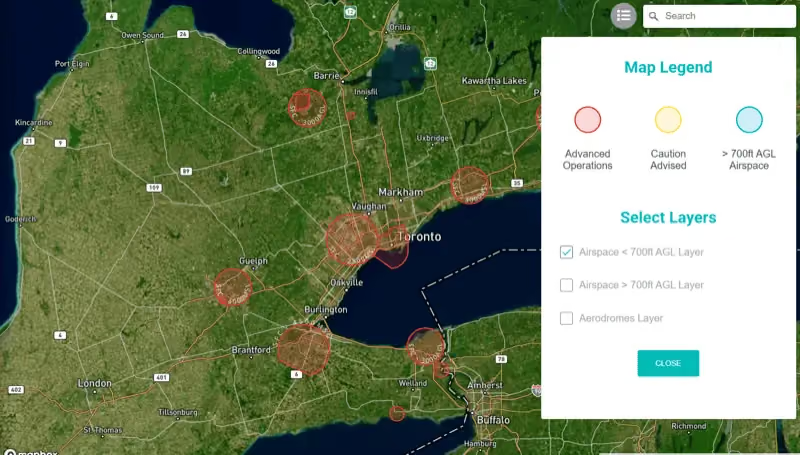
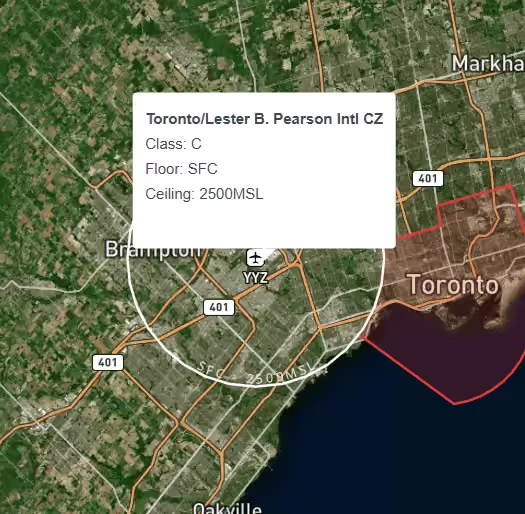
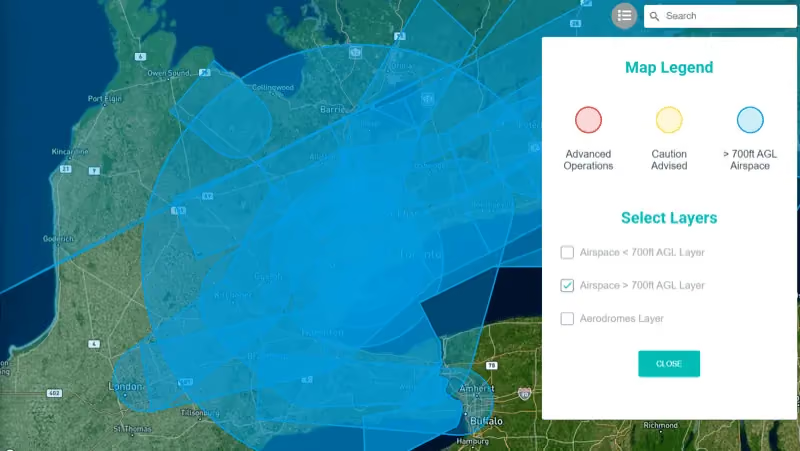
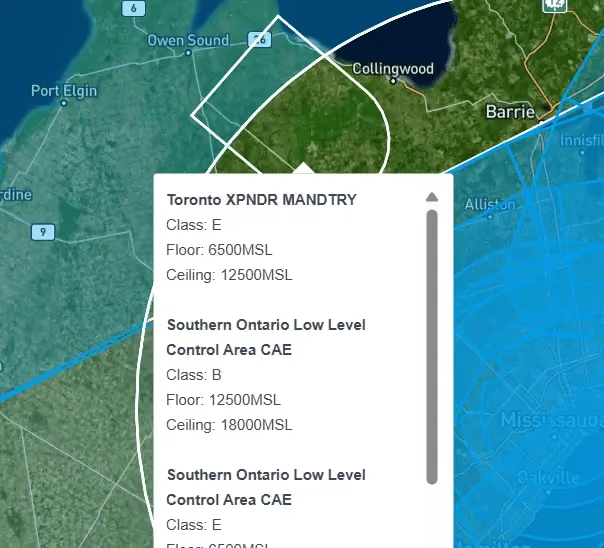
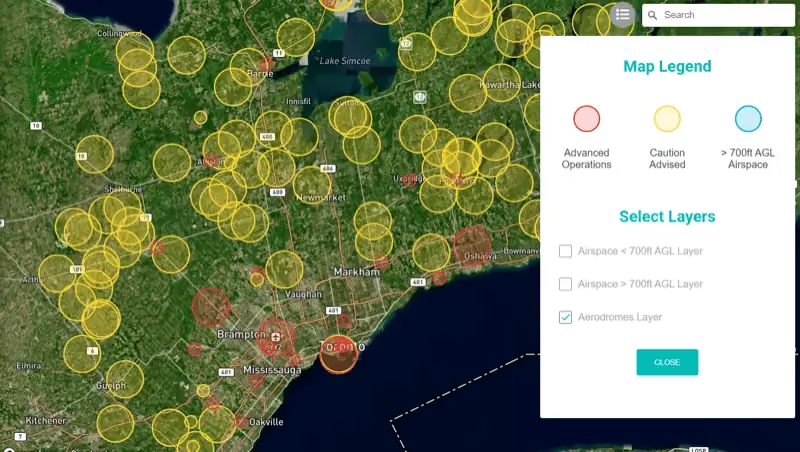
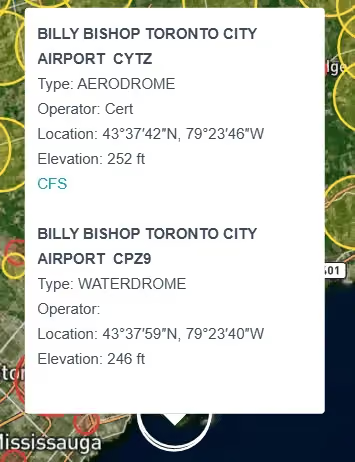
Utilisez « Rechercher » pour aller à une adresse. Cliquez sur l’icône de légende pour basculer les couches : Espace aérien < 700 pi AGL, > 700 pi AGL et Aérodromes.
Web Mettre à niveau votre abonnement
Mettre à niveau votre abonnement
Passez de Starter à Pro, Business ou Enterprise.
-
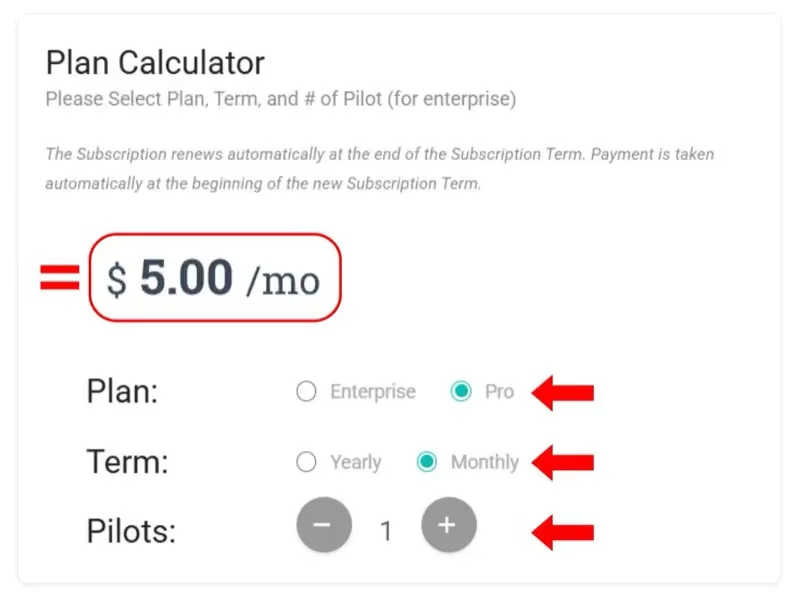
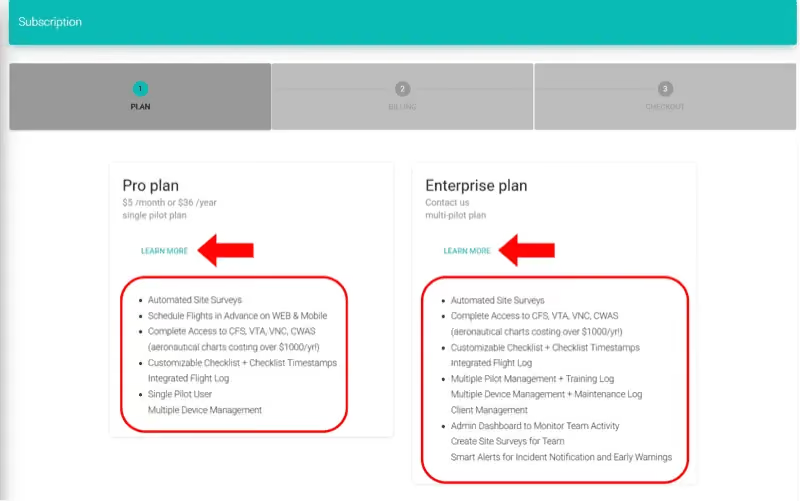
Cliquez sur « Mettre à niveau le forfait » dans la barre latérale gauche. Consultez les forfaits Pro, Business et Enterprise.
-
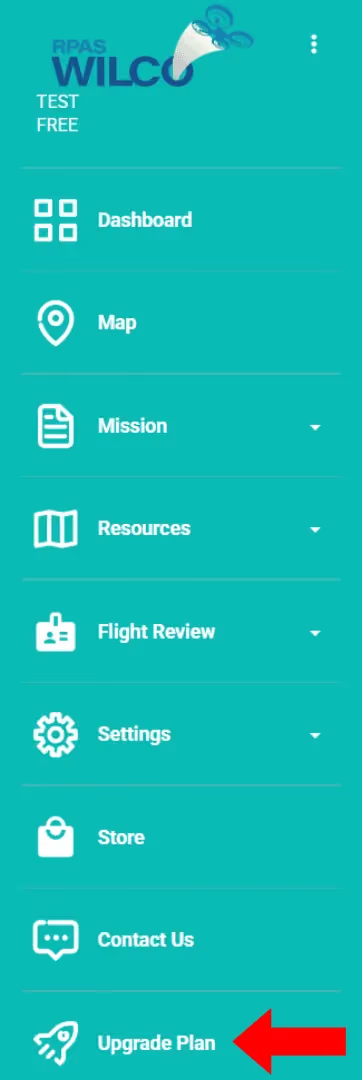
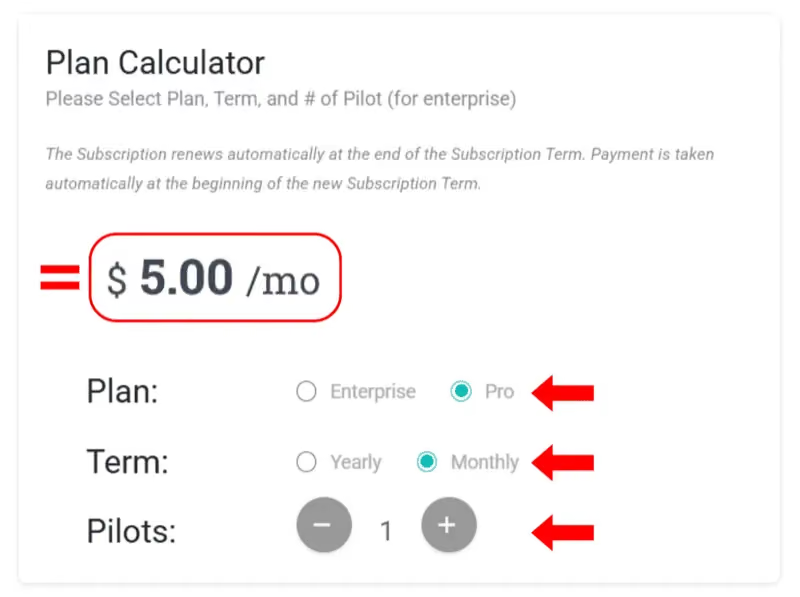
Utilisez le Calculateur de forfait : sélectionnez le forfait, la période de facturation (mensuelle/annuelle) et le nombre de pilotes. Cliquez sur « Suivant ».
Note : Les forfaits Enterprise nécessitent un devis personnalisé.
-
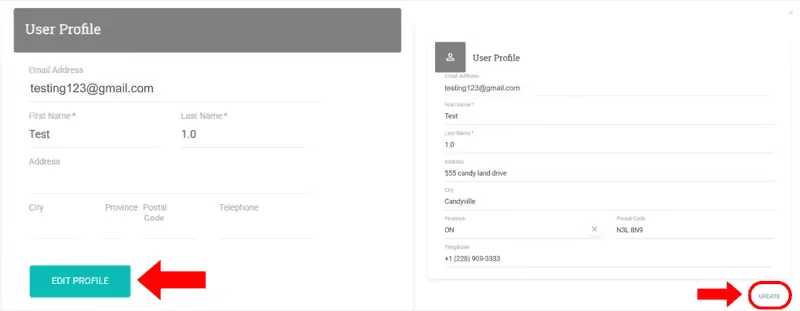
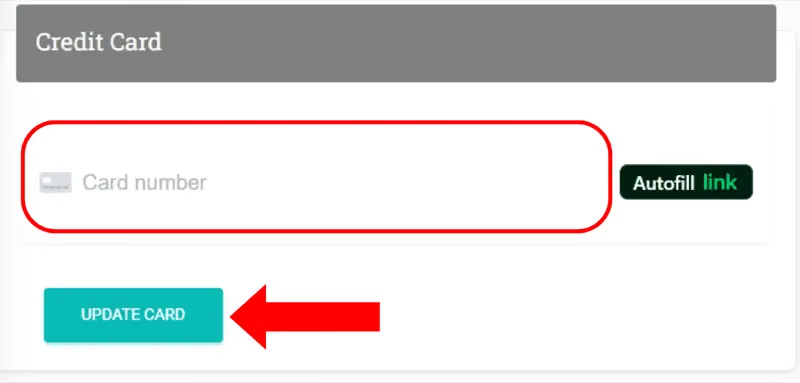
Entrez les détails du profil et de paiement (numéro de carte, expiration MM/AA, CVC). Cliquez sur « Mettre à jour la carte ».
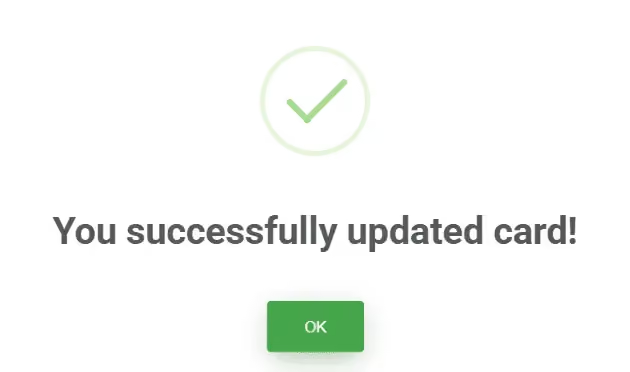
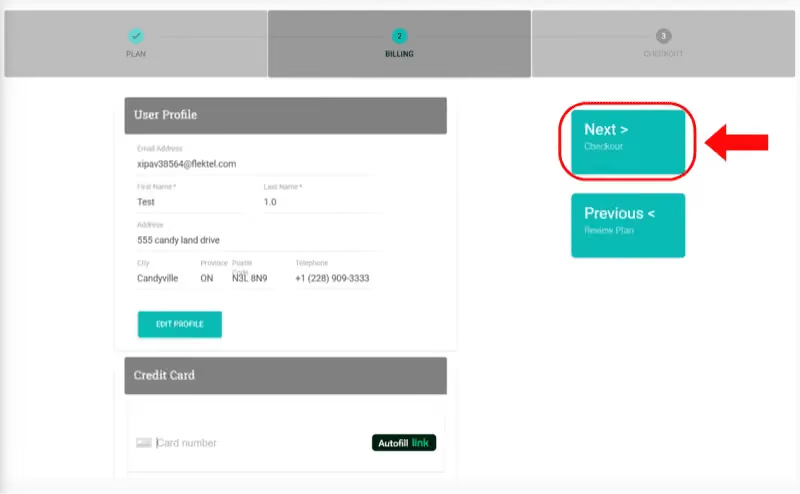
-
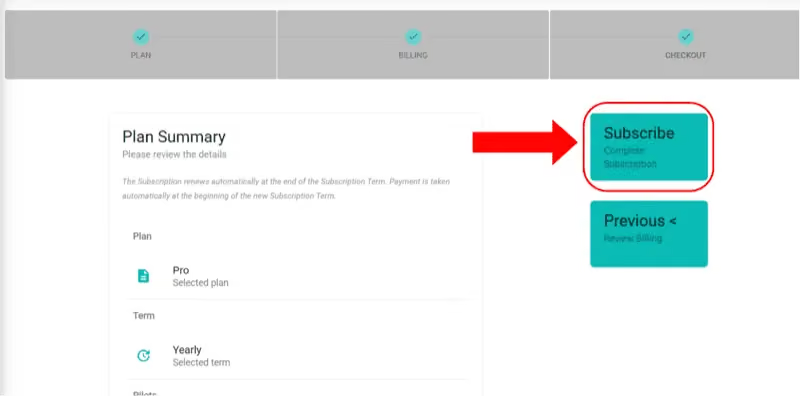
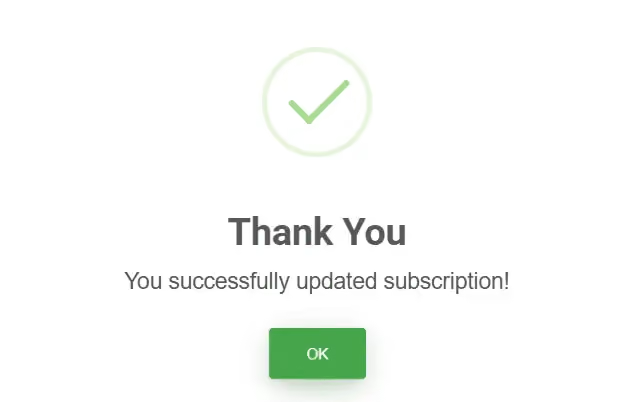
Vérifiez le résumé du forfait et cliquez sur « S’abonner ». Confirmez avec « Oui ».
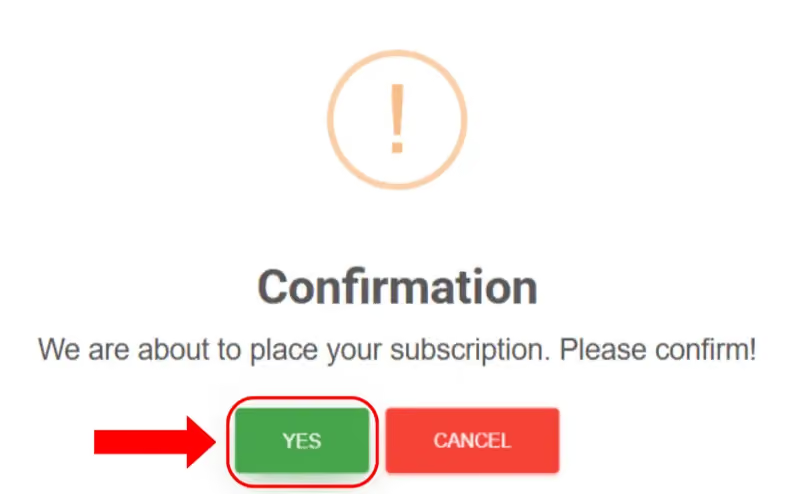
Web Annuler votre abonnement
Annuler votre abonnement
Annulez votre abonnement Pro, Business ou Enterprise.
-
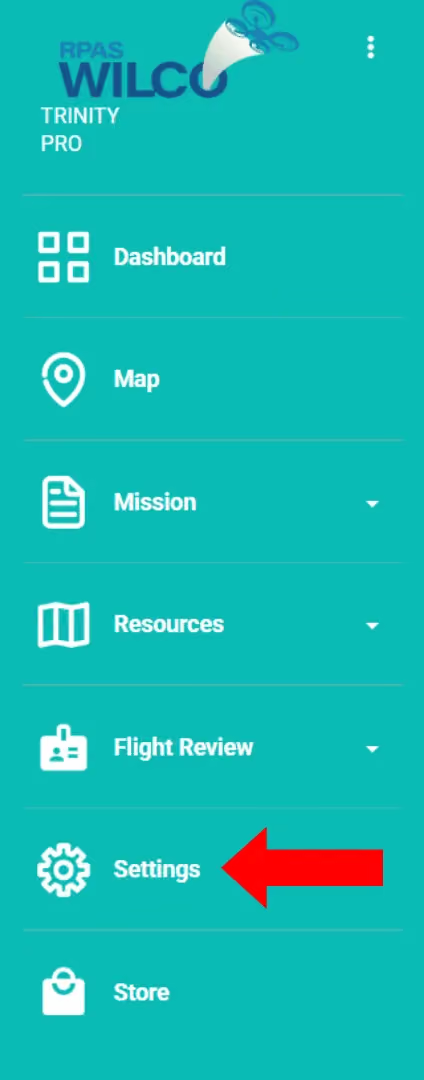
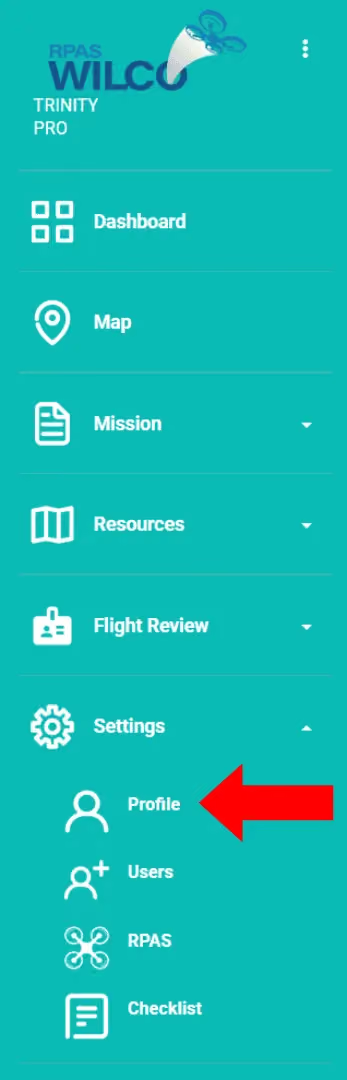
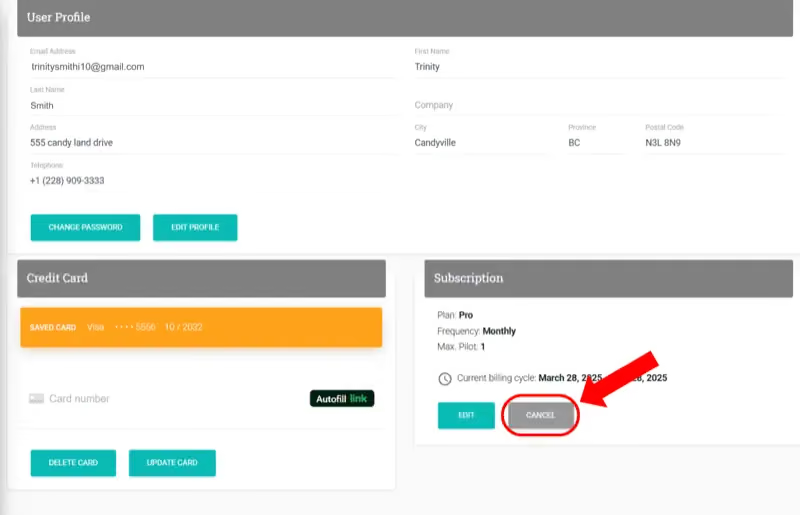
Allez à Paramètres > Profil. Trouvez la section Abonnement en bas à droite.
-
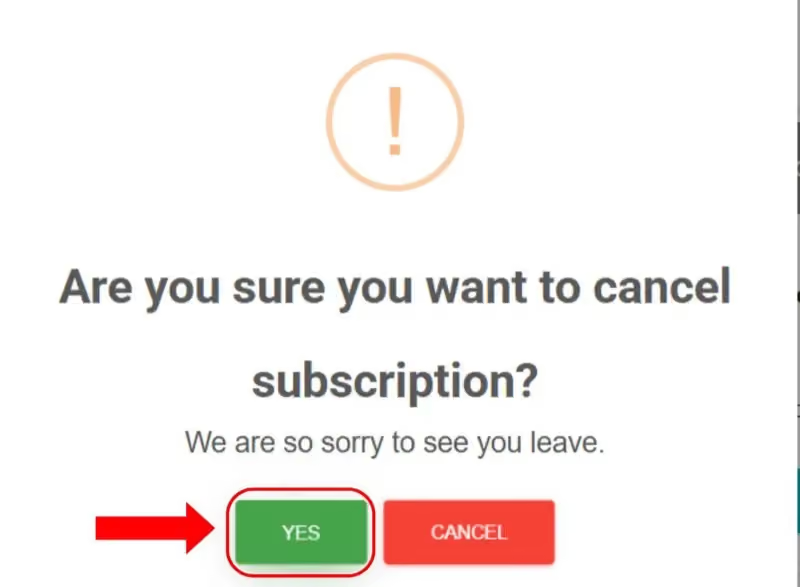
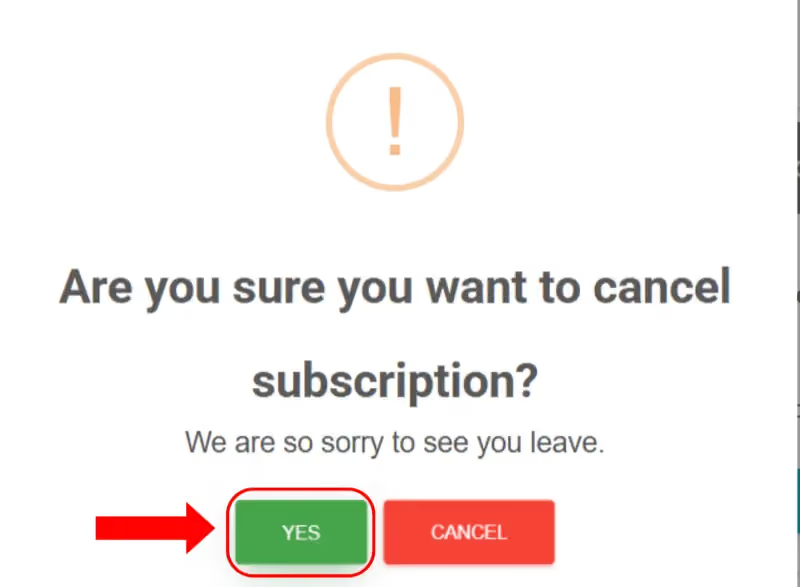
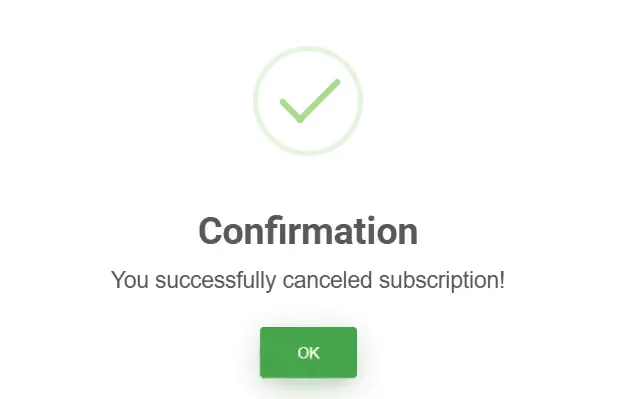
Cliquez sur « Annuler » et confirmez avec « Oui ».
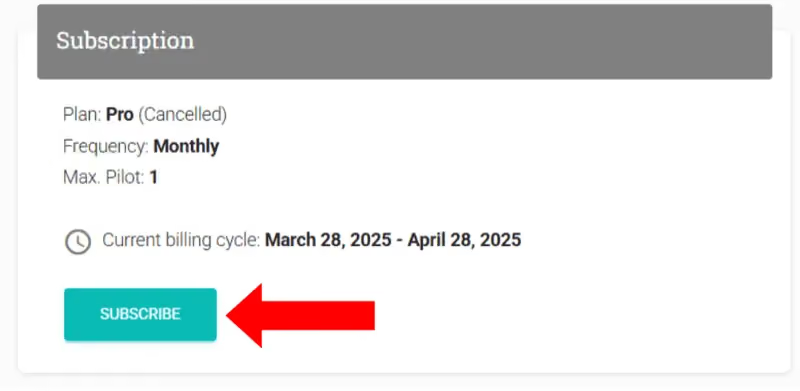
Note : Vous pouvez vous réabonner à tout moment en cliquant sur « S’abonner ».
Web Ajouter ou mettre à jour les moyens de paiement
Ajouter ou mettre à jour les moyens de paiement
Ajoutez ou modifiez les informations de carte de crédit/débit.
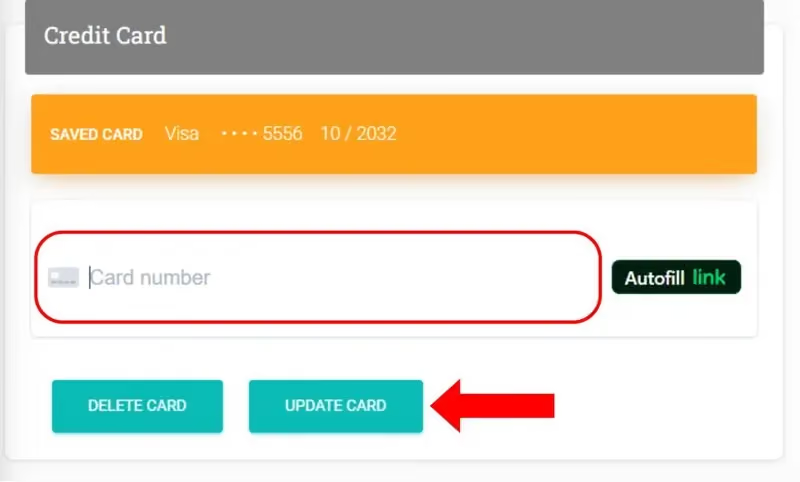
-
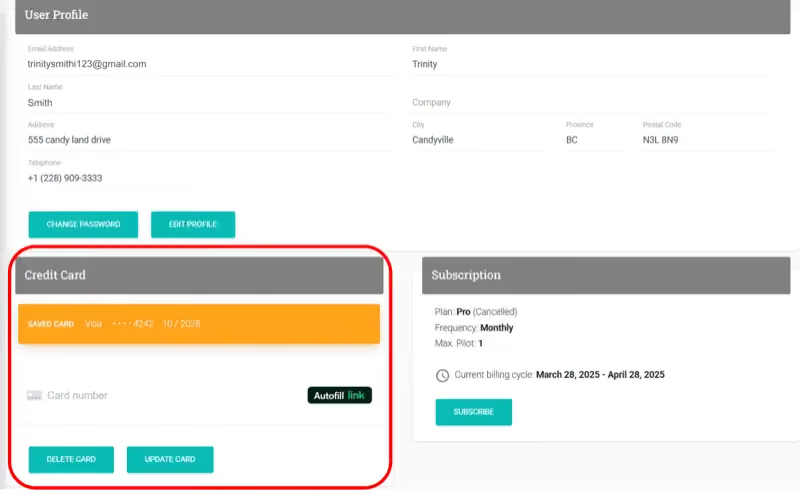
Allez à Paramètres > Profil > section Informations de carte en bas à gauche.
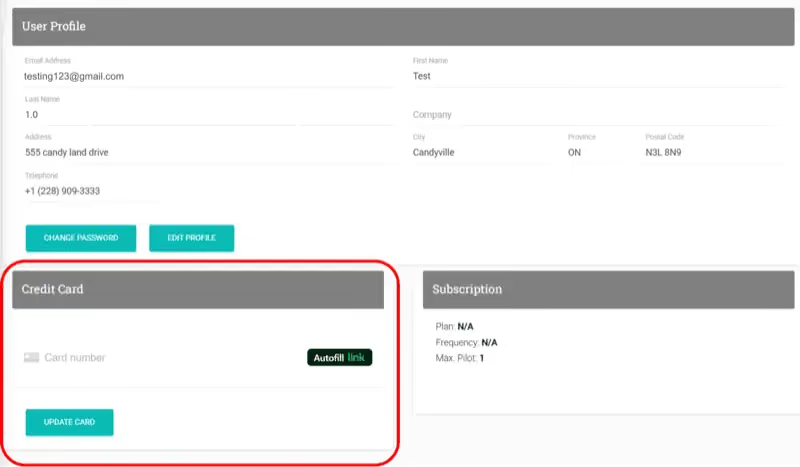
-
Entrez le numéro de carte, la date d’expiration (MM/AA), le CVC. Cliquez sur « Mettre à jour la carte ».
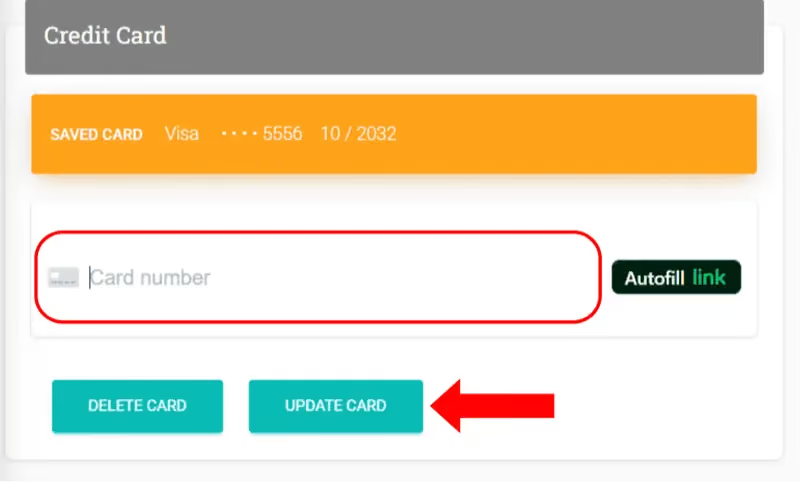
Web Supprimer un moyen de paiement
Supprimer un moyen de paiement
Retirez une carte enregistrée de votre compte.
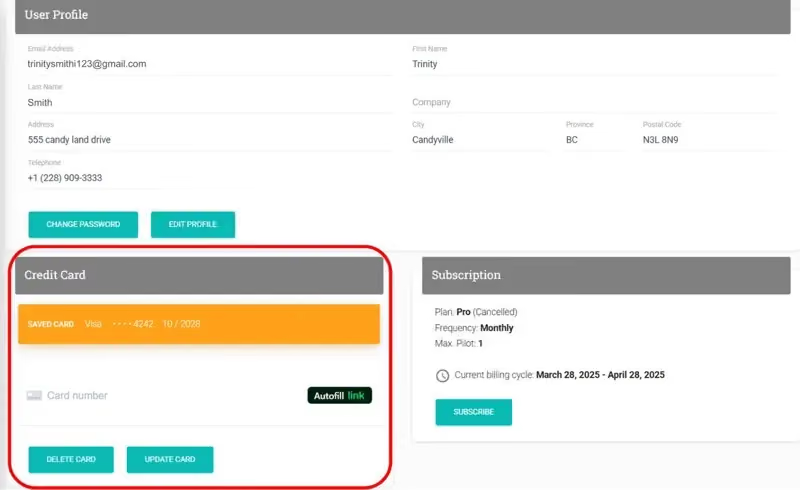
-
Allez à Paramètres > Profil > section Informations de carte.
-
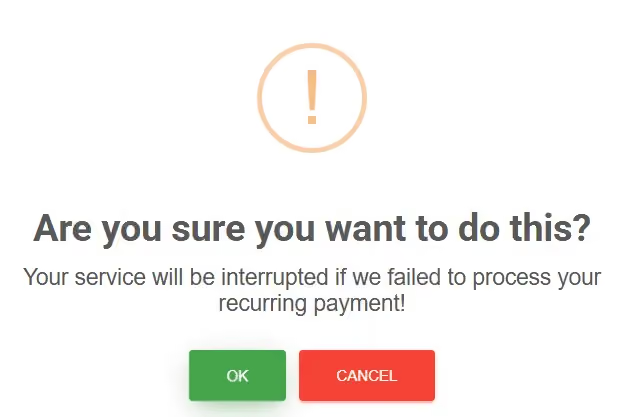
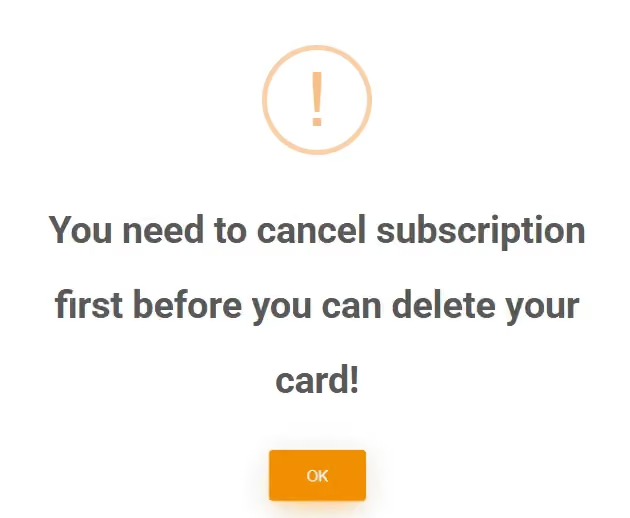
Cliquez sur « Supprimer la carte » et confirmez.
Note : Vous devez annuler votre abonnement avant de supprimer une carte.
Web Pro Vidéo Concevoir une checklist personnalisée
Concevoir une checklist personnalisée
Créez et personnalisez des checklists pour les opérations.
-
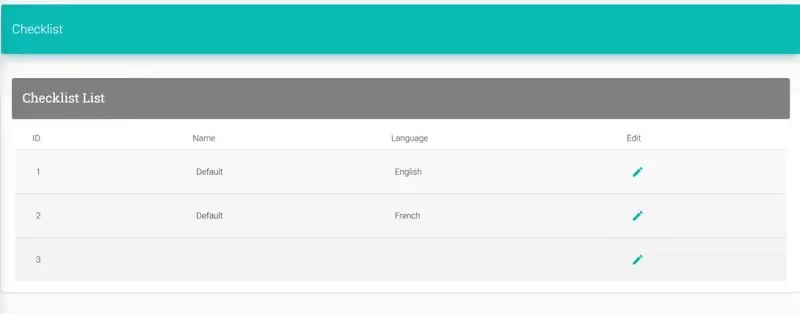
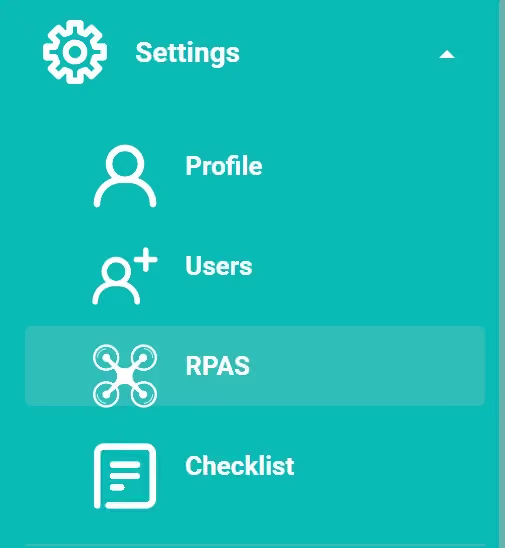
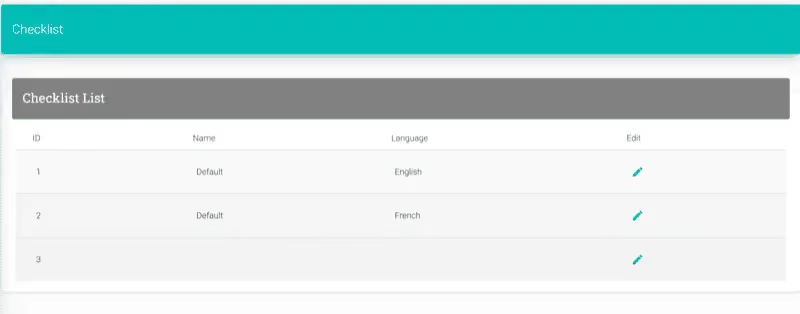
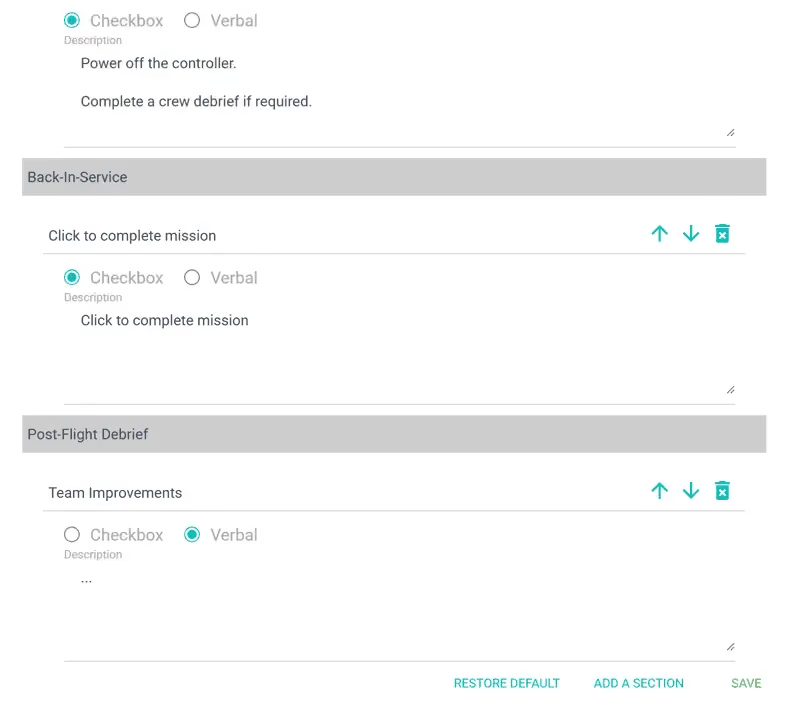
Allez à Paramètres > Checklist. Cliquez sur l’icône du crayon à côté d’une checklist pour la personnaliser.
-


Modifiez les titres de sections, réorganisez, supprimez ou ajoutez de nouvelles sections. Cliquez sur « Enregistrer ».
-
Votre checklist personnalisée sera disponible dans l’application mobile pour les études de site.
Web Accuser réception de l’approbation NAV CANADA
Accuser réception de l’approbation NAV CANADA
Confirmez l’autorisation pour les opérations en espace aérien contrôlé.
-
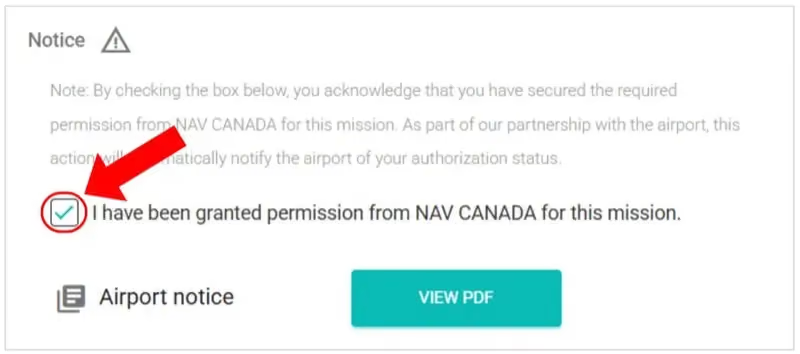
Allez à Mission > Missions. Trouvez la mission avec une icône d’avion rouge sous « Avis ».
-
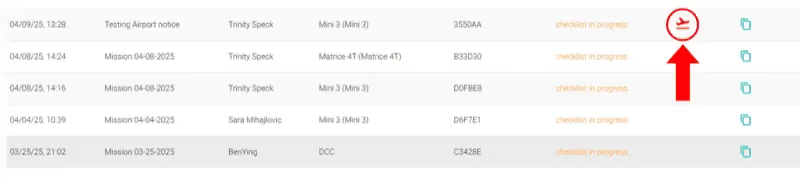
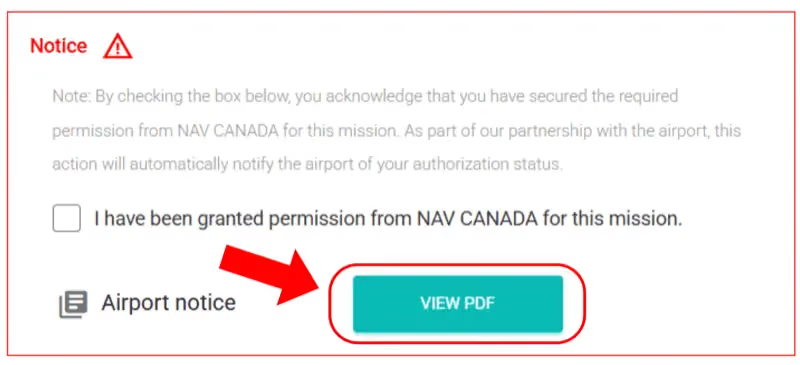
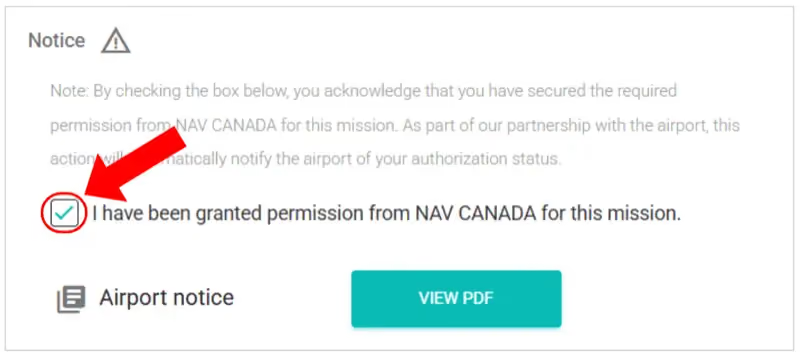
Cliquez sur « Voir le PDF » pour consulter l’avis de l’aéroport. Cochez la case de confirmation si vous avez la permission de NAV CANADA.
-
L’icône d’avion devient bleue — l’autorisation est confirmée et l’aéroport est notifié.


Web Créer et réutiliser une géométrie
Créer et réutiliser une géométrie
Dessinez une fois un site de projet, une ligne de patrouille ou une zone d'inspection, puis importez-la dans n'importe quelle mission.
-
Dans la barre latérale, allez à Configurations, puis Géométries.
Note : Geometry est offerte à tous les utilisateurs, y compris les comptes gratuits.
-
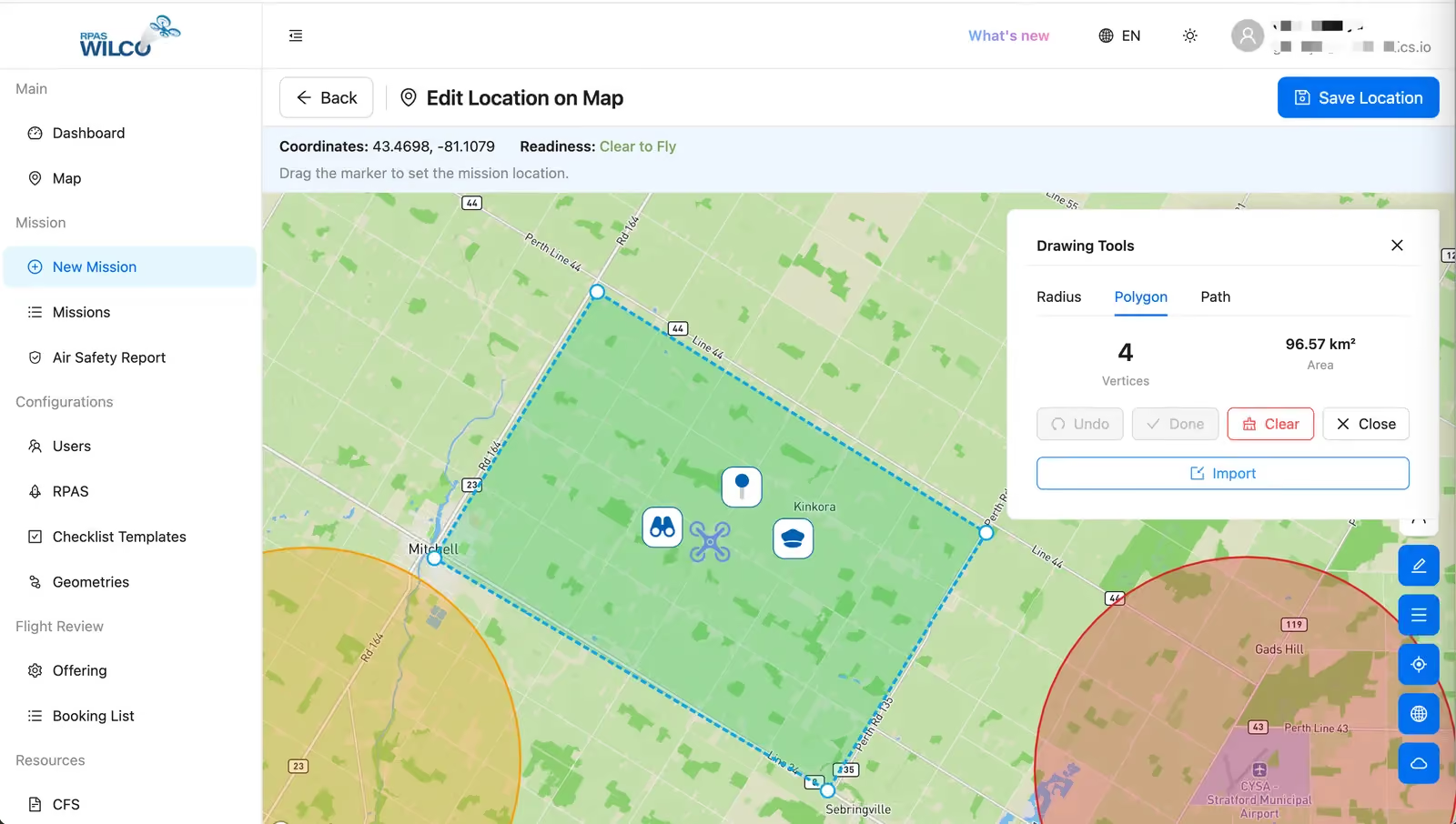
Cliquez sur « + Nouvelle géométrie » et cliquez des points sur la carte pour dessiner votre forme.
-
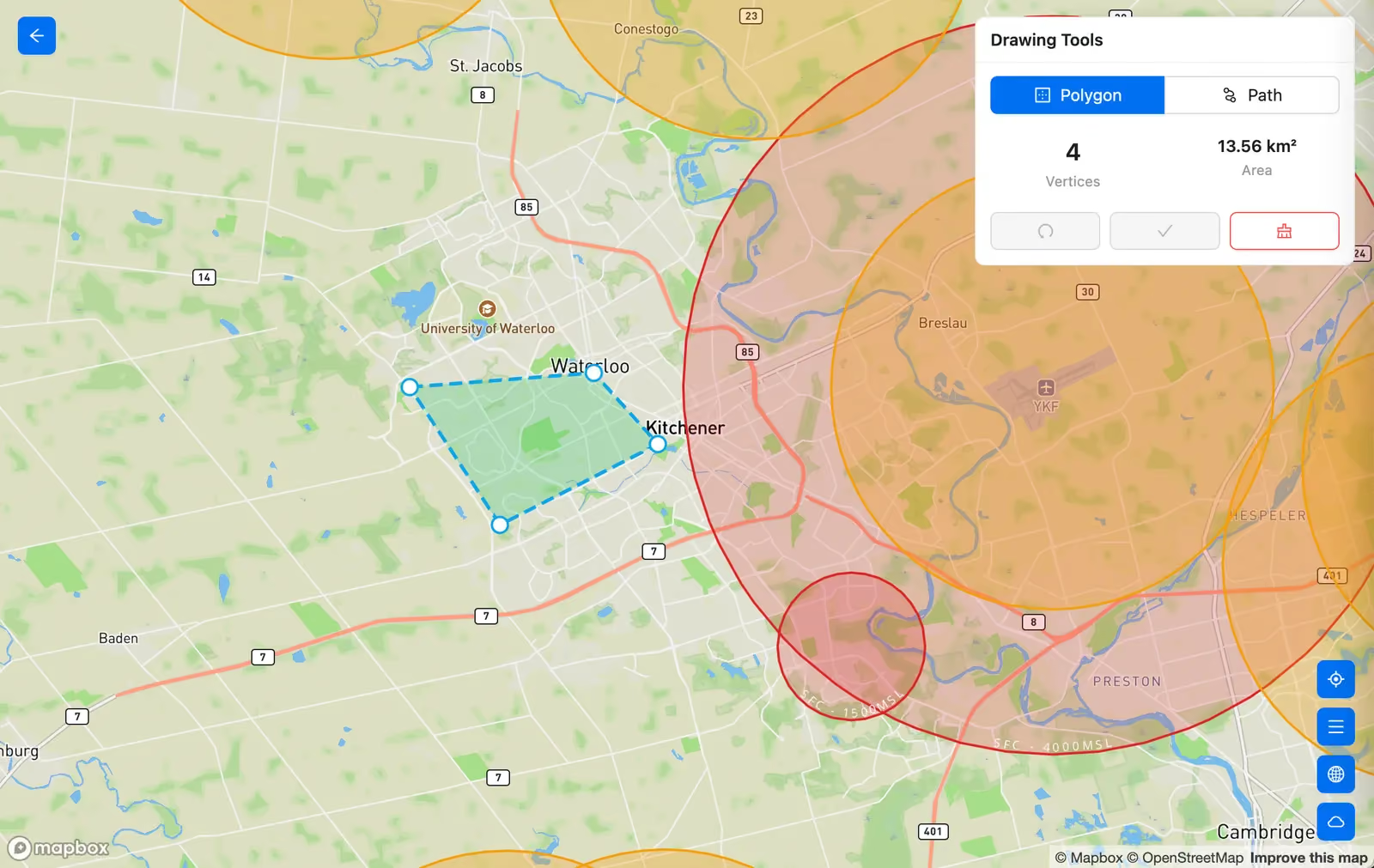
Choisissez Polygone pour une zone fermée comme un site, une ferme ou une limite.
-
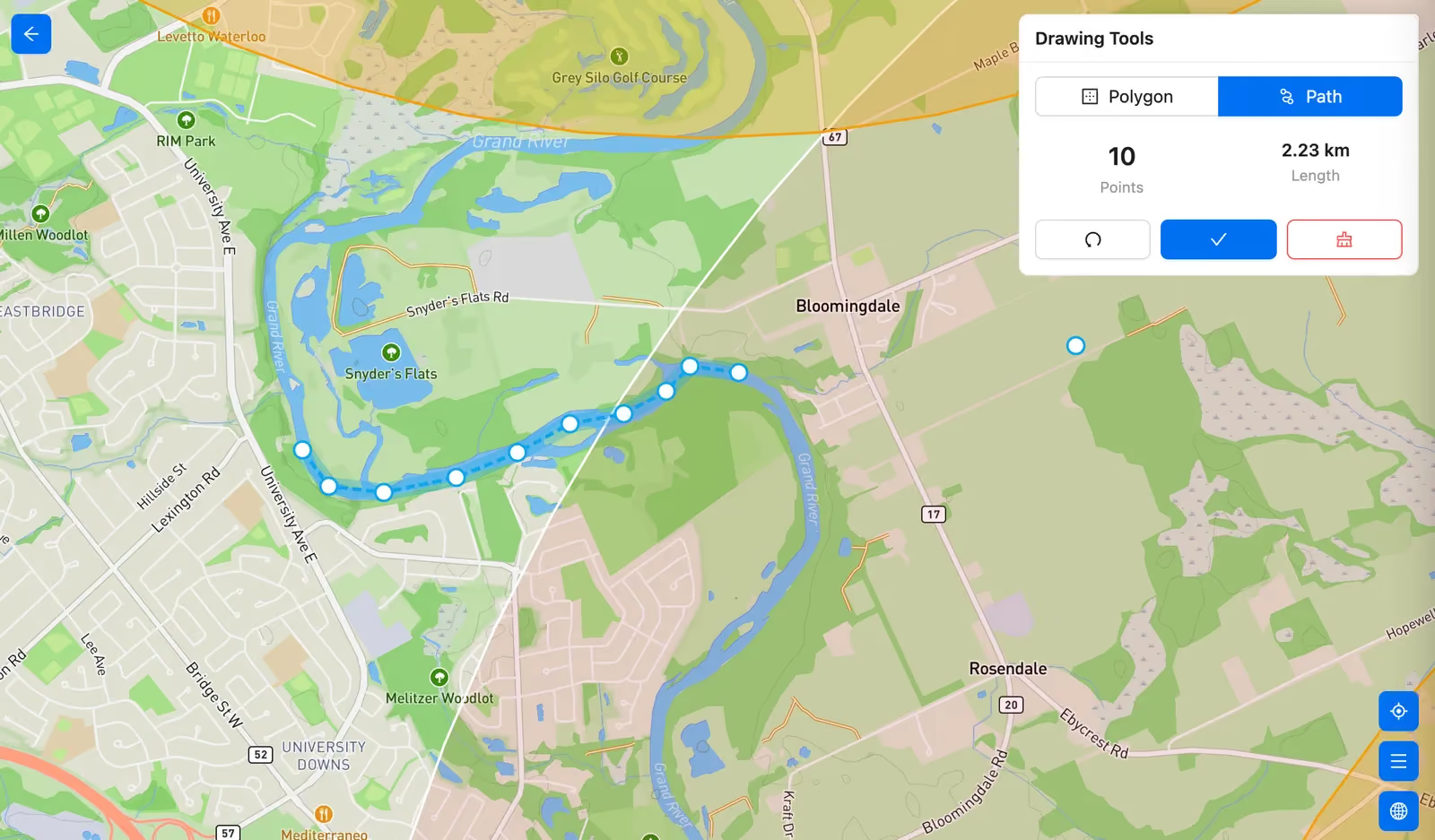
Choisissez Trajet pour un parcours linéaire comme une rivière, une ligne électrique ou un pipeline. Un corridor tampon de 40 m est généré automatiquement autour de la ligne.
-
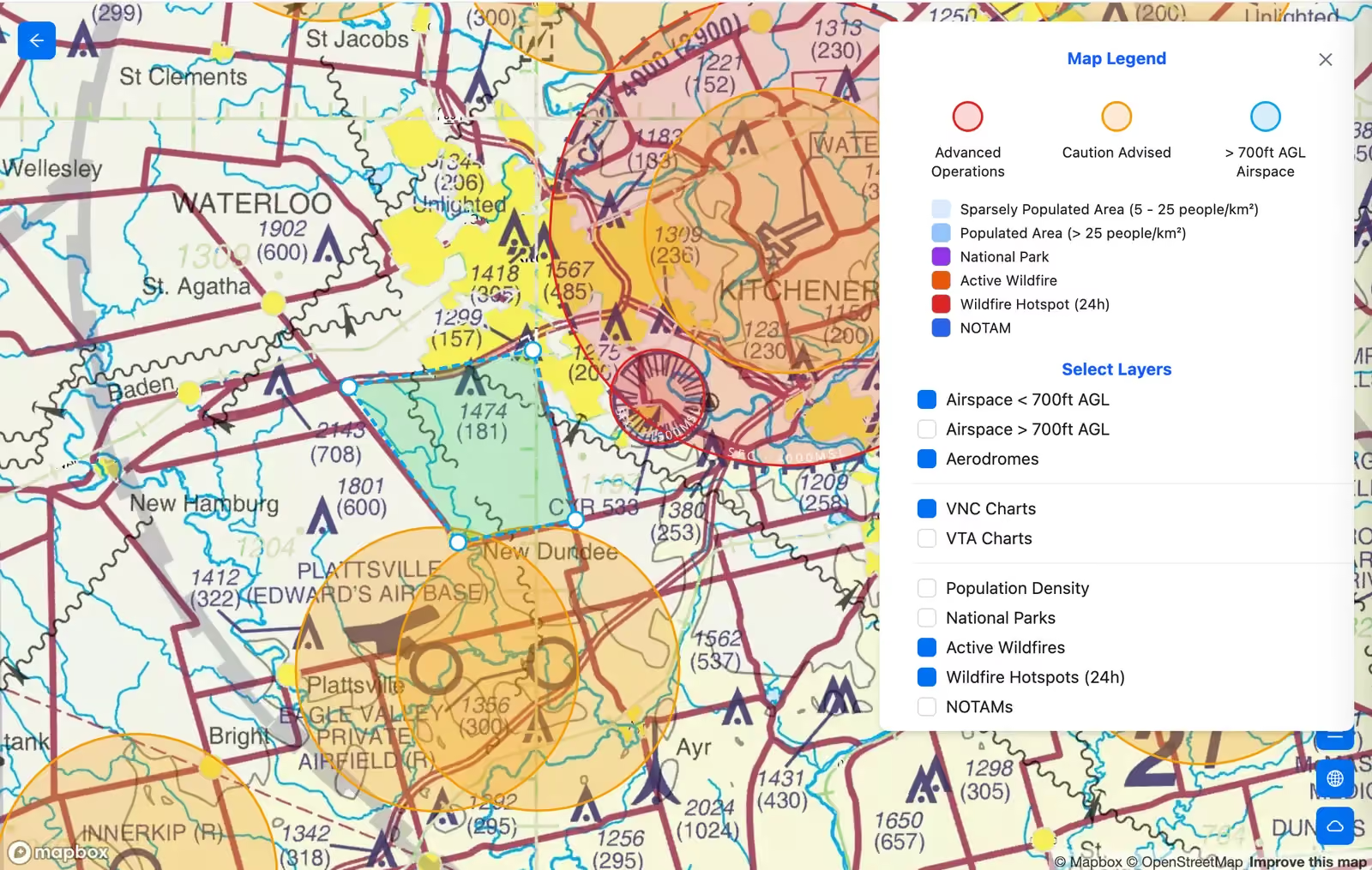
Pour tracer une limite d'espace aérien avec exactitude, ouvrez la légende des Outils de dessin, activez la VNC ou la VTA, puis placez des sommets le long de la limite affichée sur la carte.
Note : Le polygone enregistré reprend exactement la limite cartographiée, sans estimation d'une fenêtre à l'autre ni erreur de reprojection.
-
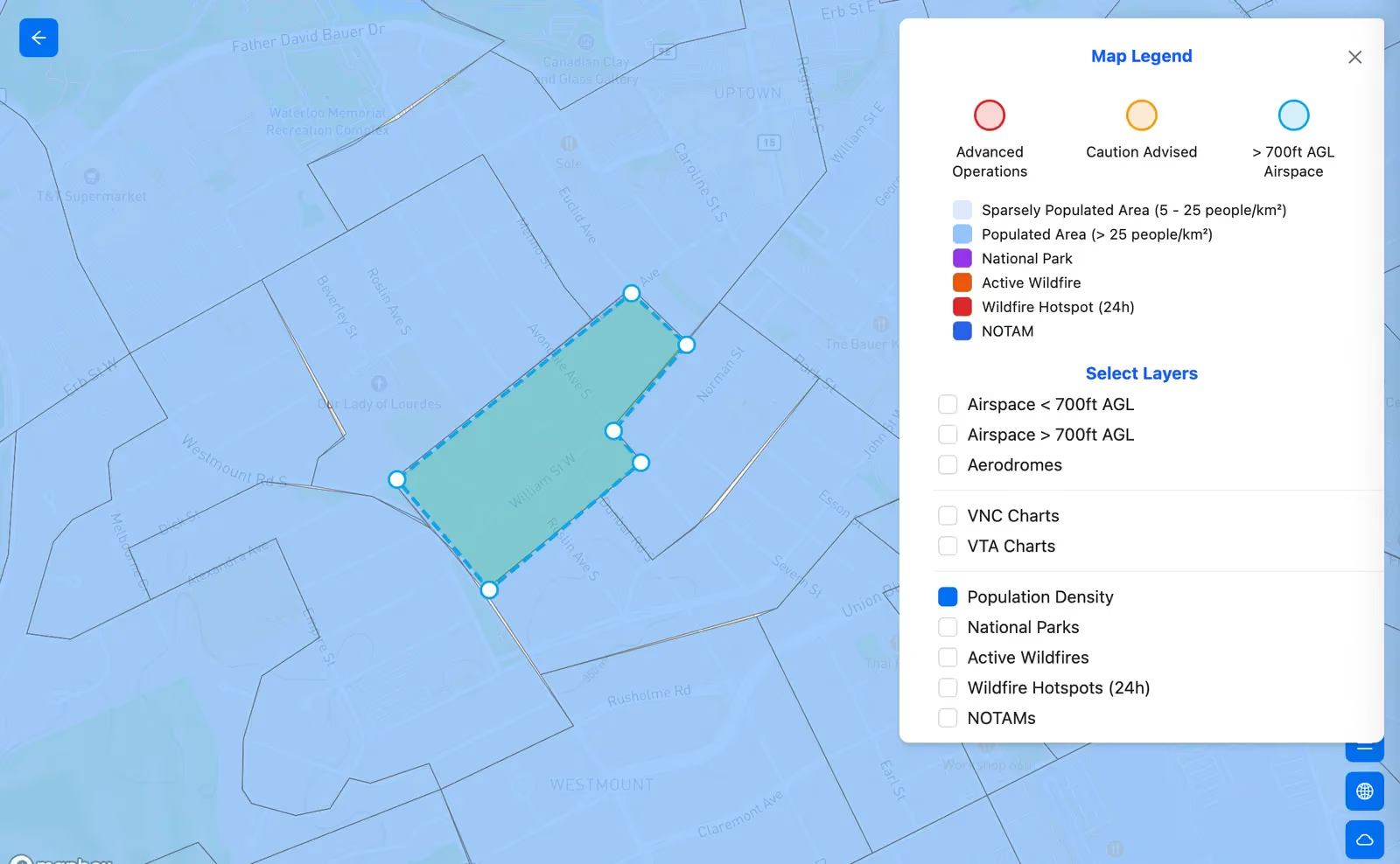
Activez les couches contextuelles nécessaires pendant le tracé : VNC, VTA, espace aérien sous et au-dessus de 700 pi AGL, aérodromes, feux de forêt actifs, foyers de chaleur, NOTAM, densité de population et parcs nationaux.
-
Cliquez sur Enregistrer. La forme rejoint votre bibliothèque réutilisable.
-
Pour l'utiliser, ouvrez une mission, allez aux Outils de dessin, cliquez sur Importer et choisissez votre forme. Les coordonnées se chargent directement dans la mission.
-
Pour importer une limite depuis un outil SIG, cliquez sur Téléverser dans la liste des géométries et sélectionnez un fichier KML ou GeoJSON.
Note : Si un KML contient plusieurs formes, seule la première est importée. Séparez les fichiers multi-formes et téléversez-les un à la fois.
Web Consulter la météo de vol dans le navigateur
Consulter la météo de vol dans le navigateur
Ouvrez le tiroir Météo depuis n'importe quelle page de carte pour le vent en altitude, le METAR et le Kp.
-
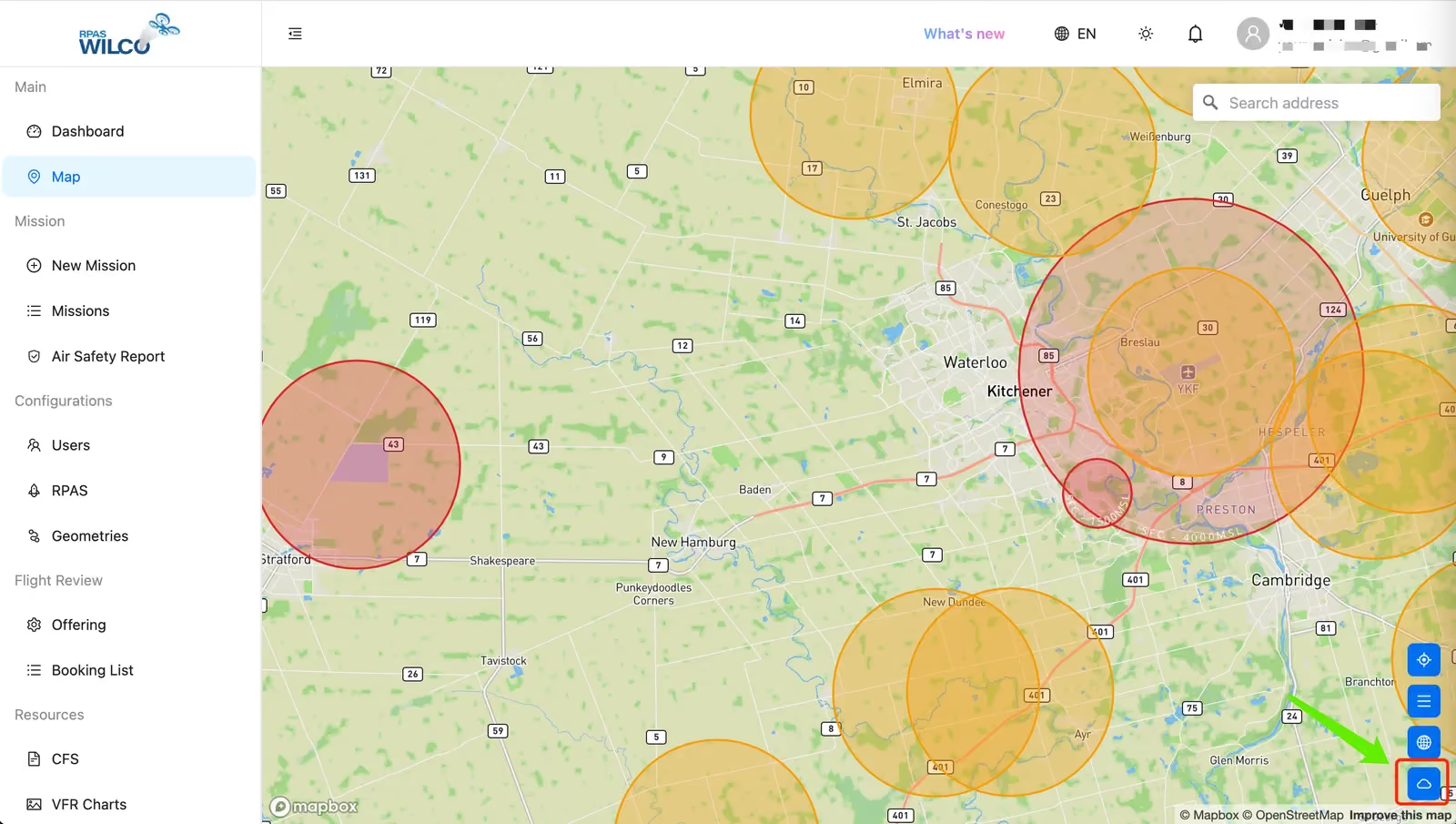
Ouvrez une page de carte et cliquez sur l'icône de nuage dans la barre d'outils. Le tiroir Météo s'ouvre à droite.
Note : La météo est offerte à tout utilisateur connecté — aucun forfait requis.
-
Les prévisions suivent le centre de la carte. Déplacez la carte avec le tiroir ouvert et les données se rechargent après une brève pause ; les micro-déplacements sont ignorés.
-
Choisissez un jour parmi les onglets, puis une heure dans la bande. Aujourd'hui affiche 24 heures glissantes à partir de « Maintenant » ; les autres jours vont de 0 h à 23 h.
-
Lisez la carte Vent de haut en bas — 180 m, 120 m, 80 m, 10 m — et fiez-vous à la couleur : vert sous 7 m/s, ambre autour de 11 m/s, rouge à 14 m/s ou plus.
-
Consultez la carte Aviation pour la catégorie de vol, le METAR et le plafond de l'aérodrome le plus proche.
Note : La carte se masque lorsqu'aucun aérodrome ne se trouve dans un rayon de 30 km.
-
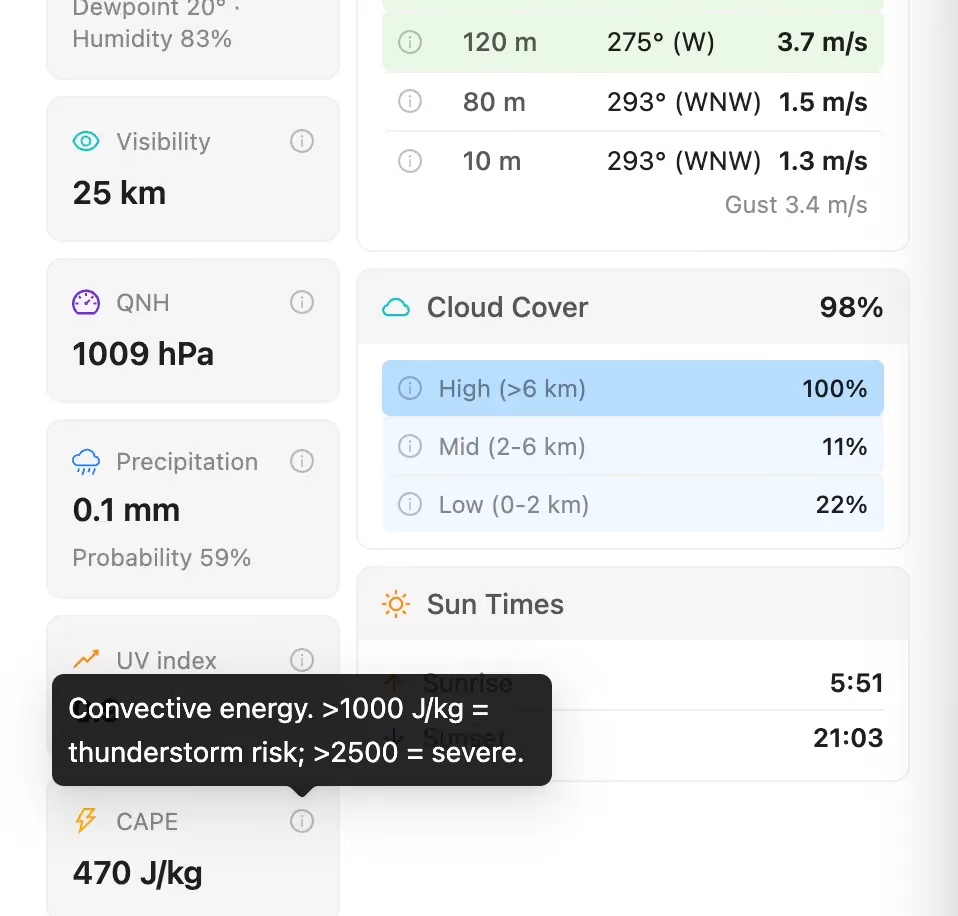
Lisez le CAPE conjointement avec le code météo pour évaluer le risque d'orage. L'icône d'éclair n'apparaît que lorsque la couverture nuageuse basse ou moyenne atteint 80 % ou plus : les cirrus élevés seuls ne déclenchent donc pas de fausse alerte.
-
Consultez le Kp géomagnétique pour la fiabilité GPS : 0 à 3 calme, 4 perturbé, 5 et plus signifie ne pas voler. La carte inclut une prévision sur 3 jours à une cadence de 8 heures.
Application Enterprise
Guides pour l’application RPAS WILCO Fly Enterprise.
Mobile Télécharger RPAS WILCO Fly — Android
Télécharger RPAS WILCO Fly — Android
Installez RPAS WILCO Fly sur votre appareil Android.
-
Ouvrez votre navigateur et allez à rpaswilco.com/products/rpas-wilco-fly.
-
Appuyez sur le bouton de téléchargement « APK Android ».
-
Si demandé, autorisez votre navigateur à installer des applications de sources inconnues.
Note : Sur la plupart des appareils Android, allez dans Paramètres → Applications → Accès spécial → Installer des applications inconnues, et activez-le pour votre navigateur.
-
Ouvrez le fichier APK téléchargé et appuyez sur « Installer ».
-
Ouvrez l’application et connectez-vous avec votre compte RPAS WILCO.
Réseau de réviseurs de vol
Trouvez et réservez des réviseurs de vol via le réseau RPAS WILCO.
Web Vidéo Trouver et réserver un réviseur de vol
Trouver et réserver un réviseur de vol
Recherchez des réviseurs et planifiez une session.
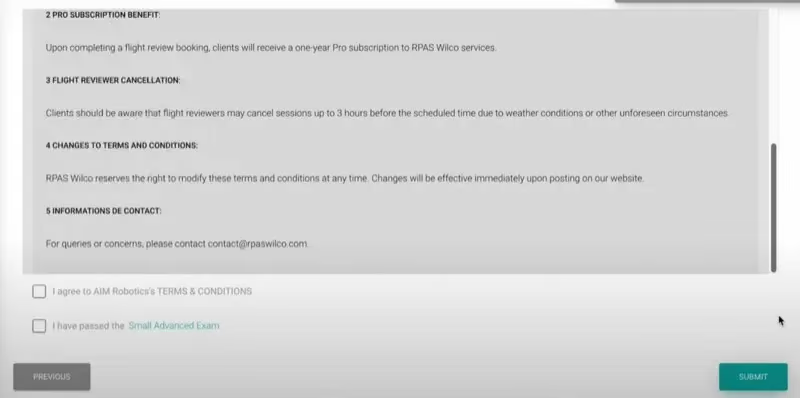
-
Allez à l’onglet « Révision de vol ». Sélectionnez « Réserver une révision de vol ».
Note : Vous devez avoir un drone et un pilote ajoutés à votre compte avant de réserver.
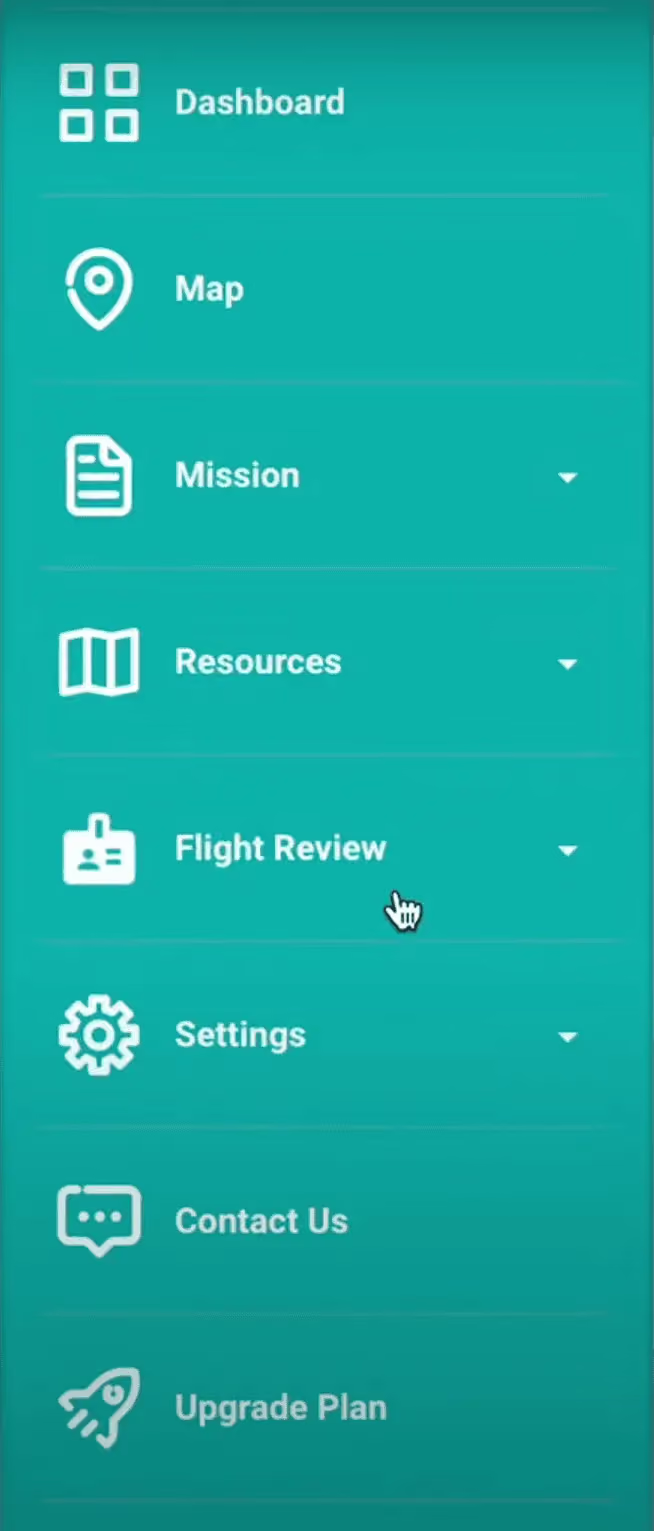
-
Cliquez sur « Réserver une révision de vol maintenant » pour accéder à la carte montrant les réviseurs disponibles près de vous.
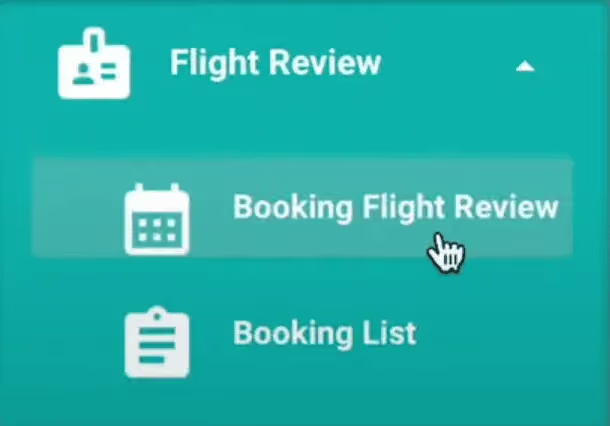
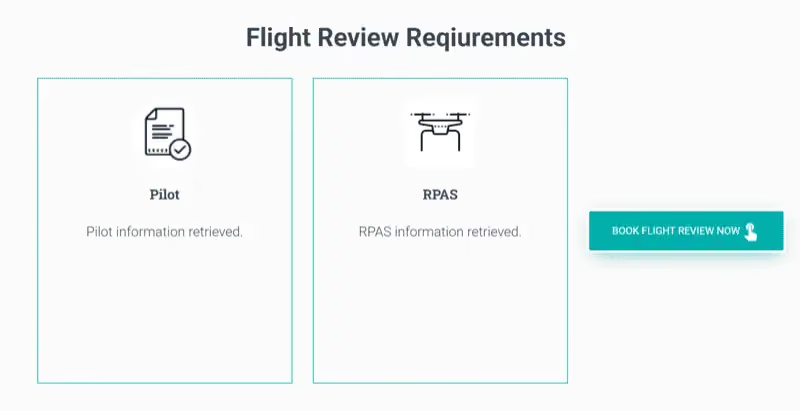
-
Parcourez par prix et emplacement. Sélectionnez un réviseur et cliquez sur « Suivant ».

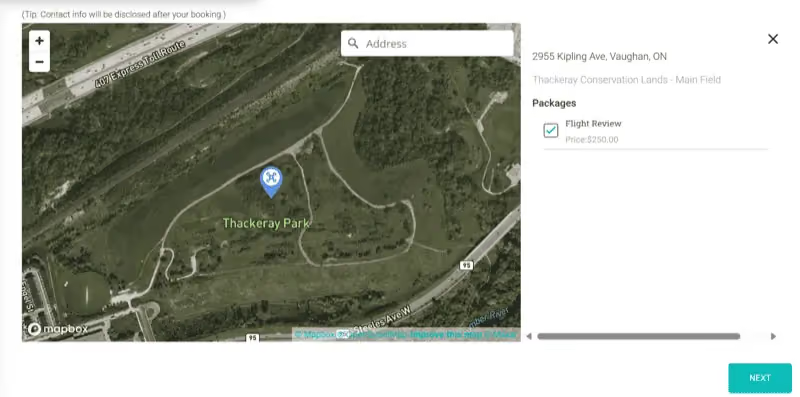
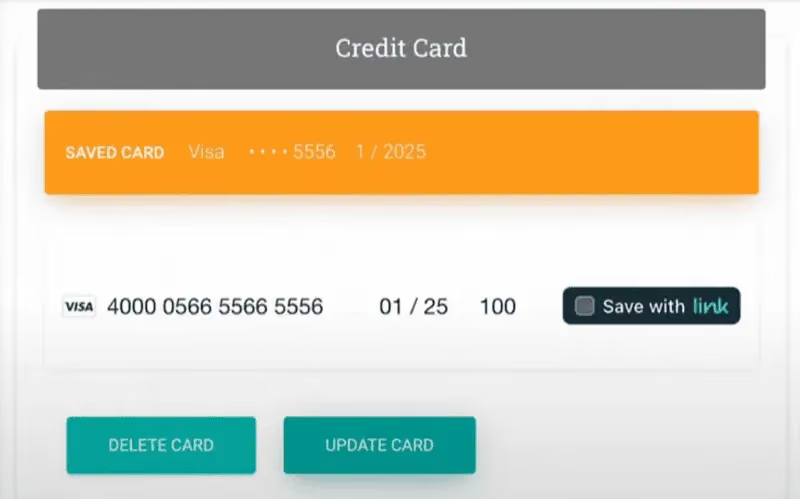
-
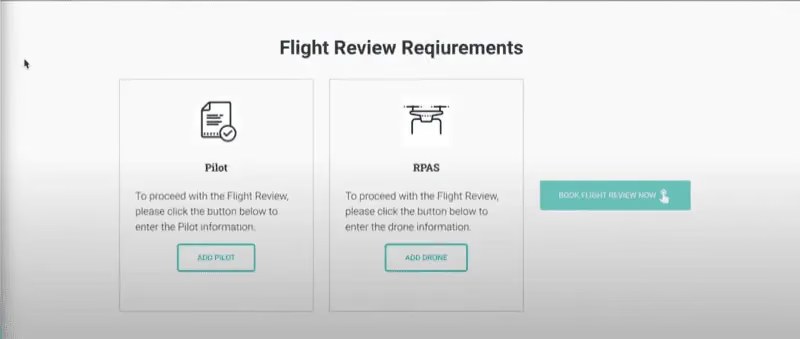
Complétez le paiement, consultez les conditions générales, puis confirmez.
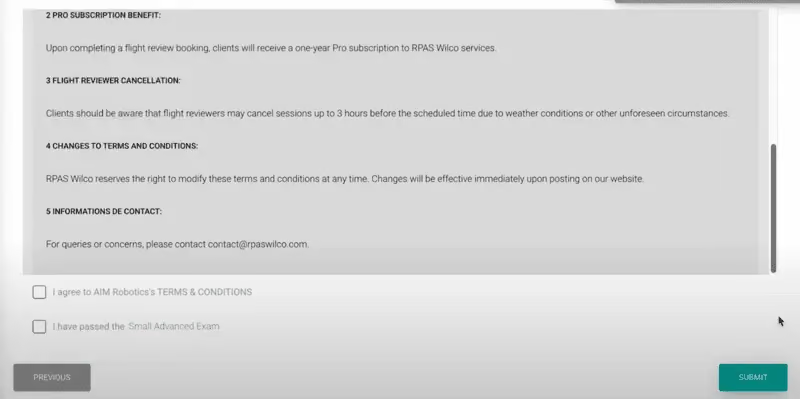

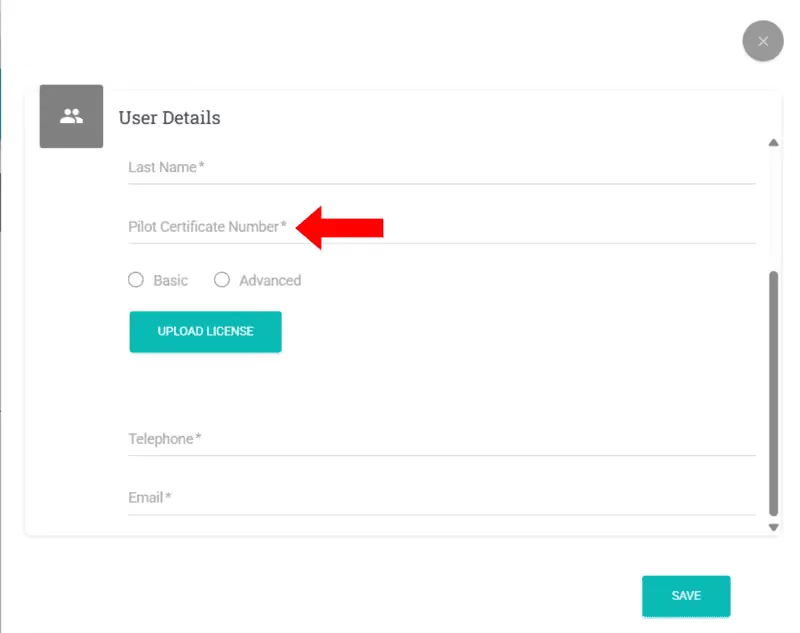
-
Consultez les réservations dans la section « Liste des réservations ».
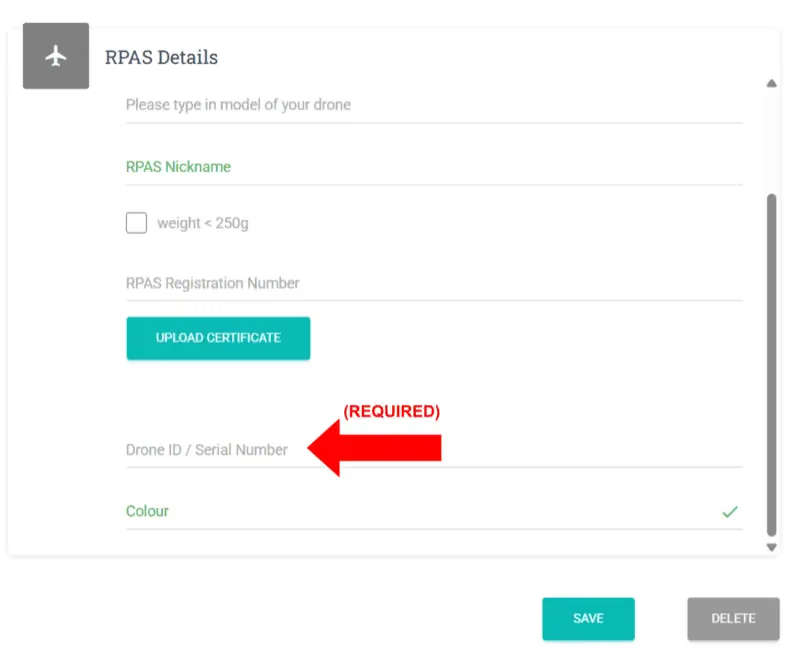
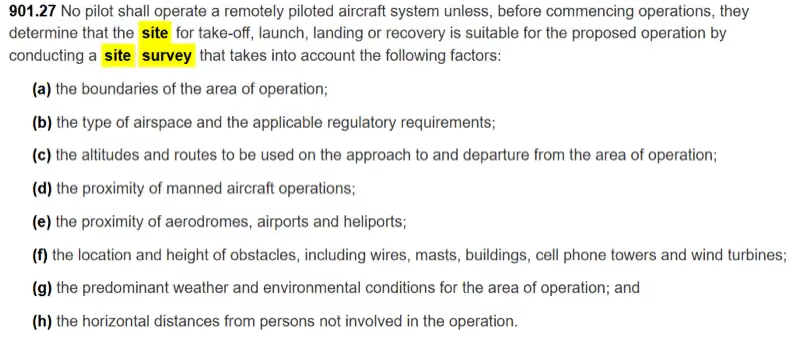
Web Reporter une révision de vol
Reporter une révision de vol
Changez la date ou l’heure d’une réservation.
-
Allez à « Liste des réservations » sur votre tableau de bord.
-
Trouvez la réservation à modifier, sélectionnez une nouvelle date/heure et confirmez.
Web Vidéo Devenir réviseur de vol
Devenir réviseur de vol
Configurez un compte de réviseur de vol sur RPAS WILCO.
-
Postulez pour devenir réviseur de vol via la plateforme RPAS WILCO.
-
Configurez votre compte de réviseur de vol et définissez vos disponibilités.
-
Regardez le tutoriel vidéo pour la procédure complète.
Web Vidéo Compléter une révision de vol
Compléter une révision de vol
Comment réaliser et soumettre une révision de vol.
-
Accédez à votre session de révision de vol planifiée.
-
Complétez la révision en suivant la grille d’évaluation et les lignes directrices de RPAS WILCO.
-
Soumettez les résultats de la révision de vol via la plateforme.
Forfaits d’abonnement
Comparez les fonctionnalités et les tarifs des forfaits Starter, Pro, Business et Enterprise.
Forfait Starter — Gratuit
Forfait Starter — Gratuit
Commencez à planifier. Pour les pilotes qui débutent. Aucune carte de crédit requise.
- Données officielles NAV CANADA
- Espace aérien, NOTAM et météo
- Études de site et planification de mission
- 1 pilote et 1 RPAS
- 30 jours d'historique de missions
- Rapport de mission en PDF
Pro Forfait Pro — 149 $/an
Forfait Pro — 149 $/an
Analysez chaque vol en détail. Pour les pilotes individuels qui volent régulièrement.
- Journaux de télémétrie DJI et relecture de vol 2D
- Batterie, altitude, vitesse et trajectoire de vol
- Historique de missions permanent
- RPAS illimités et listes de vérification de mission / d'urgence personnalisées
- Cartes CFS et VNC / VTA complètes
- Outils complets de formation, de récence et de maintenance
Business Forfait Business — 299 $/pilote/an
Forfait Business — 299 $/pilote/an
Gérez votre équipe. Pour les équipes de drones multi-pilotes.
- Tout ce qu'offre Pro
- Gestion d'équipe multi-pilotes
- Supervision de la flotte, de la maintenance et de la formation
- Affectation des pilotes et des aéronefs aux missions
- Groupes, projets et export CSV
- Outils d'examen en vol pour l'organisation
Enterprise Vidéo Forfait Enterprise — Sur devis
Forfait Enterprise — Sur devis
Gérez vos opérations. Pour les organisations complexes.
- Tout ce qu'offre Business
- Structure organisationnelle, rôles et contrôle d'accès
- Rôles d'équipage Pilote, Observateur et Opérateur de charge utile
- Rapports et tableaux de bord des opérations
- Vérifications quotidiennes des opérations et de l'équipement
- Formation et bibliothèque de fichiers de l'organisation
Vous ne trouvez pas ce que vous cherchez ?
Notre équipe de soutien est là pour vous aider. Contactez-nous et nous vous répondrons dans les 24 heures.
- Approuvé par plus de 50 000 pilotes de drones au Canada
- Distributeur officiel de données NAV CANADA