Toutes les couches de la carte RPAS WILCO, expliquées
Un guide couche par couche de la carte d'espace aérien RPAS WILCO — ce que signifie chaque couleur, quelles couches sont actives par défaut, et comment ouvrir un élément pour voir exactement ce que vous survolez.
La plupart des pilotes de drone retiennent une seule couleur sur une carte d’espace aérien — le rouge veut dire stop — et volent avec ça pour seule information. La carte RPAS WILCO compte neuf couches et huit couleurs distinctes, et chacune répond à une question différente sur le site que vous vous apprêtez à survoler.
Ce guide les passe toutes en revue : ce qui rend un polygone rouge plutôt qu’ambre, quelles couches démarrent désactivées, et où cliquer lorsque vous devez savoir ce qu’une forme est réellement plutôt que de quelle couleur elle est.
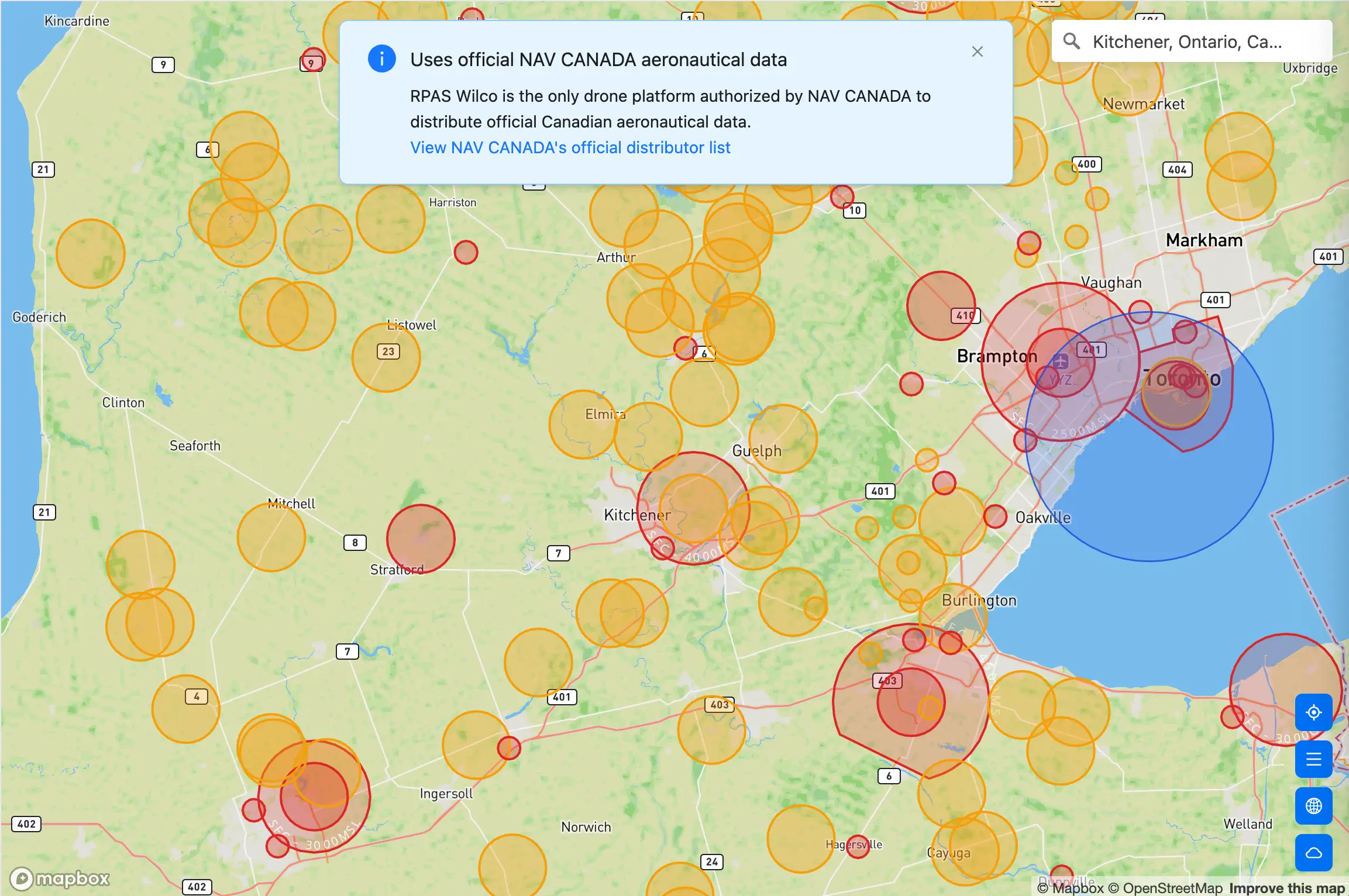
La carte au premier chargement. L’espace aérien et les aérodromes sont déjà activés.
Où la trouver
- Web — connectez-vous et cliquez sur Map dans la barre latérale gauche
- Mobile — l’écran Carte est l’écran d’accueil de l’application
Il existe aussi une version gratuite, sans connexion, sur map.rpaswilco.com si vous avez seulement besoin d’une vérification rapide. Nous la traitons séparément dans notre guide de la carte d’espace aérien gratuite.
Des données officielles, couche par couche
La bannière en haut de la carte n’est pas décorative. RPAS WILCO est un distributeur autorisé de données aéronautiques NAV CANADA, ce qui signifie que les limites d’espace aérien, les fiches d’aérodrome, les NOTAM et les cartes VNC/VTA que vous consultez sont les données sources — et non une approximation reconstituée par un tiers. Notre article sur l’importance des données NAV CANADA explique en quoi cette distinction change votre profil de risque.
Les couches qui ne sont pas des données aéronautiques proviennent de leurs propres sources faisant autorité, et il vaut la peine de savoir laquelle est laquelle :
- Espace aérien, aérodromes, NOTAM, cartes VNC/VTA, CFS — NAV CANADA
- Feux de forêt actifs — Système canadien d’information sur les feux de végétation (CWFIS)
- Densité de population — aires de diffusion de Statistique Canada
- Parcs nationaux — RNCan CLSS / Parcs Canada
Comment lire la légende
Ouvrez la légende avec le bouton de menu situé dans la pile en bas à droite. Elle comporte deux moitiés, et la distinction entre les deux a son importance.
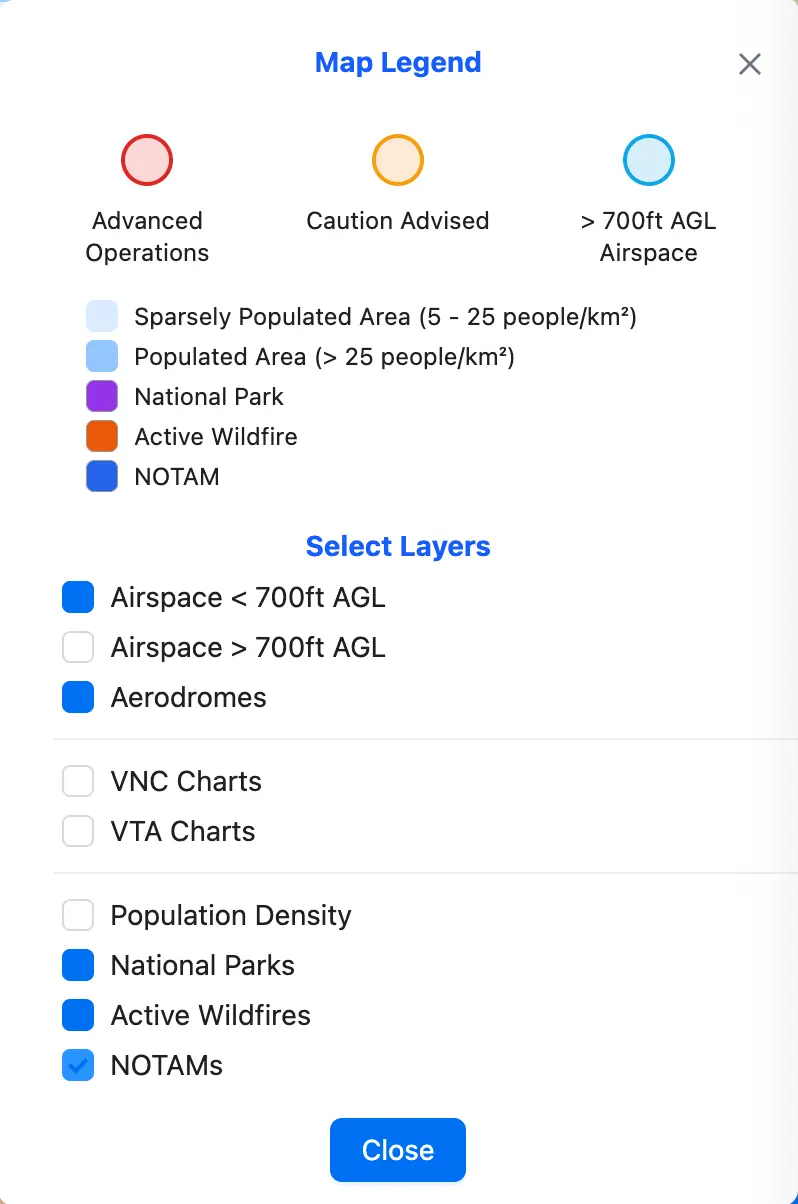
La légende. La signification des couleurs en haut, les interrupteurs de couches en bas.
La moitié supérieure explique la couleur. Trois cercles :
- Opérations avancées (rouge) — espace aérien qui touche le sol, ainsi que les aérodromes certifiés. C’est là que vous aurez le plus probablement besoin d’une autorisation avant de décoller.
- Prudence recommandée (ambre) — les autres aérodromes et les héliports. Pas nécessairement interdits, mais il y a ici une activité aéronautique dont vous devez tenir compte.
- Espace aérien > 700 pi AGL (bleu clair) — espace aérien dont le plancher se situe au-dessus de la surface. Informatif pour la plupart des travaux en drone, d’où sa désactivation par défaut.
Suivent cinq pastilles, pour les couches qui ne relèvent pas de l’espace aérien : zones faiblement peuplées, zones peuplées, parcs nationaux, feux de forêt actifs et NOTAM.
La moitié inférieure, sous Sélectionner les couches, sert à activer et désactiver les neuf couches.
Voici le point essentiel, et c’est celui que la plupart des pilotes manquent : la légende vous dit ce que signifie une couleur, jamais ce qu’une forme précise est. Un cercle rouge à l’écran peut être une zone de contrôle autour d’un aérodrome certifié comme une zone réglementée assortie d’un numéro de téléphone à composer. La légende ne permet pas de les distinguer. Pour cela, il faut cliquer sur la forme — voir Cliquez sur un élément plus bas.
Les neuf couches
Espace aérien < 700 pi AGL — activée par défaut
Remplissage et contour rouges, avec une étiquette PLANCHER - PLAFOND le long de la limite. Cette couche regroupe tout espace aérien dont le plancher est la surface — autrement dit, la restriction s’applique depuis le sol, à toutes les altitudes auxquelles vous êtes susceptible de voler.
C’est toute la raison de son activation par défaut et de sa couleur rouge. Si un polygone rouge couvre votre site, il vous concerne.
Cliquez sur n’importe quel polygone et l’étiquette se résout en valeurs réelles. Sur cette couche, le plancher est toujours SFC — un plancher à la surface est précisément le filtre qui définit la couche. C’est le plafond qui varie, et il arrive sous forme d’un nombre suivi d’un référentiel : AGL au-dessus du sol, MSL au-dessus du niveau de la mer, STD pour les niveaux de vol en pression standard. Les planchers situés au-dessus de la surface — 700AGL, 2500MSL et autres — relèvent de la couche > 700 pi AGL décrite ensuite.
La classe d’espace aérien n’est pas encodée dans la couleur. Ici, le rouge signifie « le plancher est la surface », rien de plus — la classe elle-même est la première ligne du panneau de détail lorsque vous cliquez sur le polygone.
Espace aérien de surface. L’étiquette de limite porte le plancher et le plafond.
Espace aérien > 700 pi AGL — désactivée par défaut
Le même ensemble d’espaces aériens, filtré dans l’autre sens : tout ce dont le plancher se situe au-dessus de la surface. Bleu clair, même étiquetage des limites.
Pour la plupart des travaux en SATP, il s’agit de contexte plutôt que de contrainte — c’est l’espace aérien empilé au-dessus de vous. Activez-le lorsque vous planifiez une opération en altitude, ou lorsque vous voulez comprendre la structure de l’espace aérien autour d’un site et pas seulement la partie qui touche le sol.
Aérodromes — activée par défaut
C’est la couche où la distinction rouge/ambre se lit le plus facilement de travers, alors soyons précis.
Les aérodromes sont dessinés en cercles pleins, colorés selon leur type d’exploitant :
- Rouge — aérodromes certifiés et ceux marqués
Mil - Ambre — tout le reste, y compris les aérodromes enregistrés,
NAetDND
Notez bien ce dernier point : un type d’exploitant DND s’affiche en ambre, pas en rouge. N’utilisez pas la couleur seule pour décider si vous êtes à proximité d’un terrain militaire — ouvrez l’élément et lisez l’exploitant.
La couche couvre plus que des pistes — une fiche d’aérodrome ne correspond pas toujours à une piste, et chaque fiche porte son propre type de site à côté du badge de certification lorsque vous l’ouvrez. Les héliports sont aussi chargés comme sous-couche distincte, mais ne sont affichés que pour les comptes MAAC.
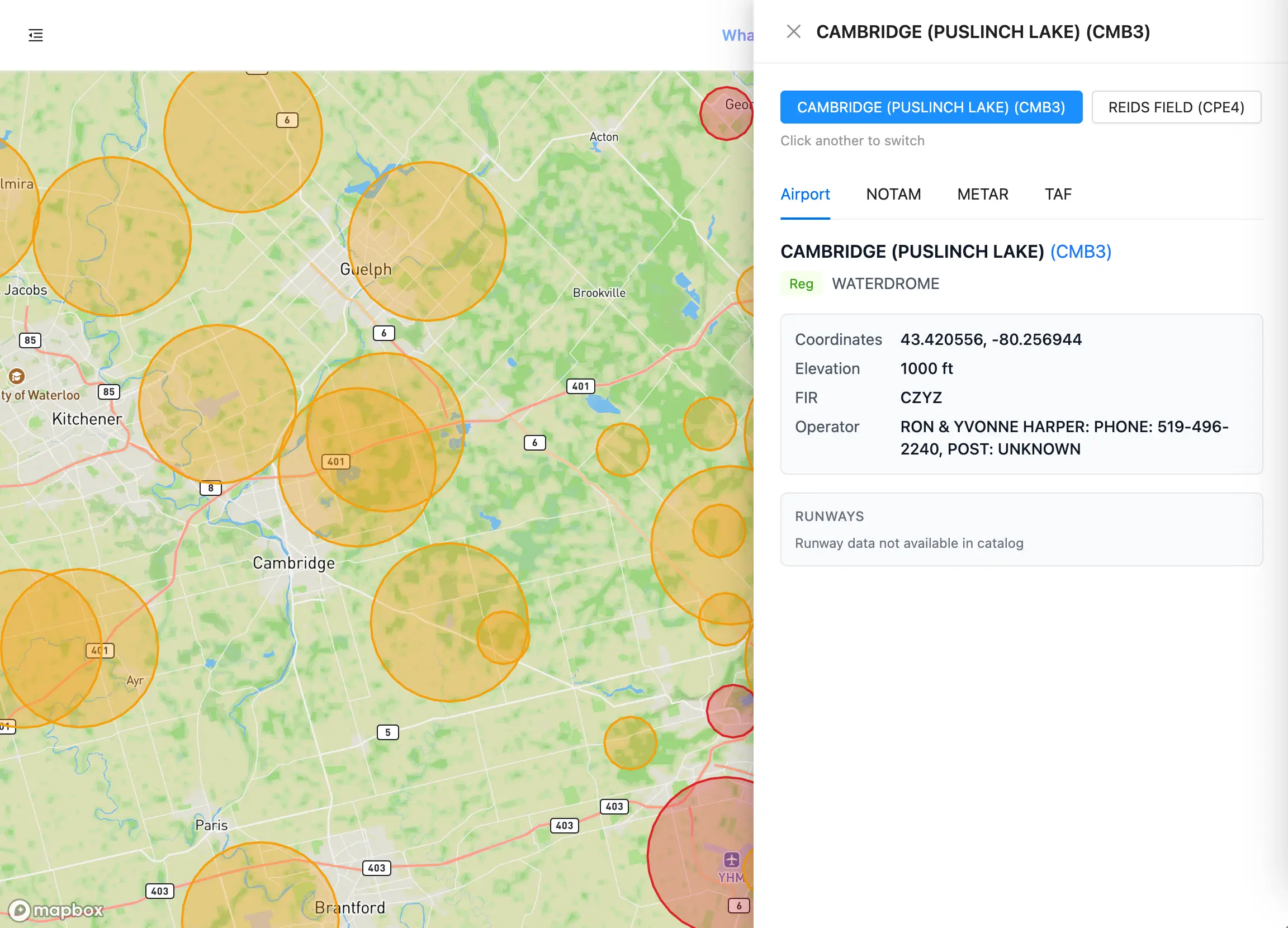
Le rouge est certifié. L’ambre est tout le reste — vérifiez l’exploitant avant de conclure.
Cartes VNC — désactivée par défaut
Les cartes de navigation VFR, affichées en surcouche matricielle sous les couches vectorielles afin que les limites d’espace aérien restent lisibles par-dessus. Ce sont les mêmes cartes qu’utilisent les pilotes d’aéronefs habités, et elles portent un relief, des obstacles et des détails de navigation qu’aucune couche de polygones ne transmet.
Les cartes VNC sont publiées en feuilles distinctes, chacune avec sa propre zone de couverture — ce qui explique le comportement décrit ci-dessous.
Un comportement à connaître : une carte ne s’affiche que si le centre de votre carte se trouve à l’intérieur de la zone de couverture de cette feuille. Déplacez-vous vers le bord d’une feuille et la surcouche disparaîtra alors même que vous voyez encore la région qu’elle couvre. Recentrez et elle revient.
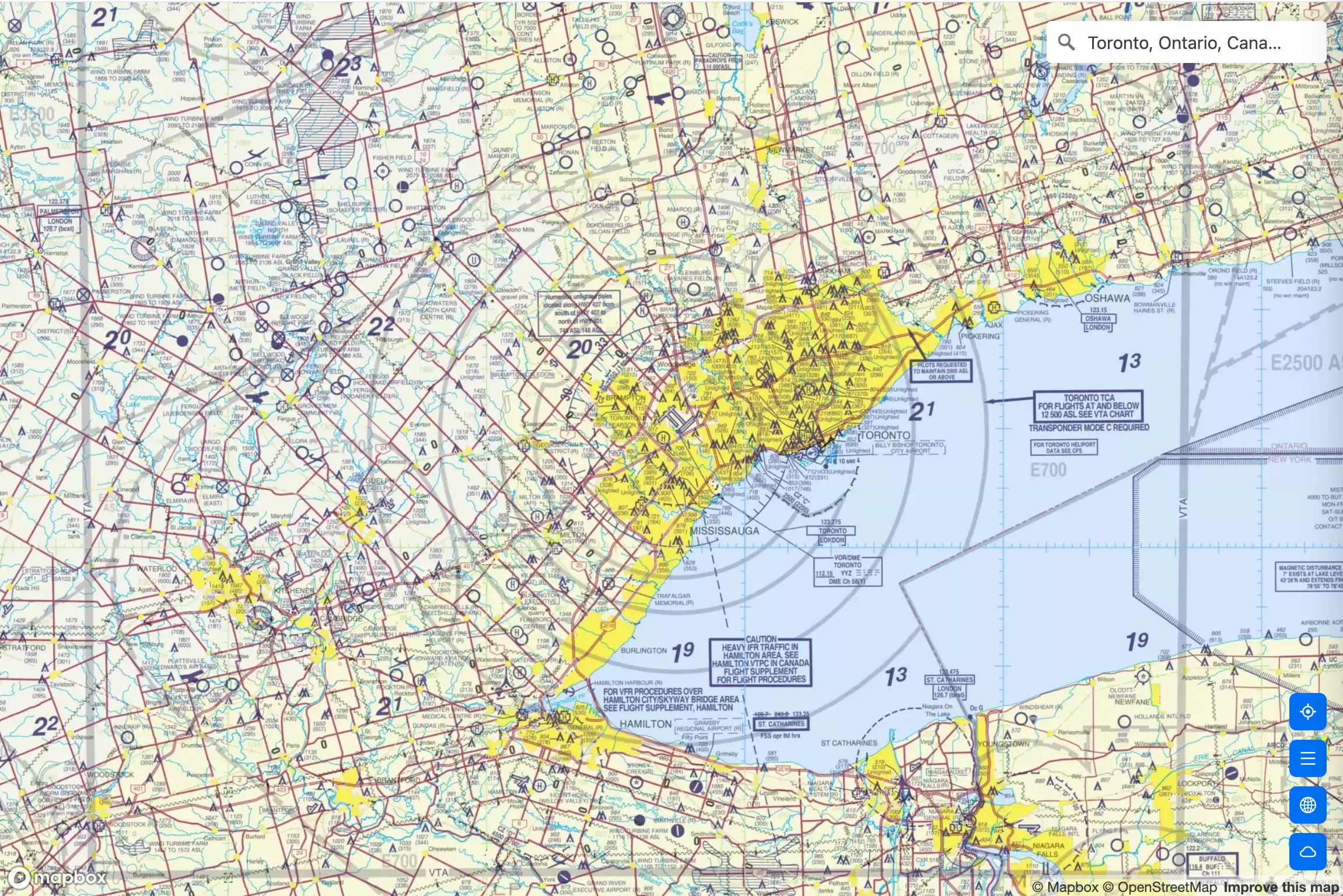
Surcouche VNC. Les vecteurs d’espace aérien restent au-dessus de la carte.
Cartes VTA — désactivée par défaut
Les cartes de région terminale, à haute densité de détail, pour les espaces terminaux chargés. La couverture se limite aux grandes régions terminales : en dehors de l’emprise d’une feuille VTA, l’interrupteur n’a rien à afficher.
Si vous volez à titre commercial dans l’une de ces régions terminales, c’est la couche la plus dense en information de toute la carte.
Densité de population — désactivée par défaut
Les aires de diffusion de Statistique Canada, en deux teintes de bleu :
- Bleu pâle — faiblement peuplée, de 5 à 25 personnes par km²
- Bleu moyen — peuplée, plus de 25 personnes par km²
Cette couche répond à une question que les couches d’espace aérien ne peuvent pas traiter : ce qu’il y a en dessous de vous. Le risque au sol détermine une large part des exigences opérationnelles, et « rural » à l’œil nu n’équivaut pas à faiblement peuplé au sens du recensement.
Elle s’affiche sous toutes les autres couches vectorielles, de sorte qu’elle n’occulte jamais une limite d’espace aérien. Seules les surcouches matricielles VNC et VTA se placent en dessous d’elle.
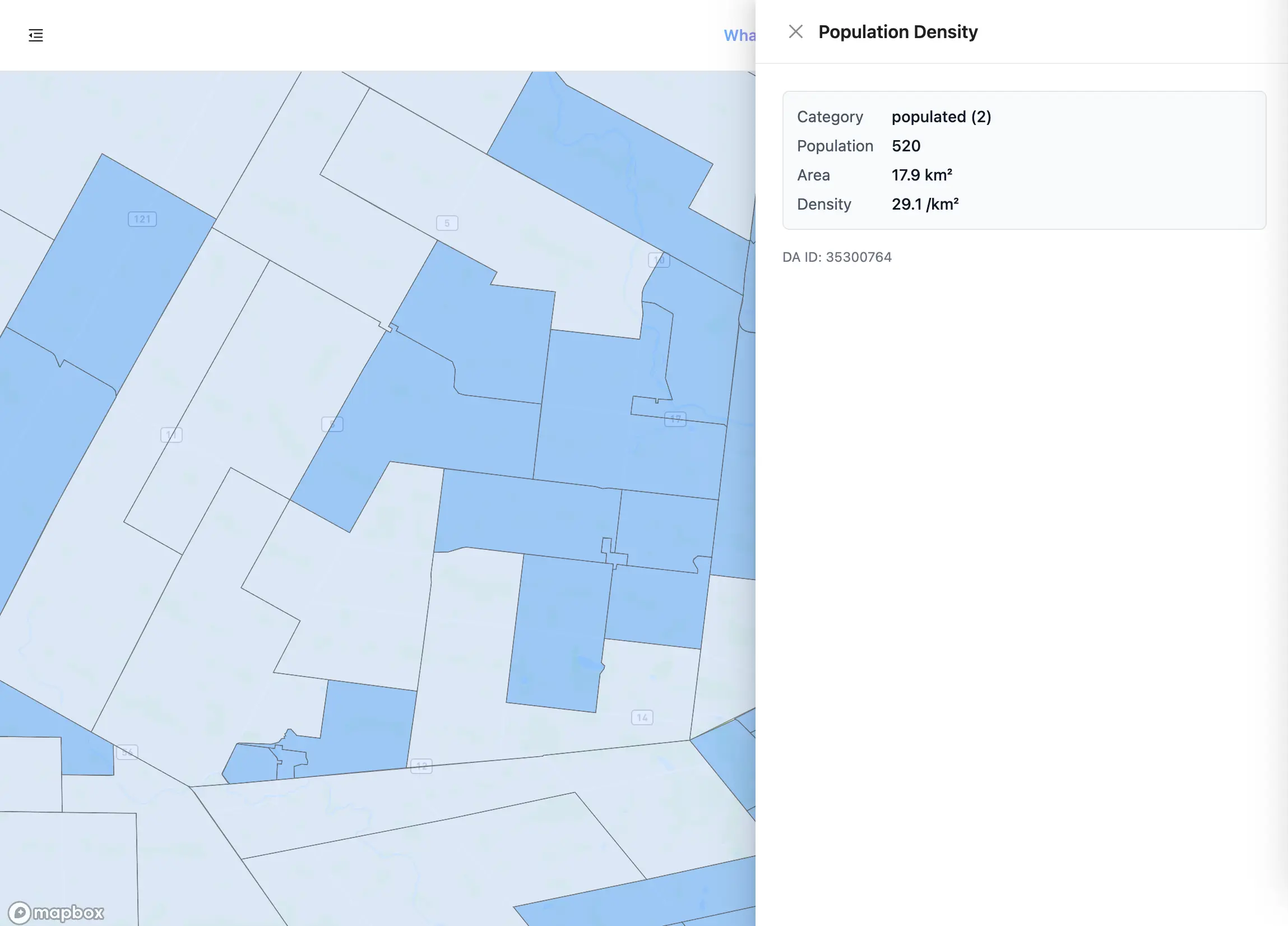
Densité de population. Le pâle est faiblement peuplé, le moyen est peuplé.
Parcs nationaux — désactivée par défaut
Remplissage violet couvrant les aires protégées nationales du Canada. La couche comprend quatre désignations : parcs nationaux du Canada, réserves de parc national du Canada, le parc marin du Saguenay–Saint-Laurent et le parc urbain national de la Rouge.
Les parcs importent aux pilotes de drone pour des raisons qui n’ont rien à voir avec l’espace aérien — ils sont assortis de leurs propres restrictions d’exploitation, et la réponse à « puis-je voler ici » vient généralement du bureau du parc plutôt que d’une carte aéronautique. C’est pourquoi le panneau de détail de cette couche porte les coordonnées propres au parc — téléphone, numéro sans frais, courriel et adresse postale — plutôt que des valeurs d’espace aérien.
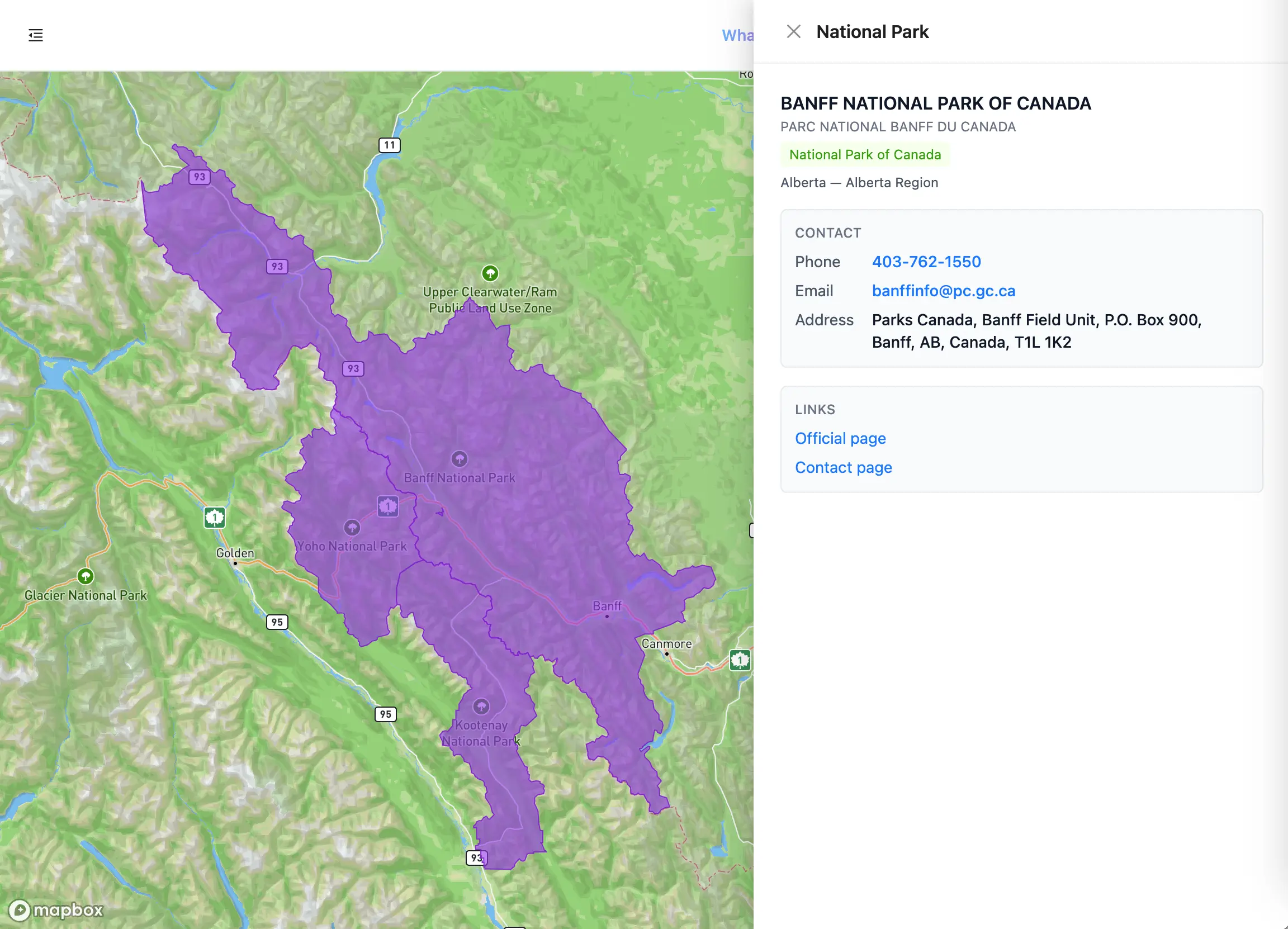
Limites de parc national. En violet, avec les coordonnées du parc lorsque Parcs Canada les publie.
Feux de forêt actifs — activée par défaut sur le web, désactivée sur mobile
Remplissage orange à contour plus foncé. Les périmètres proviennent du CWFIS par un rafraîchissement planifié côté serveur, et la carte les recharge pour l’endroit où vous vous êtes déplacé.
Les périmètres de feux de forêt comptent parmi les dangers les plus mouvants de la carte et parmi les plus lourds de conséquences — la lutte aérienne contre les incendies opère à basse altitude, et les intrusions de drones clouent ces aéronefs au sol.
Notez la différence entre plateformes : cette couche démarre activée sur le tableau de bord web et désactivée dans l’application mobile. Si vous passez de l’une à l’autre, vérifiez l’interrupteur plutôt que de présumer.
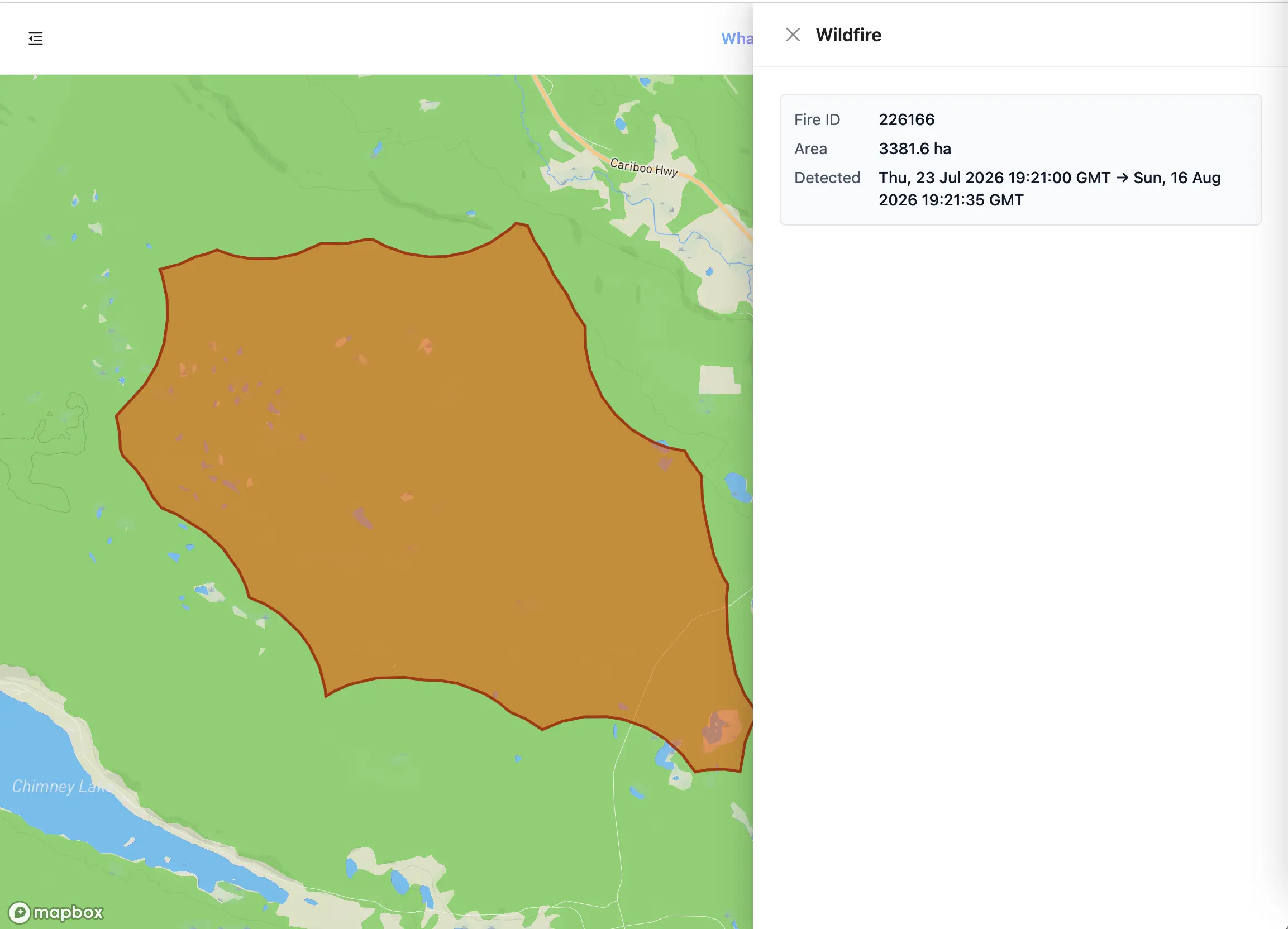
Périmètres de feux actifs, issus du CWFIS.
NOTAM — désactivée par défaut sur le web, activée par défaut sur mobile
Polygones bleus pour les restrictions de zone et points bleus pour les avis trop étendus pour être dessinés en cercle utile. Le remplissage est délibérément plus transparent que celui de la couche des feux, afin que les avis qui se chevauchent restent lisibles.
Deux choses à comprendre sur cette couche :
Elle n’affiche que les NOTAM de restriction. La carte filtre sur le sous-ensemble des restrictions plutôt que d’afficher toutes les catégories d’avis. Si vous avez besoin du portrait NOTAM complet d’un site — fermetures de piste, balisage lumineux, aides à la navigation et le reste — cela se trouve dans le rapport d’étude de site, pas sur la carte.
Elle n’affiche que les avis en vigueur. Les NOTAM expirés et ceux qui ne sont pas encore effectifs sont filtrés côté serveur, de sorte que ce que vous voyez sur la carte est en vigueur à l’instant présent. Un avis sans date de fin définie est traité comme ouvert et toujours affiché.
Si le format codé ne vous est pas familier, notre guide de décodage des NOTAM le parcourt champ par champ.
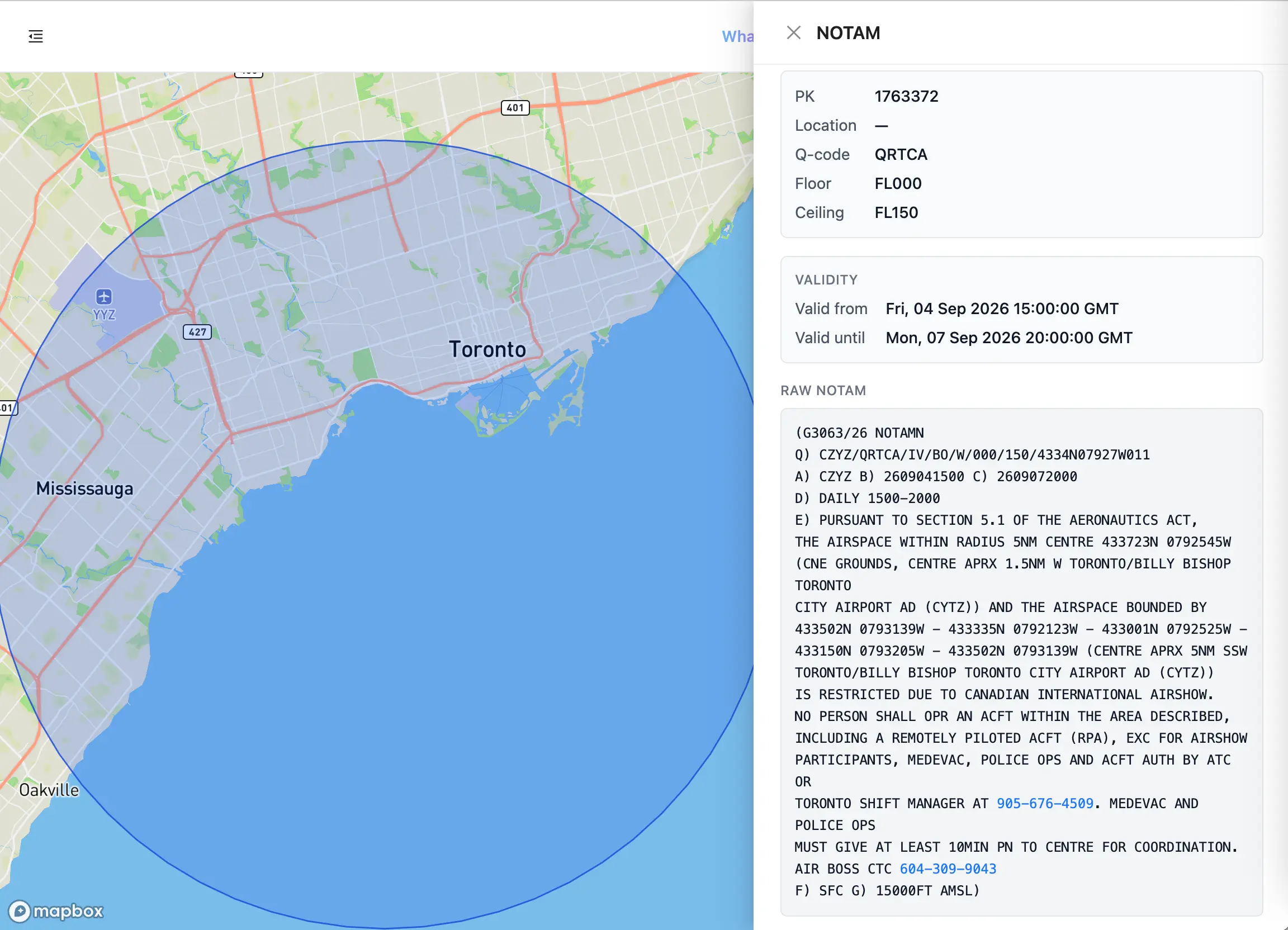
NOTAM. Les polygones sont des restrictions de zone ; les points sont des avis à portée étendue.
Cliquez sur un élément pour savoir ce qu’il est vraiment
La couleur restreint le champ. Le clic identifie.
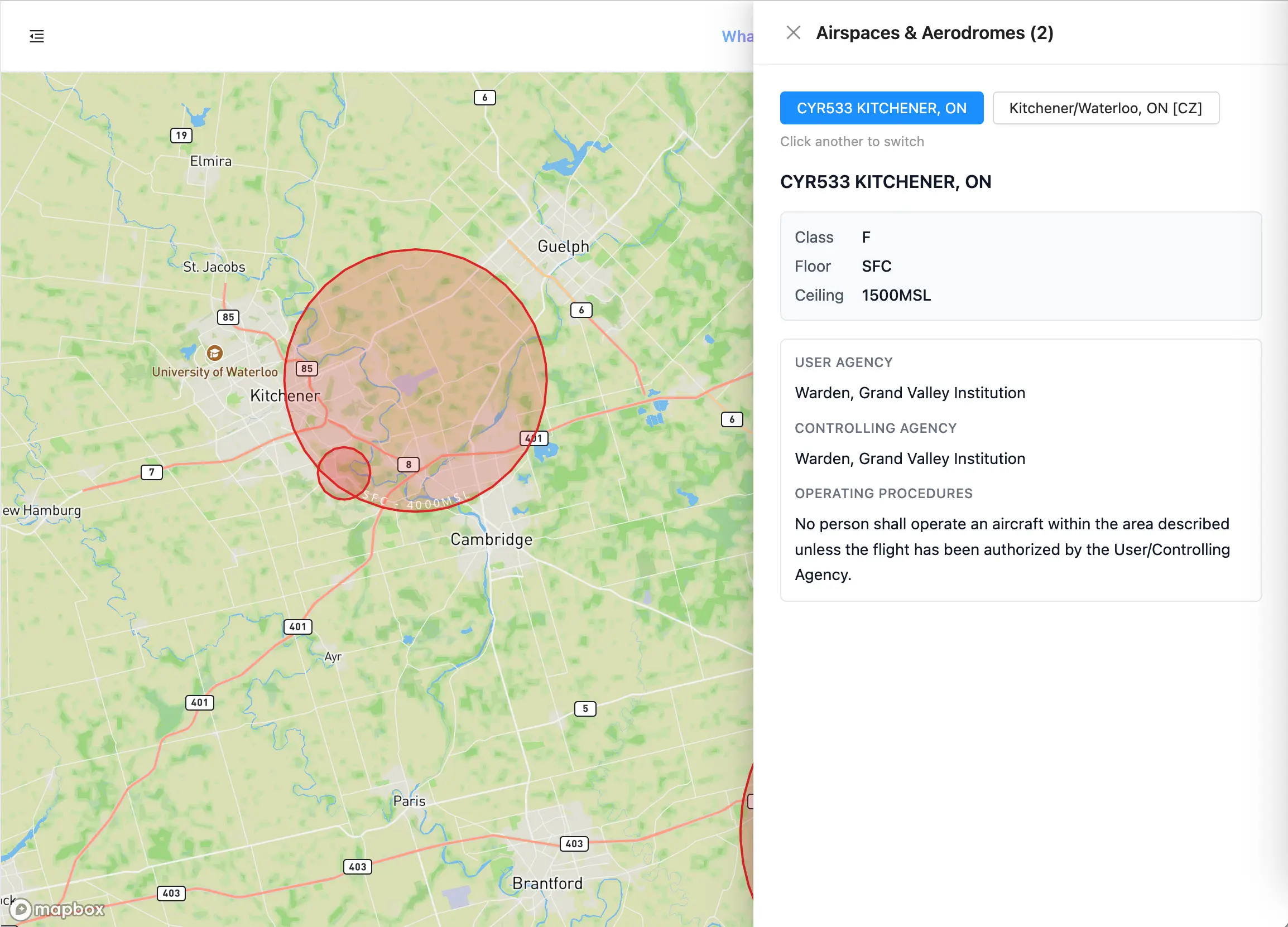
Cliquez sur n’importe quel polygone, cercle ou point : un panneau s’ouvre à droite avec la fiche complète de cet élément. Si plusieurs éléments se superposent à l’endroit cliqué — ce qui est fréquent, un site pouvant aisément se trouver à la fois dans un espace aérien, près d’un aérodrome et sous un NOTAM — le panneau affiche en haut une rangée de pastilles, une par élément, avec l’indication « Cliquez sur un autre pour changer ».
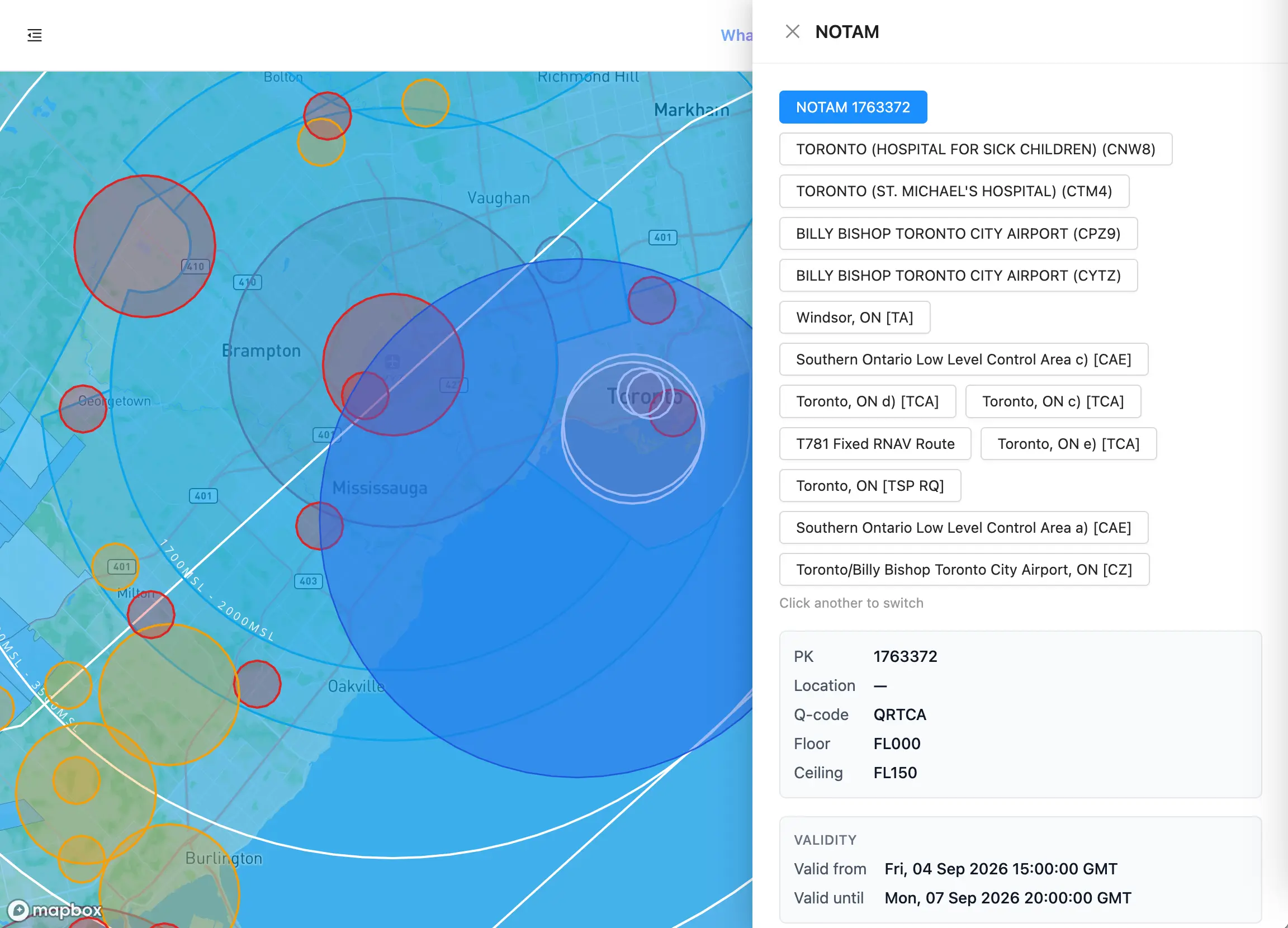
Cinq éléments en un seul point. Chaque pastille est une fiche distincte.
Cette rangée de pastilles est la commande la plus utile de toute la carte. C’est la différence entre « il y a quelque chose de rouge ici » et « il y a quatre choses ici, et voici celle qui porte le numéro de téléphone ».
Aérodromes
Le panneau le plus riche, réparti en quatre onglets :
- Airport — nom et identifiant, badge de certification, coordonnées, altitude, FIR et exploitant. L’identifiant renvoie à la fiche du Supplément de vol – Canada de cet aérodrome, en PDF. Les données de piste sont listées lorsque le catalogue les porte.
- NOTAM — les avis en vigueur pour cet aérodrome précis, chacun étiqueté par catégorie (restriction, fermeture de piste, balisage, aide à la navigation, etc.) avec sa fenêtre de validité et son texte intégral.
- METAR — l’observation courante, décodée en langage clair, avec le message brut en dessous.
- TAF — la prévision courante, traitée de la même façon.
Les onglets METAR et TAF sont l’endroit où le décodage en langage clair a réellement lieu. La météo d’aérodrome arrive avec un résumé rédigé ; la couche NOTAM de la carte, non — voir la section suivante.
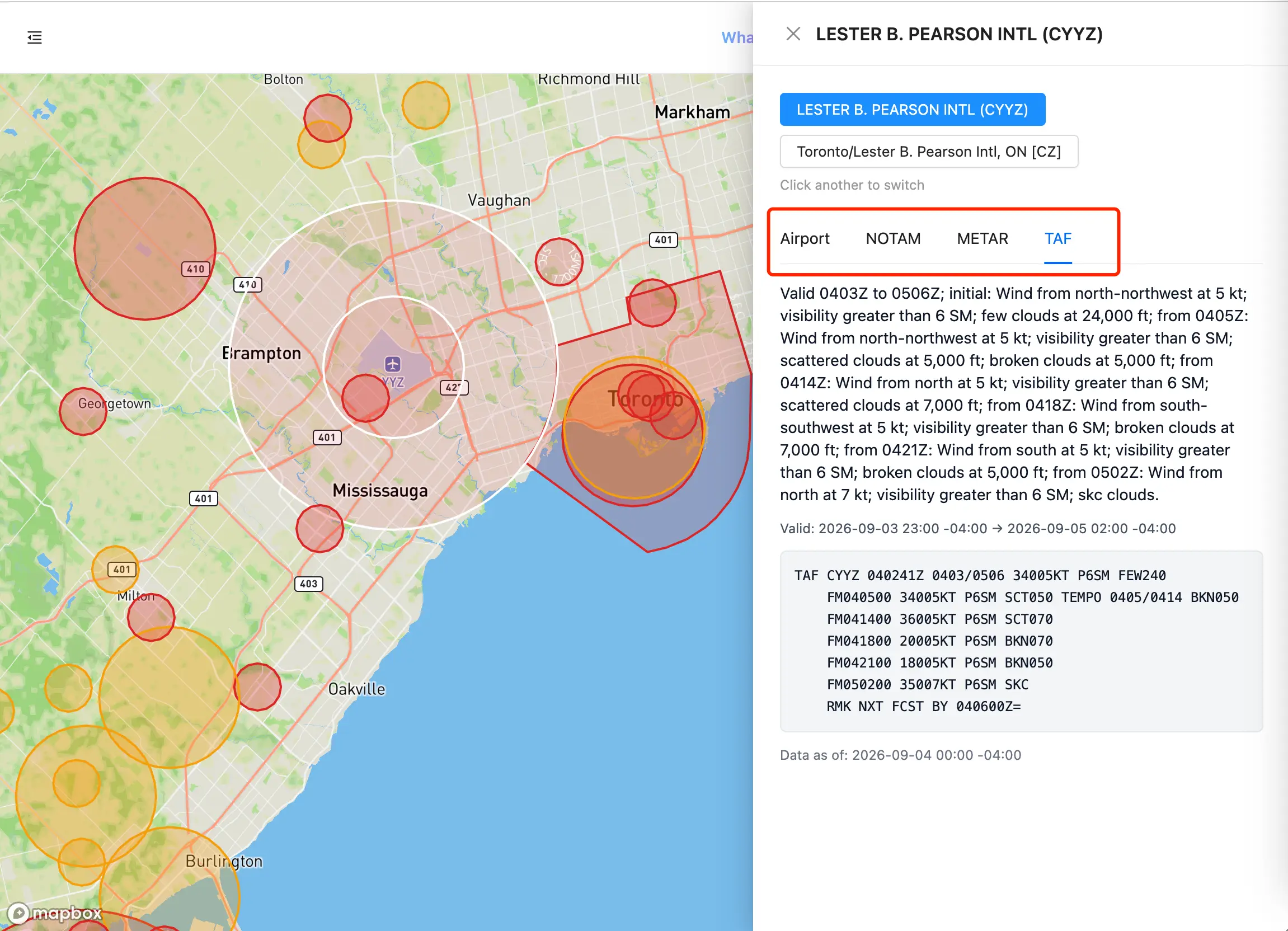
Détail d’aérodrome. Quatre onglets, une seule recherche par code OACI.
Espace aérien
Classe, plancher et plafond, suivis du bloc de contacts : Organisme utilisateur, Organisme de contrôle et Procédures d’exploitation.
Ce bloc de contacts est la raison de cliquer sur un polygone rouge plutôt que de simplement l’éviter. Toutes les fiches d’espace aérien ne portent pas une entrée d’organisme, mais lorsqu’il y en a une, c’est la voie directe vers l’autorisation — un nom d’organisme avec un numéro de téléphone, souvent un poste RCCC, parfois un courriel et des heures d’ouverture. Les numéros de téléphone et adresses courriel de ces champs sont rendus comme liens cliquables. Lorsque plusieurs organismes sont listés, chacun apparaît sur sa propre ligne.
Procédures d’exploitation est la règle en langage clair propre à ce bloc précis — par exemple : « Nul ne devrait utiliser un aéronef à l’intérieur de la zone décrite à moins que le vol n’ait été autorisé par l’organisme utilisateur ou de contrôle. »
Les fiches d’espace aérien sans organisme indiqué omettent simplement ces lignes.
NOTAM
Référence PK, emplacement, code Q, plancher et plafond en niveaux de vol, la fenêtre de validité en UTC, et le texte NOTAM brut.
Ajustez vos attentes ici : la couche NOTAM de la carte vous donne l’avis codé brut, pas un résumé rédigé. Sur cette plateforme, le décodage en langage clair s’applique au METAR et au TAF, ainsi qu’à l’onglet NOTAM des aérodromes. Pour la couche de la carte, vous lisez le texte source — ce qui est précisément la raison d’être de notre guide de décodage des NOTAM.
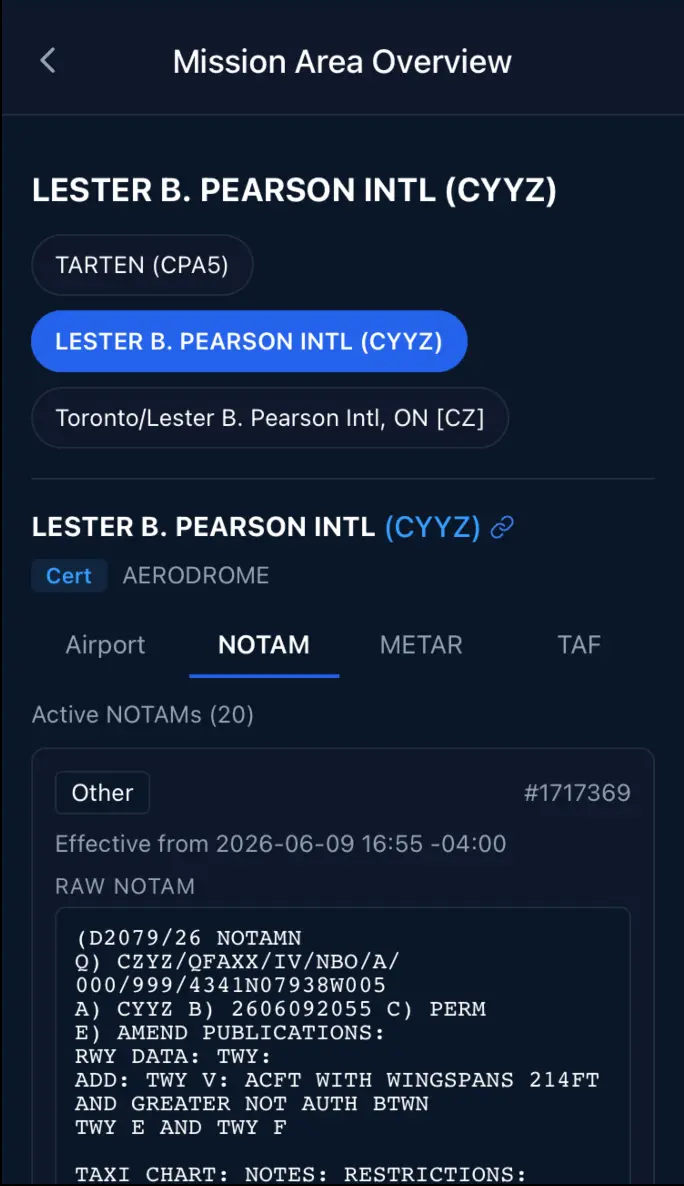
Détail NOTAM. Fenêtre de validité en haut, texte source en dessous.
Parcs nationaux
Nom du parc en français et en anglais, badge de désignation, puis la juridiction et la région. Ensuite une fiche de contact — téléphone, numéro sans frais, courriel et adresse postale, tous cliquables — et des liens vers la page officielle du parc et sa page de contact.
Lorsqu’un parc n’a aucune coordonnée directe au dossier, le panneau le signale et vous oriente vers la page de contact officielle plutôt que de laisser la fiche vide.
Densité de population
Catégorie, population, superficie en km², densité par km², et l’identifiant de l’aire de diffusion en bas. Cet identifiant est celui de Statistique Canada, c’est-à-dire ce que vous citez si vous devez présenter votre évaluation du risque au sol à un organisme de réglementation ou à un client.
Feux de forêt actifs
Identifiant du feu, superficie et fenêtre de détection — horodatages de première et de dernière détection — afin de distinguer un feu qui brûle depuis une semaine d’un feu détecté ce matin.
Sur mobile
L’application mobile porte les neuf mêmes couches, derrière la même liste Sélectionner les couches. Ouvrez-la depuis l’écran de carte : vous retrouvez les neuf mêmes interrupteurs — présentés sous forme de bascules plutôt que de cases à cocher, et dans un ordre légèrement différent de celui de la légende web.
Deux différences à connaître.
Les valeurs par défaut diffèrent sur deux couches. Feux de forêt actifs démarre activée sur le tableau de bord web et désactivée sur mobile ; NOTAM fait l’inverse. Tout le reste correspond.
Toucher une couche sur la carte mobile ne fait rien. Cela surprend ceux qui ont utilisé la version web. Sur mobile, toucher la carte déplace votre point de mission au lieu d’ouvrir un élément. L’équivalent du panneau de détail web se trouve un écran plus loin :
- Placez votre point de mission sur la carte
- Une pastille d’état apparaît en bas — Clear to Fly, Caution ou Do Not Fly
- Touchez cette pastille pour ouvrir Mission Area Overview
Cet écran présente la même rangée de pastilles et les mêmes six panneaux de détail que le tiroir web, y compris les quatre onglets d’aérodrome — plus quelque chose que la carte web n’a pas : une liste Advisories qui nomme le règlement derrière chaque correspondance. Les entrées se lisent comme « Votre vol se situe dans un espace aérien contrôlé » avec l’action en dessous — « Veuillez obtenir une autorisation de vol RPAS en utilisant l’application NavDrone ou en communiquant avec NavCanada. (CAR 901.71) ».
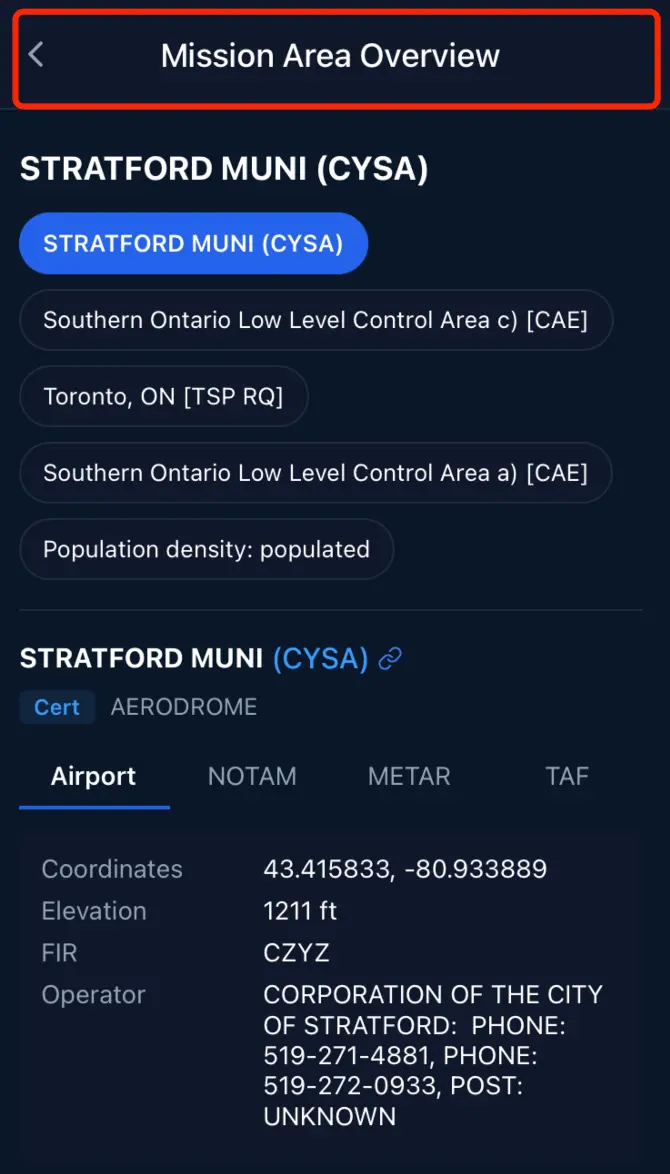
Mission Area Overview. L’état, les avis, puis les pastilles d’éléments.
Cet écran comporte une réserve que tout utilisateur mobile devrait lire, et l’application l’énonce directement :
L’état de préparation ne reflète que les règlements sur les licences et l’espace aérien. Il ne tient pas compte des dangers en temps réel comme les feux de forêt ou les NOTAM — vérifiez les couches correspondantes de la carte séparément.
Autrement dit, un badge vert Clear to Fly est une réponse réglementaire, pas une réponse sur les dangers. Un périmètre de feu actif ou un NOTAM de restriction récent au-dessus de votre site ne fera pas passer ce badge au rouge. Ce sont des couches que vous vérifiez vous-même — ce qui est toute la raison d’être de ce guide.
Foire aux questions
Pourquoi ne vois-je pas tous les NOTAM de ma zone ? La couche est filtrée sur les NOTAM de restriction actuellement en vigueur. Les autres catégories — fermetures de piste, balisage, aides à la navigation — sont délibérément tenues hors de la carte pour que les restrictions restent lisibles, et apparaissent plutôt dans le rapport d’étude de site.
Pourquoi ma carte est-elle différente de celle de mon collègue ? Les interrupteurs de couches sont mémorisés par navigateur et par appareil. Ce que vous avez activé la dernière fois l’est toujours. Si vous comparez deux écrans, comparez d’abord les cases de la légende.
Une carte VNC a disparu quand j’ai déplacé la vue. Est-ce un bogue ? Non. Les cartes ne s’affichent que si le centre de la carte se trouve dans la zone de couverture de la feuille. Recentrez sur la région et elle revient.
Ai-je besoin d’un forfait payant pour ces couches ? Deux éléments sont réservés dans l’application elle-même : l’ouverture d’un PDF du Supplément de vol – Canada depuis le panneau d’aérodrome, et la couche Densité de population dans l’application mobile. L’accès aux cartes — CFS, VNC et VTA — figure parmi les fonctionnalités des forfaits : consultez la page d’abonnement de votre compte pour savoir ce que le vôtre inclut.
Est-ce la même chose que la carte gratuite sur map.rpaswilco.com ? La visionneuse gratuite est une vérification rapide de l’espace aérien, sans connexion. La carte intégrée à la plateforme y ajoute l’ensemble complet des couches, les panneaux de détail, et le lien avec vos missions, vos géométries enregistrées et vos études de site.
En résumé
Trois habitudes tirent le meilleur parti de cette carte.
Activez les couches qui correspondent au danger réellement présent — les feux en août, la densité de population dès que vous approchez d’une agglomération, les NOTAM partout. Lisez la couleur pour restreindre le champ, puis cliquez sur la forme pour savoir ce qu’elle est. Et lorsqu’un polygone rouge porte un organisme de contrôle, considérez ce numéro de téléphone comme l’objectif de l’exercice : la plupart des autorisations commencent par un appel, et la carte vous a déjà dit qui appeler.
Ajoutez-y une lecture météo avant vol et une géométrie de mission enregistrée, et l’évaluation complète du site prend environ une minute.