Geometrías de misión: dibuja una vez, vuela en cualquier lugar
Dibuja las áreas que sobrevuelas con frecuencia — sitios de proyecto, líneas de patrulla, zonas de inspección — guárdalas una sola vez e impórtalas a cualquier misión con un solo clic.
Si sobrevuelas la misma granja, la misma subestación o el mismo tramo de línea de transmisión más de una vez, es casi seguro que has vuelto a dibujar su límite desde cero en cada ocasión. Es tedioso y, peor aún, es inconsistente: el polígono que dibujas el martes nunca es exactamente el que dibujaste el mes pasado.
Geometry resuelve eso. Dibuja una forma una sola vez, guárdala en una biblioteca reutilizable e impórtala a cualquier misión con un clic, ya sea en la aplicación web o en tu teléfono en el campo.
Dónde encontrarla
Geometry está disponible para todos los usuarios hoy, incluidas las cuentas gratuitas.
- Web — Barra lateral → Configuraciones → Geometrías
- Móvil — dentro de las herramientas de dibujo de cualquier misión, toca Importar
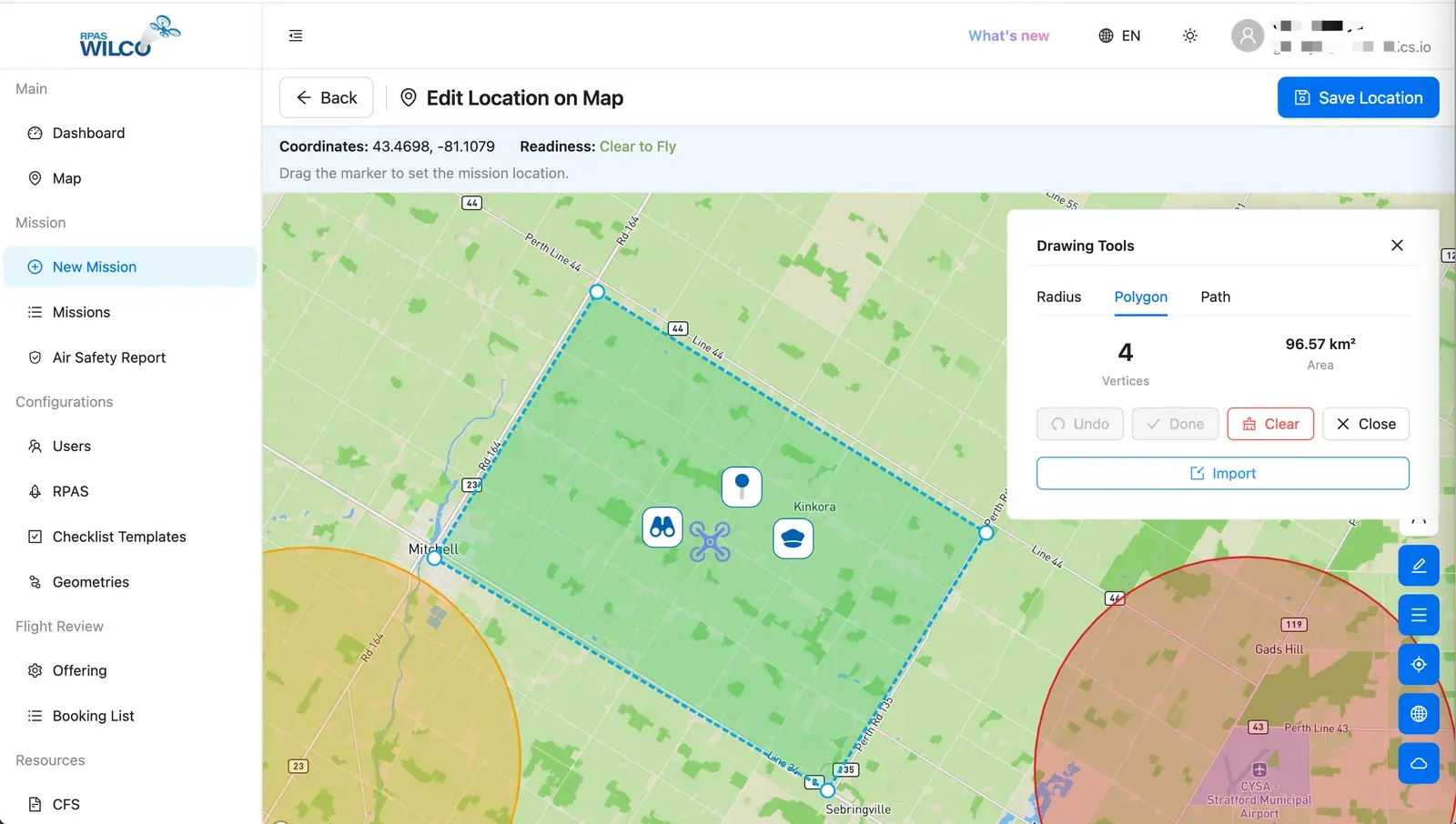
En la web. Las geometrías están en Configuraciones; dibuja con el panel de Herramientas de dibujo.
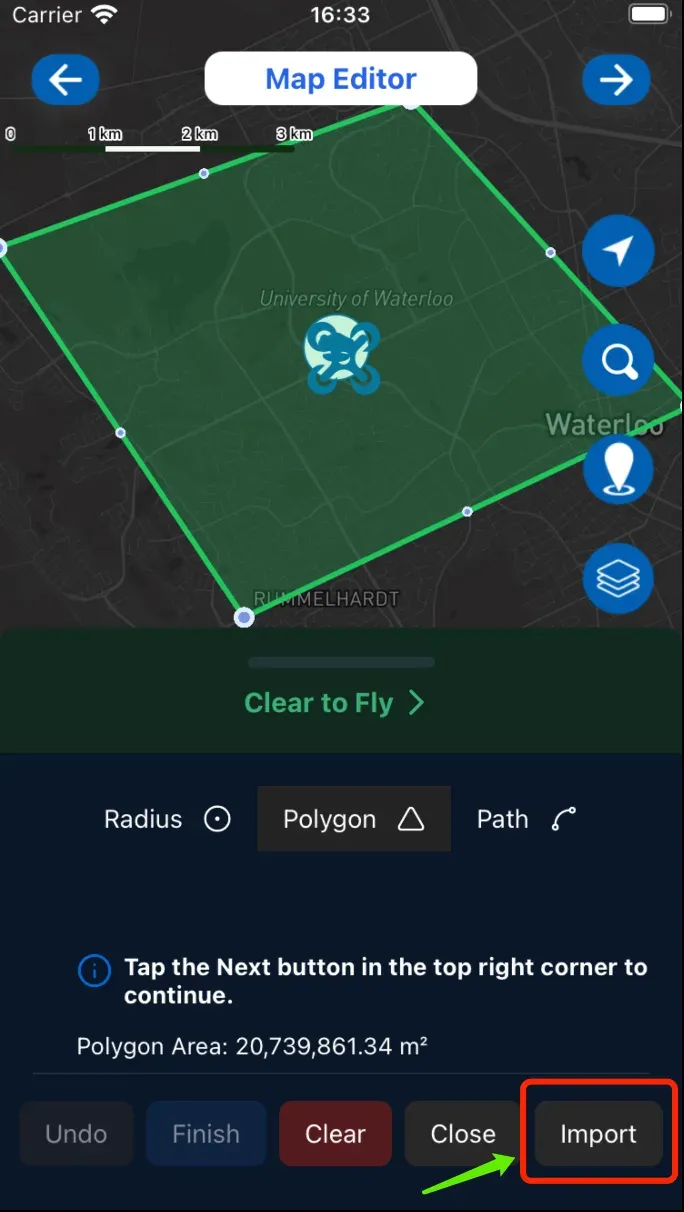
En móvil. Dibuja o importa una forma dentro del editor de mapa de la misión.
Tres clics para reutilizar
- + Nueva geometría → haz clic en puntos del mapa → Guardar
- Abre cualquier misión → Herramientas de dibujo → Importar → elige tu forma
- Listo: tus coordenadas están en la misión, listas para volar
Ese es todo el ciclo. La forma guardada conserva sus coordenadas exactas, así que el tercer vuelo sobre un sitio cubre precisamente el mismo terreno que el primero.
Dos tipos de forma
Polígono — áreas cerradas. Sitios, granjas y límites: todo lo que sobrevuelas como un área cerrada.
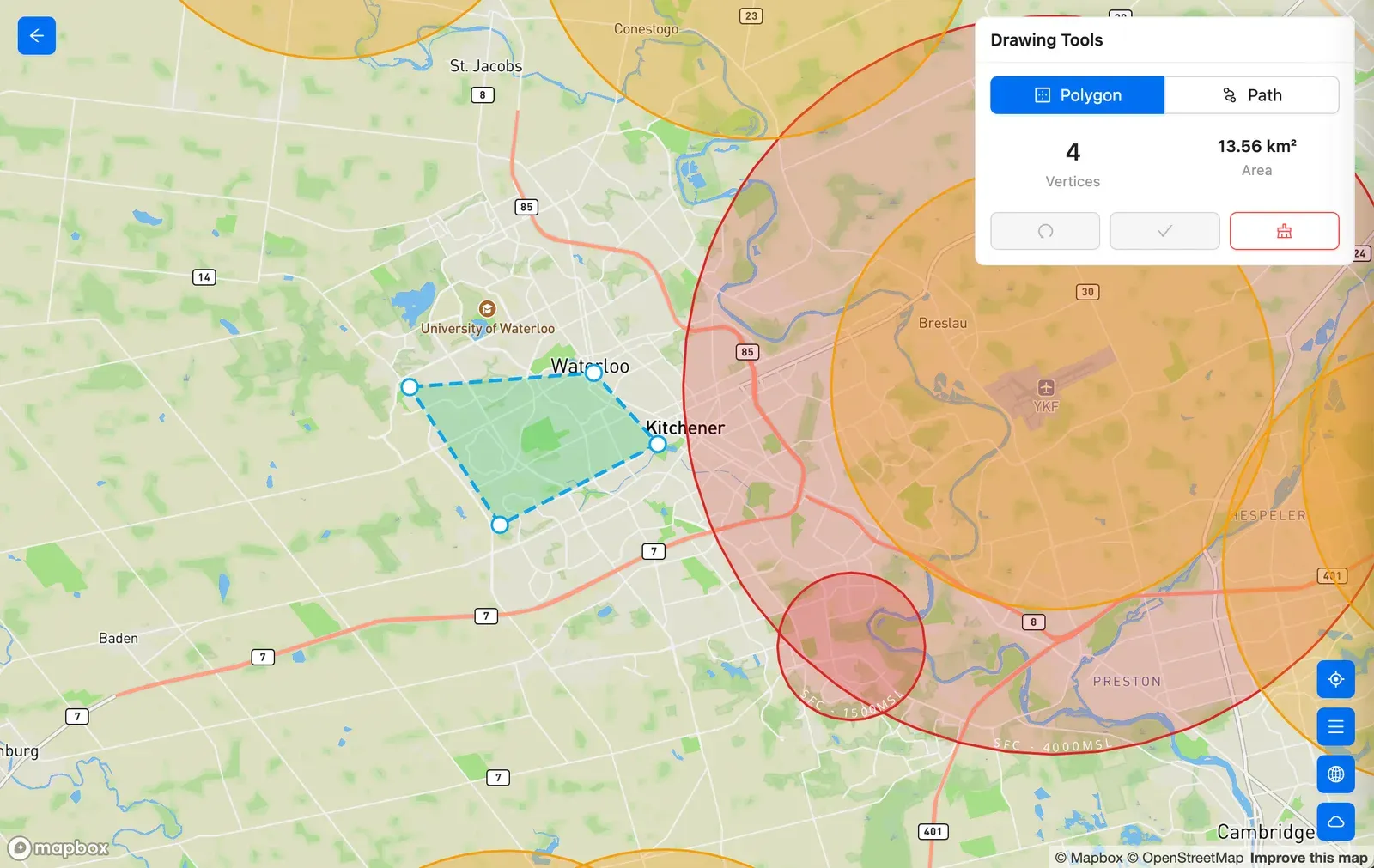
Polígono. Un área cerrada dibujada vértice por vértice.
Ruta — trayectos lineales. Ríos, líneas eléctricas y oleoductos, con un corredor de 40 m generado automáticamente alrededor de la línea. Dibuja el eje central y el corredor se genera solo.
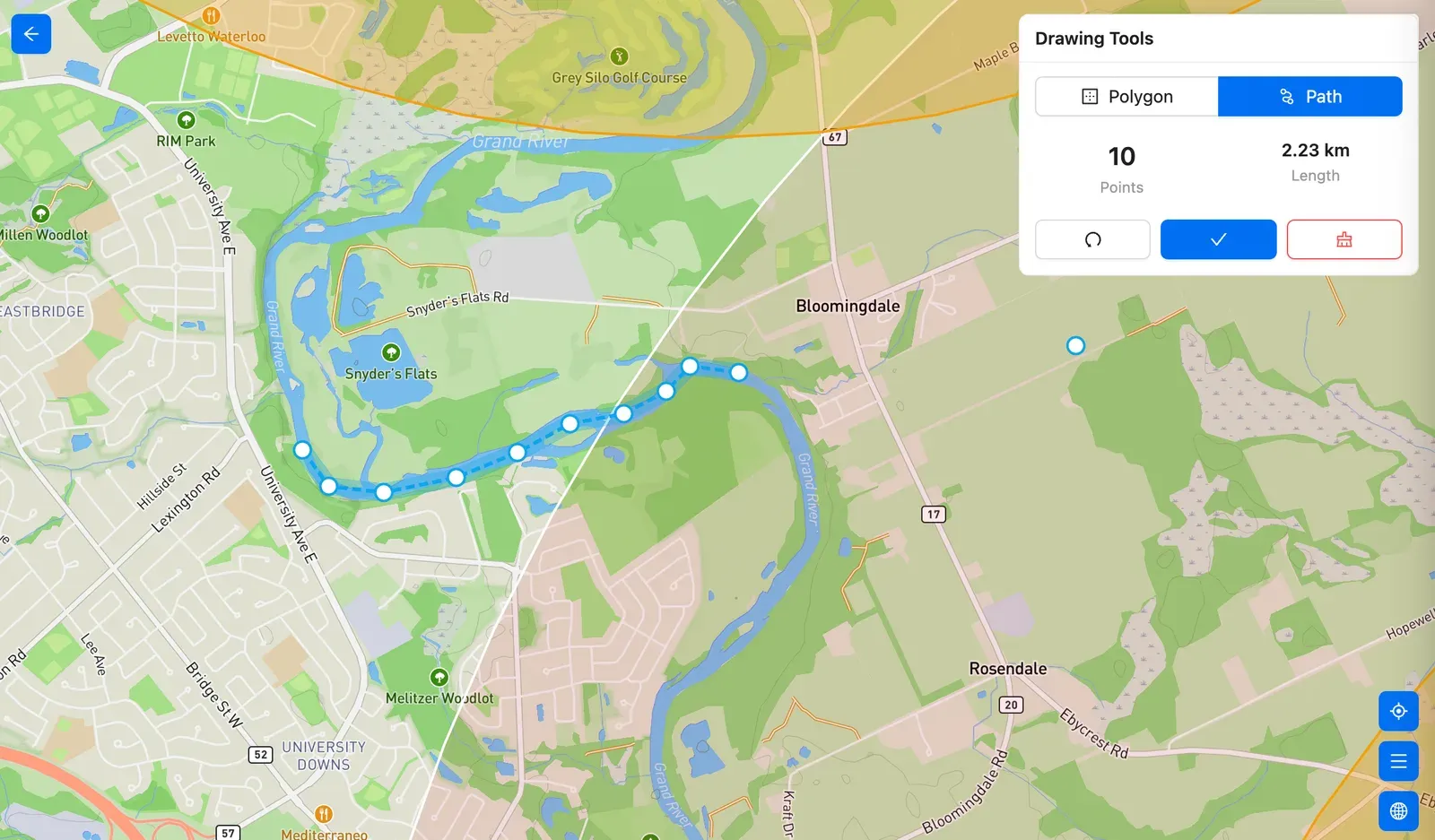
Ruta. Un trayecto rodeado por su corredor automático de 40 m.
Traza un límite de espacio aéreo directamente desde la carta
Esta es la parte que más suelen valorar los pilotos con experiencia. Abre la leyenda de las herramientas de dibujo, activa VNC (o VTA) y coloca vértices a lo largo del límite del espacio aéreo tal como aparece en la carta.
Tu polígono guardado conserva ese límite con exactitud: sin calcular a ojo una forma contra una carta abierta en otra pestaña y sin errores de reproyección que se cuelen entre ambas.
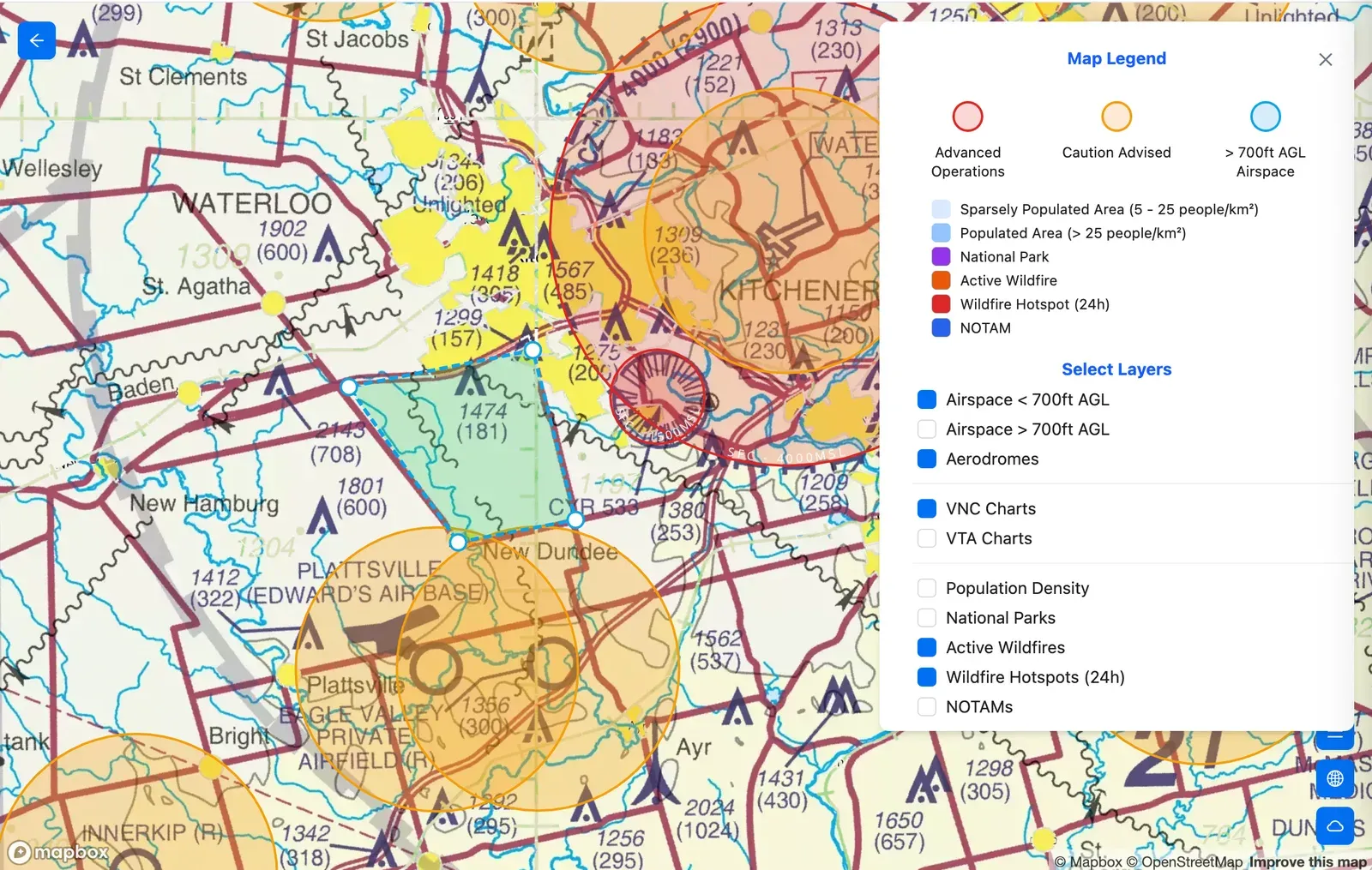
Fiel a la carta. Traza el límite directamente sobre la capa VNC y guárdalo.
Si aún no te resulta familiar la lectura de cartas aeronáuticas canadienses dentro de la plataforma, el mapa de espacio aéreo gratuito explica qué muestra cada capa y de dónde provienen los datos de NAV CANADA.
Dibuja con el contexto real
Puedes activar capas del mapa mientras dibujas, de modo que un corredor siga lo que realmente hay en el terreno y no lo que recuerdas que había. Capas disponibles:
- Cartas aeronáuticas VNC y VTA
- Espacio aéreo bajo 700 ft AGL y sobre 700 ft AGL
- Aeródromos
- Incendios forestales activos y focos de calor (24 h)
- NOTAM
- Densidad de población
- Parques nacionales
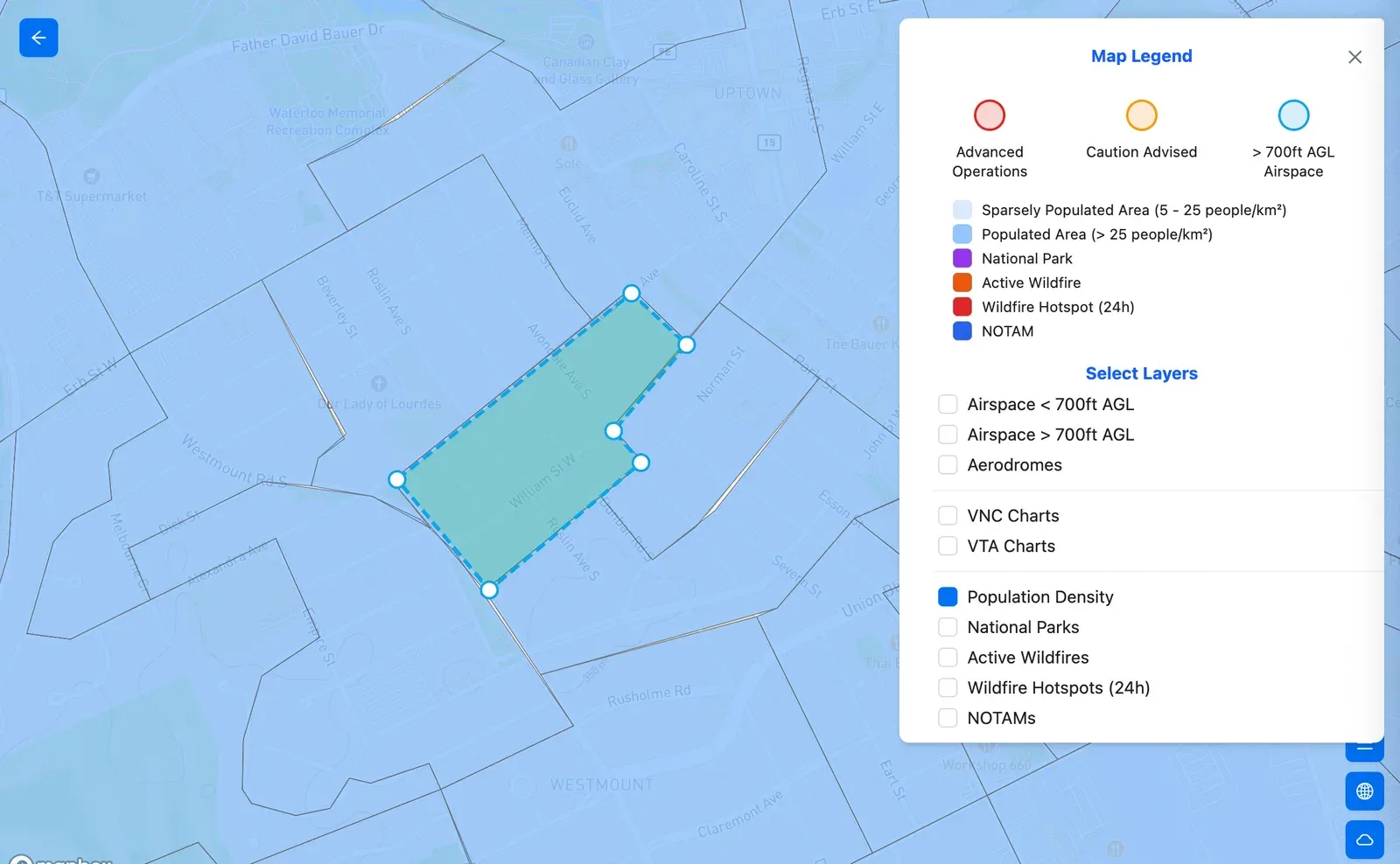
Contexto a mano. Activa las capas que necesites y dibuja sobre ellas.
Vale la pena activar la capa NOTAM antes de confirmar una forma: una geometría permanente trazada a través de un área con restricciones recurrentes seguirá causándote problemas en cada misión futura. Nuestra guía para decodificar NOTAM explica qué estás viendo.
Importa una forma desde un SIG
¿Ya tienes el límite como archivo? Pulsa Subir en la página de la lista de geometrías y carga un KML o GeoJSON, ya sea de un socio, de una cuadrilla de topografía o de tus propias herramientas SIG. La forma llega a tu biblioteca como polígono, lista para reutilizarse como cualquier otra.
Una limitación que conviene saber de antemano: si tu KML contiene varias formas, solo se importa la primera. Divide los archivos con múltiples formas y súbelos de uno en uno.
En móvil
Cada forma que guardas en la web aparece automáticamente en móvil. En cualquier misión, abre Herramientas de dibujo → la pestaña Polígono o Ruta → Importar → elige de tu biblioteca.
Crear, editar y eliminar siguen siendo exclusivos de la web por ahora; en móvil la biblioteca es de solo lectura. En la práctica, eso encaja con la forma de trabajar de la mayoría de los equipos: las formas se preparan en la oficina y luego se usan en el campo.
Dónde encaja en tu preparación de vuelo
Geometry se ocupa de dónde vuelas. Se combina de forma natural con el resto de la preparación:
- Tu estudio del sitio documenta la evaluación exigida por el artículo 901.27 del CARs para ese emplazamiento
- El panel meteorológico te dice si las condiciones a tu altitud de vuelo son viables
- Tu geometría guardada aporta el límite en sí, idéntico en cada visita
Para sitios recurrentes, esa combinación convierte una sesión de planificación de veinte minutos en apenas un par de minutos.
Preguntas frecuentes
¿Necesito un plan de pago para usar Geometry? No: por ahora está disponible para todos los usuarios, incluidas las cuentas gratuitas. El acceso podría cambiar en el futuro.
¿Puedo editar una forma guardada? Todavía no. Por ahora, elimínala y vuelve a dibujarla; la edición está en la hoja de ruta.
¿Puedo compartir formas con mi equipo? Hoy cada forma es por usuario. El uso compartido a nivel de organización es una solicitud de producto activa.
Mi KML tiene varias formas, ¿qué ocurre? Solo se importa la primera. Sepáralas en archivos distintos y súbelos de uno en uno.
En resumen
Si sobrevuelas el mismo terreno repetidamente, redibujarlo cada vez es esfuerzo perdido y una fuente silenciosa de inconsistencia entre vuelos. Guarda la forma una vez, impórtala con un clic y cada misión sobre ese sitio cubrirá exactamente la misma área.
Para el recorrido completo paso a paso en ambas plataformas, consulta las guías de Geometry en el centro de ayuda.