Géométries de mission : dessinez une fois, volez partout
Dessinez les zones que vous survolez souvent — sites de projet, lignes de patrouille, zones d'inspection — enregistrez-les une seule fois, puis importez-les dans n'importe quelle mission en un clic.
Si vous survolez la même ferme, le même poste électrique ou le même tronçon de ligne de transport plus d’une fois, vous avez presque certainement redessiné sa limite à partir de zéro à chaque reprise. C’est fastidieux, et surtout, c’est inconstant — le polygone que vous tracez mardi n’est jamais tout à fait celui que vous aviez tracé le mois dernier.
Geometry règle ce problème. Dessinez une forme une seule fois, enregistrez-la dans une bibliothèque réutilisable, puis importez-la dans n’importe quelle mission en un clic — sur l’application web ou sur votre téléphone, sur le terrain.
Où la trouver
Geometry est offerte à tous les utilisateurs aujourd’hui, y compris les comptes gratuits.
- Web — Barre latérale → Configurations → Géométries
- Mobile — dans les outils de dessin de n’importe quelle mission, touchez Importer
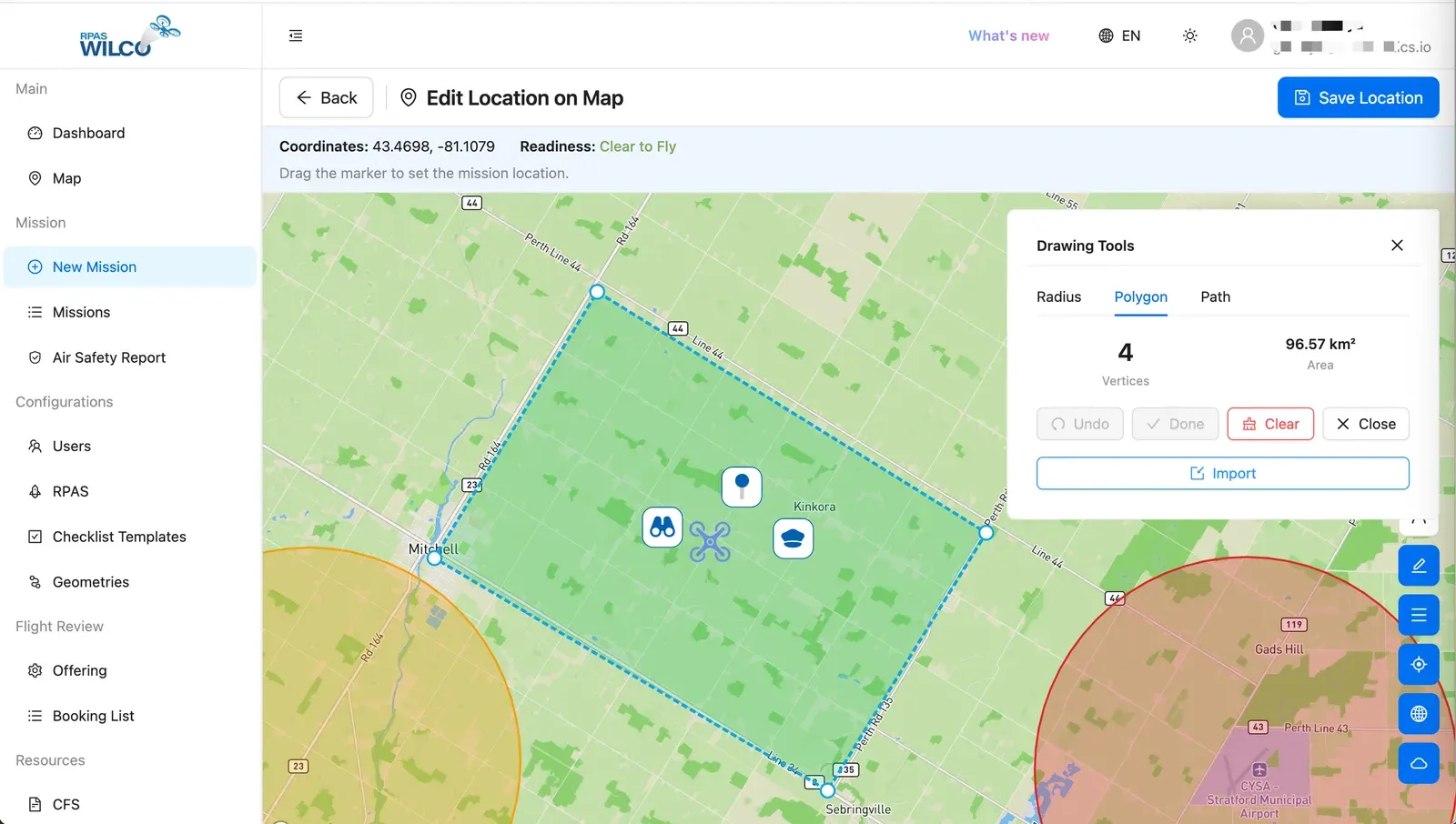
Sur le web. Les géométries se trouvent sous Configurations ; dessinez à l’aide du panneau Outils de dessin.
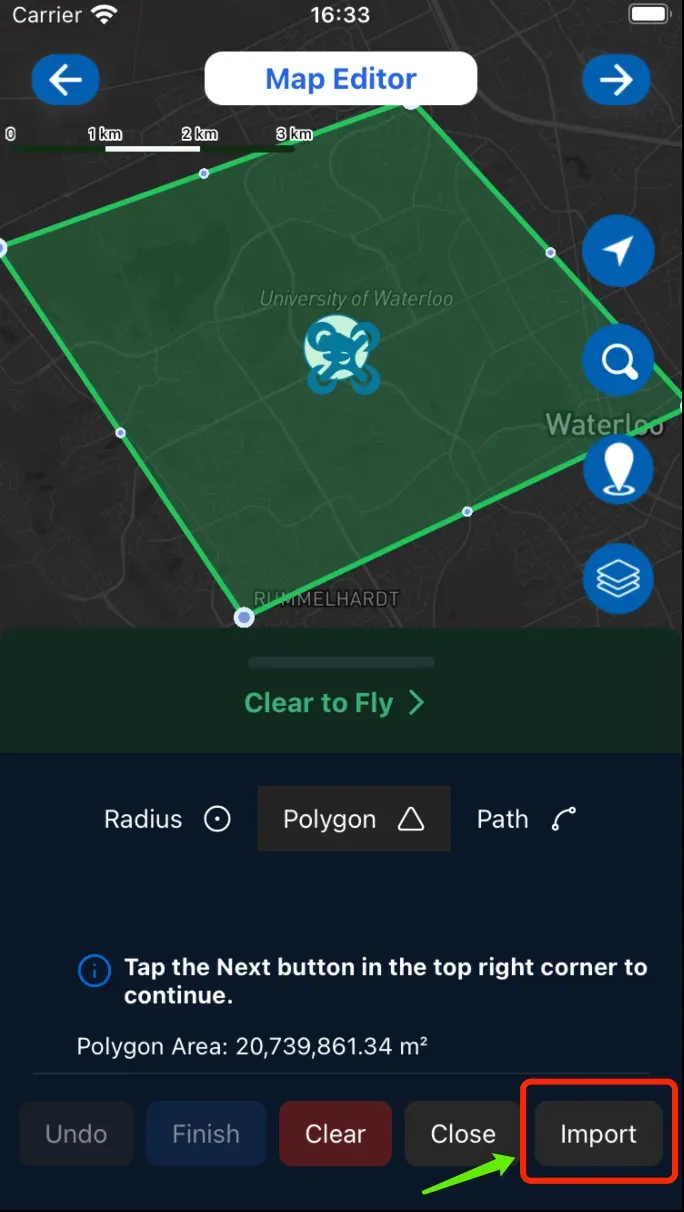
Sur mobile. Dessinez ou importez une forme dans l’éditeur de carte de la mission.
Trois clics pour réutiliser
- + Nouvelle géométrie → cliquez des points sur la carte → Enregistrer
- Ouvrez une mission → Outils de dessin → Importer → choisissez votre forme
- C’est fait — vos coordonnées sont dans la mission, prêtes à voler
Voilà toute la boucle. La forme enregistrée conserve ses coordonnées exactes : le troisième vol au-dessus d’un site couvre donc précisément le même terrain que le premier.
Deux types de formes
Polygone — zones fermées. Sites, fermes et limites : tout ce que vous survolez comme une zone close.
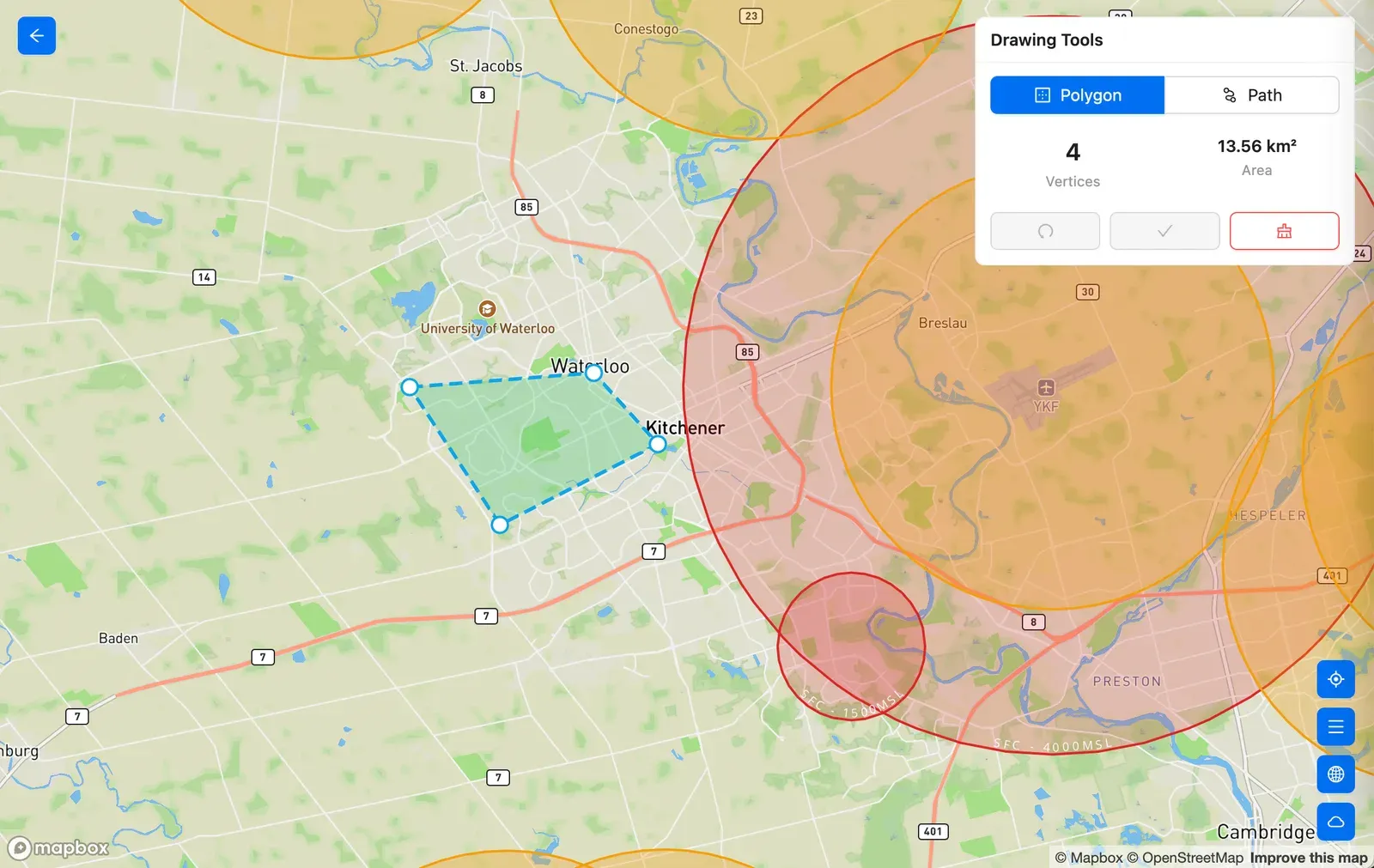
Polygone. Une zone fermée tracée sommet par sommet.
Trajet — parcours linéaires. Rivières, lignes électriques et pipelines, avec un corridor tampon de 40 m généré automatiquement autour de la ligne. Tracez l’axe central et le corridor se génère de lui-même.
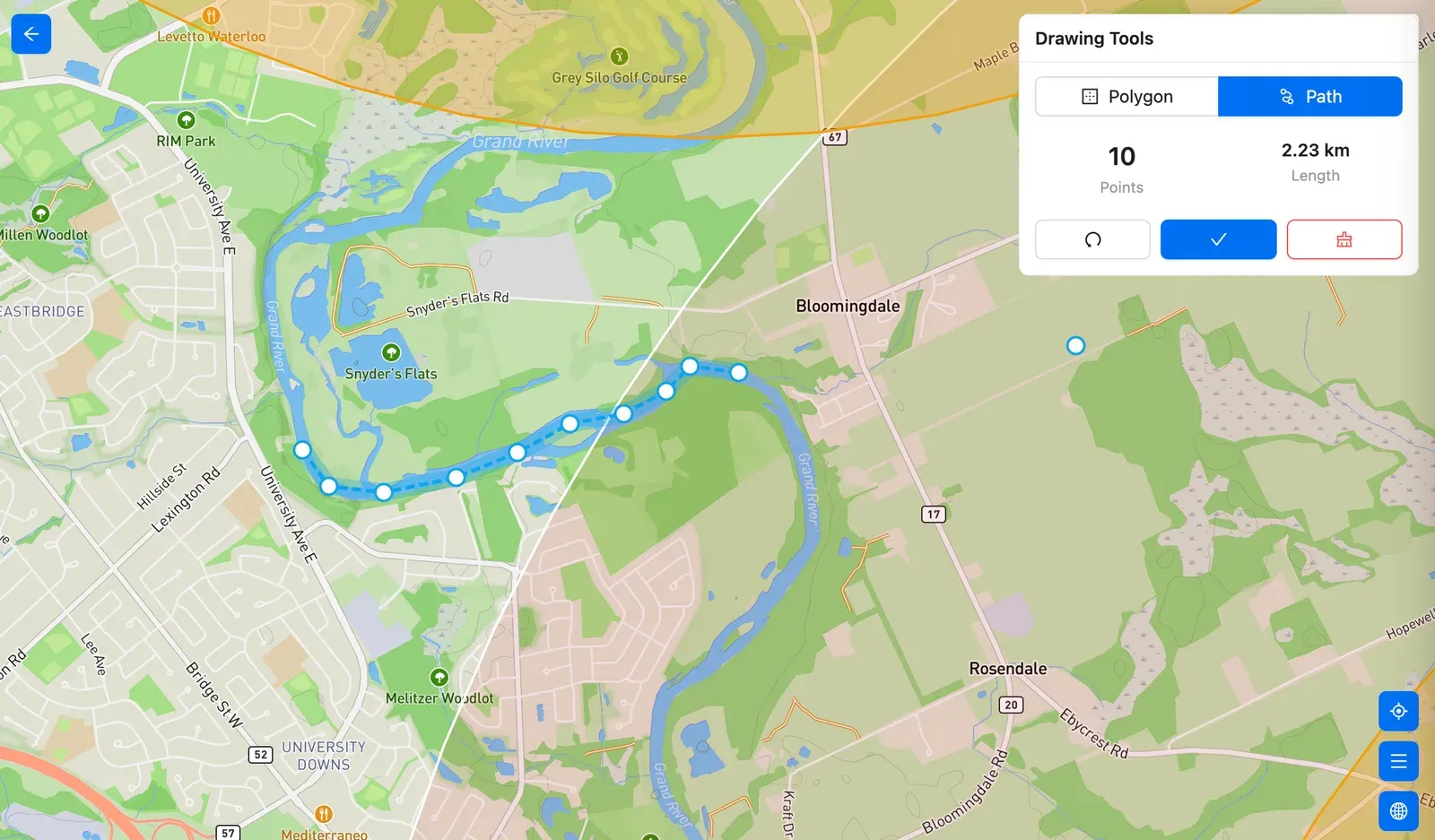
Trajet. Un parcours entouré de son corridor tampon automatique de 40 m.
Tracez une limite d’espace aérien directement sur la carte
C’est la fonction que les pilotes expérimentés apprécient le plus. Ouvrez la légende des outils de dessin, activez la VNC (ou la VTA), puis placez des sommets le long de la limite d’espace aérien telle qu’elle apparaît sur la carte aéronautique.
Votre polygone enregistré reprend cette limite exactement — sans estimer une forme à partir d’une carte ouverte dans un autre onglet, et sans erreur de reprojection qui s’installe entre les deux.
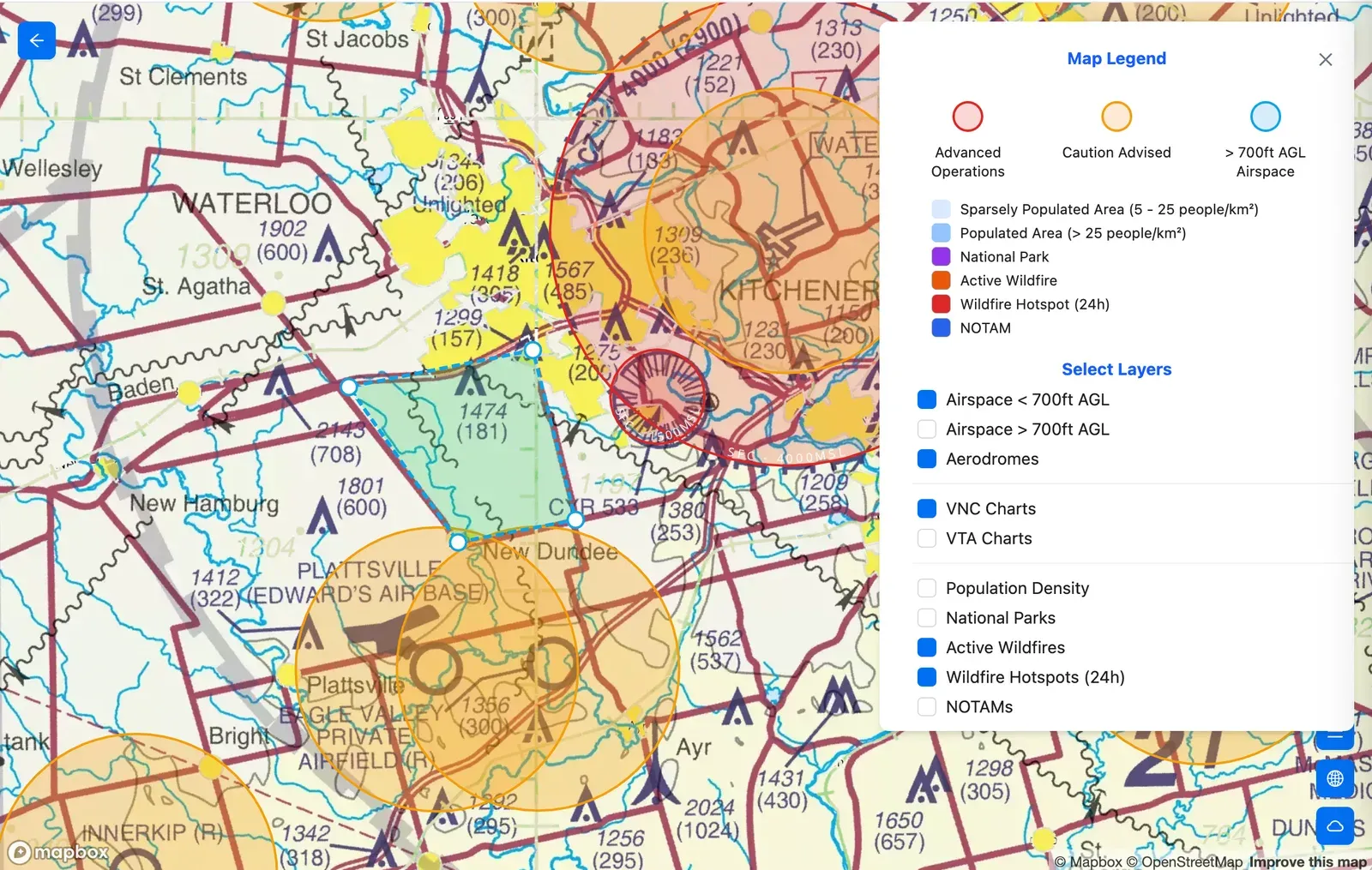
Fidèle à la carte. Tracez la limite directement sur la couche VNC et enregistrez-la.
Si vous n’êtes pas encore familier avec la lecture des cartes aéronautiques canadiennes dans la plateforme, la carte d’espace aérien gratuite explique ce que montre chaque couche et d’où proviennent les données de NAV CANADA.
Dessinez selon le contexte réel
Vous pouvez activer des couches cartographiques pendant que vous dessinez, afin qu’un corridor suive ce qui se trouve réellement au sol plutôt que ce dont vous vous souvenez. Couches disponibles :
- Cartes aéronautiques VNC et VTA
- Espace aérien sous 700 pi AGL et au-dessus de 700 pi AGL
- Aérodromes
- Feux de forêt actifs et foyers de chaleur (24 h)
- NOTAM
- Densité de population
- Parcs nationaux
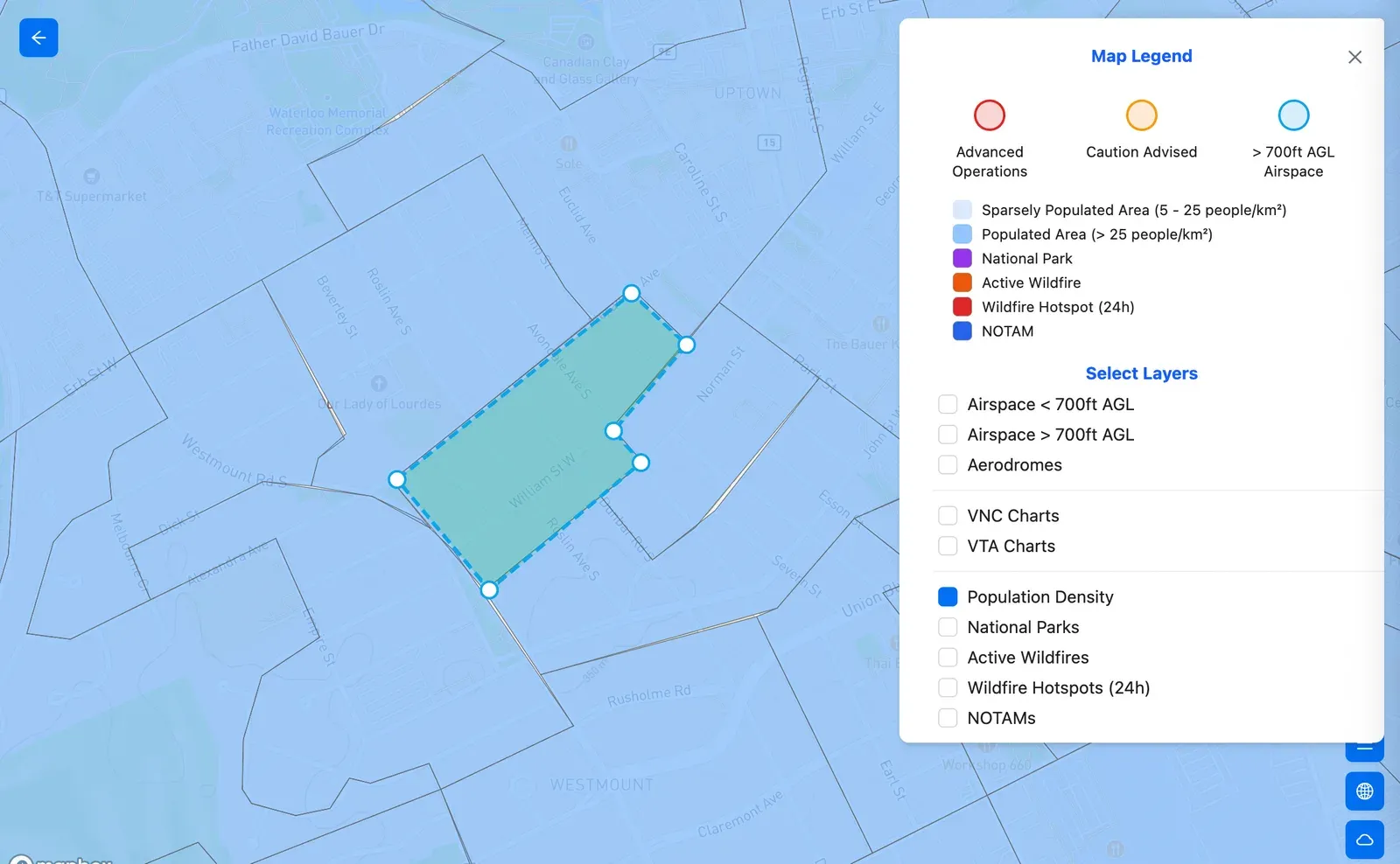
Le contexte à portée de main. Activez les couches nécessaires, puis dessinez en fonction de celles-ci.
Il vaut la peine d’activer la couche NOTAM avant de confirmer une forme : une géométrie permanente tracée à travers une zone soumise à des restrictions récurrentes continuera de vous poser problème à chaque mission future. Notre guide sur le décodage des NOTAM explique ce que vous avez sous les yeux.
Importez une forme depuis un SIG
Vous disposez déjà de la limite sous forme de fichier ? Cliquez sur Téléverser dans la liste des géométries et déposez un fichier KML ou GeoJSON — d’un partenaire, d’une équipe d’arpentage ou de vos propres outils SIG. La forme arrive dans votre bibliothèque en tant que polygone, réutilisable comme n’importe quelle autre.
Une limite à connaître dès le départ : si votre KML contient plusieurs formes, seule la première est importée. Séparez les fichiers multi-formes et téléversez-les un à la fois.
Sur mobile
Chaque forme enregistrée sur le web apparaît automatiquement sur mobile. Dans une mission, ouvrez les Outils de dessin → l’onglet Polygone ou Trajet → Importer → choisissez dans votre bibliothèque.
La création, la modification et la suppression demeurent sur le web pour l’instant — le mobile est en lecture seule sur la bibliothèque. En pratique, cela correspond à la façon de travailler de la plupart des équipes : les formes sont préparées au bureau, puis utilisées sur le terrain.
Sa place dans votre préparation de vol
Geometry gère l’endroit où vous volez. Elle se combine naturellement au reste de la préparation :
- Votre relevé de site documente l’évaluation exigée par l’article 901.27 du RAC pour cet emplacement
- Le panneau météo vous indique si les conditions à votre altitude de vol sont exploitables
- Votre géométrie enregistrée fournit la limite elle-même, identique à chaque visite
Pour les sites récurrents, cette combinaison transforme une séance de planification de vingt minutes en quelques minutes à peine.
Foire aux questions
Faut-il un forfait payant pour utiliser Geometry ? Non — la fonction est offerte à tous les utilisateurs pour l’instant, y compris les comptes gratuits. L’accès pourrait changer à l’avenir.
Puis-je modifier une forme enregistrée ? Pas encore. Supprimez-la et redessinez-la pour le moment ; la modification est prévue à la feuille de route.
Puis-je partager des formes avec mes coéquipiers ? Chaque forme est propre à l’utilisateur aujourd’hui. Le partage à l’échelle de l’organisation est une demande produit active.
Mon KML contient plusieurs formes — que se passe-t-il ? Seule la première est importée. Séparez-les en fichiers distincts et téléversez-les un à la fois.
En résumé
Si vous survolez le même terrain de façon répétée, le redessiner chaque fois est un effort perdu — et une source discrète d’incohérence d’un vol à l’autre. Enregistrez la forme une fois, importez-la en un clic, et chaque mission au-dessus de ce site couvrira exactement la même zone.
Pour la marche à suivre complète sur les deux plateformes, consultez les guides Geometry dans le centre d’aide.